Domain umts-usb.de kaufen?
Wir ziehen mit dem Projekt
umts-usb.de um.
Sind Sie am Kauf der Domain
umts-usb.de interessiert?
domain@kv-gmbh.de · 0541-91531010
Domain umts-usb.de kaufen?
Ist mein Intenso USB-Stick kaputt?
Es ist schwierig, diese Frage ohne weitere Informationen zu beantworten. Wenn der Intenso USB-Stick nicht erkannt wird oder nicht ordnungsgemäß funktioniert, kann dies auf einen Defekt hinweisen. Es könnte jedoch auch andere Gründe geben, wie z.B. einen fehlerhaften Anschluss oder einen Treiberkonflikt. Es ist ratsam, den Stick an einem anderen Computer oder USB-Anschluss zu testen und gegebenenfalls den technischen Support des Herstellers zu kontaktieren. **
Warum wird der Intenso USB-Stick nicht angezeigt?
Es gibt mehrere mögliche Gründe, warum ein Intenso USB-Stick nicht angezeigt wird. Es könnte sein, dass der Stick nicht richtig angeschlossen ist oder dass ein Problem mit dem USB-Anschluss besteht. Es könnte auch sein, dass der Stick nicht richtig formatiert ist oder dass ein Treiberproblem vorliegt. Es ist ratsam, verschiedene Lösungsansätze auszuprobieren, wie das Ausprobieren eines anderen USB-Anschlusses oder das Überprüfen der Treiber- und Formatierungseinstellungen. **

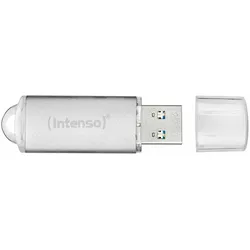
Ähnliche Suchbegriffe für 128GB-Intenso-USB-Stick-USB
Top-Angebote
Produkte zum Begriff 128GB-Intenso-USB-Stick-USB:


-
Warum wird der Intenso USB-Stick nicht erkannt?
Es gibt mehrere mögliche Gründe, warum ein Intenso USB-Stick nicht erkannt wird. Es könnte sein, dass der USB-Anschluss des Computers defekt ist oder nicht ausreichend Strom liefert. Es ist auch möglich, dass der USB-Stick selbst beschädigt ist oder nicht richtig formatiert wurde. Es könnte auch ein Treiberproblem auf dem Computer geben, das verhindert, dass der USB-Stick erkannt wird. **
-
Warum funktioniert der Intenso USB-Stick mit 16GB nicht mehr?
Es gibt verschiedene mögliche Gründe, warum der Intenso USB-Stick mit 16GB nicht mehr funktioniert. Es könnte sein, dass der Stick physisch beschädigt ist, zum Beispiel durch einen Sturz oder Wasserschaden. Es könnte auch sein, dass der Stick nicht mehr erkannt wird, weil er formatiert oder partitioniert wurde. In einigen Fällen kann auch ein Softwareproblem vorliegen, das den Stick daran hindert, ordnungsgemäß zu funktionieren. **
-
Wie kann ein 128GB USB-Stick automatisch auf 32GB verkleinert werden?
Es ist nicht möglich, die physische Speicherkapazität eines USB-Sticks zu verkleinern. Die Speicherkapazität eines USB-Sticks ist eine hardwareseitige Eigenschaft und kann nicht automatisch geändert werden. Wenn du jedoch nur 32GB des verfügbaren Speicherplatzes nutzen möchtest, kannst du den USB-Stick partitionieren und nur eine 32GB-Partition erstellen. **
-
Welcher USB Stick?
Welcher USB Stick? Möchtest du einen USB Stick mit hoher Speicherkapazität für große Dateien oder lieber einen kleinen und kompakten USB Stick für unterwegs? Soll der USB Stick USB 2.0, USB 3.0 oder sogar USB 3.1 unterstützen? Welche Marke bevorzugst du für deine USB Sticks? Hast du spezielle Anforderungen wie Verschlüsselung oder Wasserdichtigkeit für deinen USB Stick? Lass mich wissen, welche Kriterien dir wichtig sind, damit ich dir den passenden USB Stick empfehlen kann. **


Wie USB Stick entfernen?
Um einen USB-Stick sicher zu entfernen, sollte man zuerst sicherstellen, dass alle Dateien auf dem Stick geschlossen sind und keine Programme darauf zugreifen. Anschließend kann man auf das Symbol für den USB-Stick in der Taskleiste klicken und die Option "Hardware sicher entfernen" auswählen. Alternativ kann man den USB-Stick auch über den Datei-Explorer auswerfen, indem man mit der rechten Maustaste auf das Laufwerk klickt und "Auswerfen" wählt. Es ist wichtig, den USB-Stick nicht einfach herauszuziehen, da dies zu Datenverlust oder Beschädigung des Sticks führen kann. Es ist ratsam, den Stick erst zu entfernen, wenn man die Bestätigung erhält, dass er sicher entfernt werden kann. **
Wie USB Stick auswerfen?
Um einen USB-Stick sicher auszuwerfen, sollten Sie zunächst sicherstellen, dass alle Dateien auf dem Stick geschlossen sind und keine Programme darauf zugreifen. Klicken Sie dann auf das Symbol für den USB-Stick in der Taskleiste (normalerweise ein grünes Häkchen oder ein USB-Symbol) und wählen Sie die Option "Auswerfen" oder "Sicher entfernen". Warten Sie, bis der Computer bestätigt, dass der USB-Stick sicher entfernt werden kann, bevor Sie ihn physisch aus dem USB-Port ziehen. Auf diese Weise vermeiden Sie Datenverlust oder Beschädigung des USB-Sticks. **
Top-Angebote
Produkte zum Begriff 128GB-Intenso-USB-Stick-USB:
-
INTENSO USB Stick Alu Line 128GBSchlanker USB Stick im Aluminium DesignDer Alu Line bietet enorm viel Speicherplatz für Musik, Filme und wichtige Dokumente. Er verfügt über eine USB 2.0 Schnittstelle und ist nicht nur praktisch, sondern auch optisch ansprechend. Durch sein sechseckiges Gehäuse macht der Alu Line einen eleganten und hochwertigen Eindruck. Das Leichtgewicht von nur 8 Gramm passt in jede Tasche und kann mithilfe seines Keyringholders auch am Schlüsselbund befestigt werden.USB 2.0 DatenübertragungDer Alu Line verfügt über einen High Speed USB 2.0 Anschluss. Größere Datenmengen lassen sich damit in kürzester Zeit auf den USB Stick übertragen. Er erreicht Lesegeschwindigkeiten von 28 MB pro Sekunde und Schreibgeschwindigkeiten von 6,50 MB pro Sekunde.16,50 €*Versand: 5,85 €Sichere Weiterleitung zum Anbieter
-
Ist mein Intenso USB-Stick kaputt?
Es ist schwierig, diese Frage ohne weitere Informationen zu beantworten. Wenn der Intenso USB-Stick nicht erkannt wird oder nicht ordnungsgemäß funktioniert, kann dies auf einen Defekt hinweisen. Es könnte jedoch auch andere Gründe geben, wie z.B. einen fehlerhaften Anschluss oder einen Treiberkonflikt. Es ist ratsam, den Stick an einem anderen Computer oder USB-Anschluss zu testen und gegebenenfalls den technischen Support des Herstellers zu kontaktieren. **
-
Warum wird der Intenso USB-Stick nicht angezeigt?
Es gibt mehrere mögliche Gründe, warum ein Intenso USB-Stick nicht angezeigt wird. Es könnte sein, dass der Stick nicht richtig angeschlossen ist oder dass ein Problem mit dem USB-Anschluss besteht. Es könnte auch sein, dass der Stick nicht richtig formatiert ist oder dass ein Treiberproblem vorliegt. Es ist ratsam, verschiedene Lösungsansätze auszuprobieren, wie das Ausprobieren eines anderen USB-Anschlusses oder das Überprüfen der Treiber- und Formatierungseinstellungen. **
-
Warum wird der Intenso USB-Stick nicht erkannt?
Es gibt mehrere mögliche Gründe, warum ein Intenso USB-Stick nicht erkannt wird. Es könnte sein, dass der USB-Anschluss des Computers defekt ist oder nicht ausreichend Strom liefert. Es ist auch möglich, dass der USB-Stick selbst beschädigt ist oder nicht richtig formatiert wurde. Es könnte auch ein Treiberproblem auf dem Computer geben, das verhindert, dass der USB-Stick erkannt wird. **
-
Warum funktioniert der Intenso USB-Stick mit 16GB nicht mehr?
Es gibt verschiedene mögliche Gründe, warum der Intenso USB-Stick mit 16GB nicht mehr funktioniert. Es könnte sein, dass der Stick physisch beschädigt ist, zum Beispiel durch einen Sturz oder Wasserschaden. Es könnte auch sein, dass der Stick nicht mehr erkannt wird, weil er formatiert oder partitioniert wurde. In einigen Fällen kann auch ein Softwareproblem vorliegen, das den Stick daran hindert, ordnungsgemäß zu funktionieren. **
Ähnliche Suchbegriffe für 128GB-Intenso-USB-Stick-USB
-
USB-Stick 128GB Intenso Flash Line Type-C USB 3.1Intenso Flash Line - Im Handumdrehen mehr SpeicherplatzDie Flash Line wurde für Smartphones, Computer und Tablets mit USB Type C Anschluss entwickelt. Dank Super Speed USB 3.1 Gen.1 Type C Schnittstelle können Transferraten von bis zu 70 MB/s erreicht werden, sodass Fotos, Videos, Musik und andere Dateien in Sekundenschnelle übertragen werden können. So können Sie die Daten bequem auf Ihren Laptop oder Computer übertragen und somit wertvollen Speicherplatz auf Ihrem Smartphone freigeben.Mit OTG-Funktion (OTG)Der Intenso USB Stick mit OTG-Funktion kann ohne App eingesetzt werden. Einfach an Ihrem kompatiblen Smartphone anschließen und Sie können direkt Fotos, Musik und andere Dateien auf den Stick speichern. Dank OTG-Funktion können Sie zu jeder Zeit Daten einfach und unkompliziert sichern und verwalten, auch unterwegs.Details:Kapazität: 128 GBFarbe: WeißMaterial: KunststoffSchnittstelle...20,18 €*Versand: 5,99 €Sichere Weiterleitung zum Anbieter
-
Wie kann ein 128GB USB-Stick automatisch auf 32GB verkleinert werden?
Es ist nicht möglich, die physische Speicherkapazität eines USB-Sticks zu verkleinern. Die Speicherkapazität eines USB-Sticks ist eine hardwareseitige Eigenschaft und kann nicht automatisch geändert werden. Wenn du jedoch nur 32GB des verfügbaren Speicherplatzes nutzen möchtest, kannst du den USB-Stick partitionieren und nur eine 32GB-Partition erstellen. **
-
Welcher USB Stick?
Welcher USB Stick? Möchtest du einen USB Stick mit hoher Speicherkapazität für große Dateien oder lieber einen kleinen und kompakten USB Stick für unterwegs? Soll der USB Stick USB 2.0, USB 3.0 oder sogar USB 3.1 unterstützen? Welche Marke bevorzugst du für deine USB Sticks? Hast du spezielle Anforderungen wie Verschlüsselung oder Wasserdichtigkeit für deinen USB Stick? Lass mich wissen, welche Kriterien dir wichtig sind, damit ich dir den passenden USB Stick empfehlen kann. **
-
Wie USB Stick entfernen?
Um einen USB-Stick sicher zu entfernen, sollte man zuerst sicherstellen, dass alle Dateien auf dem Stick geschlossen sind und keine Programme darauf zugreifen. Anschließend kann man auf das Symbol für den USB-Stick in der Taskleiste klicken und die Option "Hardware sicher entfernen" auswählen. Alternativ kann man den USB-Stick auch über den Datei-Explorer auswerfen, indem man mit der rechten Maustaste auf das Laufwerk klickt und "Auswerfen" wählt. Es ist wichtig, den USB-Stick nicht einfach herauszuziehen, da dies zu Datenverlust oder Beschädigung des Sticks führen kann. Es ist ratsam, den Stick erst zu entfernen, wenn man die Bestätigung erhält, dass er sicher entfernt werden kann. **
-
Wie USB Stick auswerfen?
Um einen USB-Stick sicher auszuwerfen, sollten Sie zunächst sicherstellen, dass alle Dateien auf dem Stick geschlossen sind und keine Programme darauf zugreifen. Klicken Sie dann auf das Symbol für den USB-Stick in der Taskleiste (normalerweise ein grünes Häkchen oder ein USB-Symbol) und wählen Sie die Option "Auswerfen" oder "Sicher entfernen". Warten Sie, bis der Computer bestätigt, dass der USB-Stick sicher entfernt werden kann, bevor Sie ihn physisch aus dem USB-Port ziehen. Auf diese Weise vermeiden Sie Datenverlust oder Beschädigung des USB-Sticks. **
* Alle Preise verstehen sich inklusive der gesetzlichen Mehrwertsteuer und ggf. zuzüglich Versandkosten. Die Angebotsinformationen basieren auf den Angaben des jeweiligen Shops und werden über automatisierte Prozesse aktualisiert. Eine Aktualisierung in Echtzeit findet nicht statt, so dass es im Einzelfall zu Abweichungen kommen kann. ** Hinweis: Teile dieses Inhalts wurden von KI erstellt.