Domain umts-usb.de kaufen?
Wir ziehen mit dem Projekt
umts-usb.de um.
Sind Sie am Kauf der Domain
umts-usb.de interessiert?
domain@kv-gmbh.de · 0541-91531010
Domain umts-usb.de kaufen?
Wie lauten die Einstellungen für die UEFI-Firmware?
Die Einstellungen für die UEFI-Firmware können je nach Hersteller und Modell des Computers variieren. Typische Einstellungen umfassen die Boot-Reihenfolge, die Festplattenkonfiguration, die CPU-Einstellungen und die Sicherheitseinstellungen. Es ist wichtig, die Einstellungen entsprechend den Anforderungen des Systems und den individuellen Bedürfnissen anzupassen. **
Wie kann man Einstellungen auf einem bootfähigen USB-Stick speichern?
Um Einstellungen auf einem bootfähigen USB-Stick zu speichern, könnten Sie ein Live-Betriebssystem verwenden, das die Möglichkeit bietet, Änderungen persistent zu machen. Dies bedeutet, dass alle Änderungen, die Sie am System vornehmen, auf dem USB-Stick gespeichert werden. Alternativ könnten Sie auch eine spezielle Software verwenden, die es ermöglicht, den USB-Stick als portables Betriebssystem zu nutzen und Änderungen darauf zu speichern. **


Ähnliche Suchbegriffe für Firmware-Einstellungen
Top-Angebote
Produkte zum Begriff Firmware-Einstellungen:
-
Longshine Wireless AC USB 3.0 Stick (USB), Netzwerk AdapterDer Longshine LCS-8133 ist ein leistungsstarker Wireless AC USB 3.0 Stick, der als WLAN-Adapter konzipiert wurde, um eine schnelle und zuverlässige Internetverbindung zu gewährleisten. Mit einer maximalen Datenübertragungsrate von bis zu 867 Mbit/s ermöglicht dieser Adapter eine effiziente Nutzung von Online-Diensten, Streaming und Gaming. Der Adapter unterstützt den WLAN-Standard Wi-Fi 5 (802.11ac) und bietet Dual-Band-Funktionalität, was bedeutet, dass er sowohl im 2,4 GHz- als auch im 5 GHz-Band arbeitet. Dies sorgt für eine verbesserte Signalstärke und eine stabilere Verbindung, selbst in Umgebungen mit vielen anderen drahtlosen Geräten. Der LCS-8133 ist kompakt und leicht, was ihn ideal für den Einsatz mit Laptops und Desktop-Computern macht. Zudem wird er mit den notwendigen Treibern und Dienstprogrammen geliefert, um eine einfache Installation zu gewährleisten. - Maximale Datenübertragungsrate von 867 Mbit/s - Unterstützt Dual-Band WLAN für verbesserte Signalstärke - Kompatibel mit Wi-Fi 5 (802.11ac) - Leichtes Design mit nur 16 Gramm.45,64 €*Versand: 0,00 €Sichere Weiterleitung zum Anbieter
-
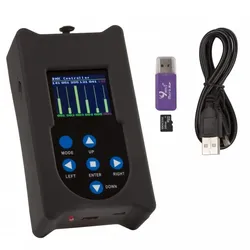
BriteQ - Firmware Updater 2+BriteQ Firmware Updater 2+ Firmware Updater 2+ DerFirmware Updater2+vonBriteqwird zur einfachen aktualisierung der Firmware kompatiblen DMX-Effekte Scheinwerfern verwendet DerUpdater 2+verfügt zudem noch über weitere Zusatzfunktionen, wie zB DMX Controller, Prüfung der DMX Werte und RDM-Funktion ACHTUNG: Es sind unterschiedliche FIRMWARE UPDATER-Modelle verfügbar: KLÄREN Sie mit uns, welches Updater-Modell Sie zum Aktualisieren Ihres Projektors benötigen! Features: Über ihre DMX-Eingangs-/-Ausgangsanschlüsse können ein oder mehrere DMX-Effekte gleichzeitig aktualisiert werden Zusatzfunktionen: RDM-Funktionalität:Überprüfung verschiedener Funktionen + Änderung der DMX Adresse und des DMX-Kanalmodus Überprüfung der DMX-Werte:von allen 512 DMX-Kanälen DMX-Controller:Manuelle Steuerung zum Testen der Geräte Es kann auch ein kurzes 20-Schritt-Programm einschl ein- und ausblenden und Geschwindigkeitssteuerung für eine einfache Anwendung gespeichert werden Es ist keine spezielle PC-Software erforderlich Matrix-LCD-Display für die einfachen Suche und Auswahl einer der unterschiedlichen Firmware-Dateien auf der Micro-SD-Karte Es können mehrere Firmware-Dateien von verschiedenen Projektoren gespeichert werden Mini-USB-Eingangsanschluss zum Aufladen der internen Batterie Ausgang: XLR 3-pol Adapter für USB/Micro-SD-Karte + Mini-USB-Kabel + Micro-SD-Karte (<2GB, FAT formatted) im Lieferumfang enthalten107,90 €*Versand: 0,00 €Sichere Weiterleitung zum Anbieter
-
YUBICO Yubikey 5 NFC USB-A ID Austria kompatibel ab Firmware 5.7Produktbeschreibung : Yubico YubiKey 5 NFC - SystemsicherheitsschlüsselProdukttyp : SystemsicherheitsschlüsselAbmessungen (Breite x Tiefe x Höhe) : 1.8 cm x 4.5 cm x 0.33 cmGewicht : 3 gFunktionen : Wasserfest, schlagfest60,45 €*Versand: 0,00 €Sichere Weiterleitung zum Anbieter



-
Warum funktioniert der Medion S4222 USB UMTS Stick nicht?
Es gibt verschiedene mögliche Gründe, warum der Medion S4222 USB UMTS Stick nicht funktioniert. Es könnte sein, dass der Stick nicht richtig installiert ist oder dass die Treiber nicht korrekt aktualisiert wurden. Es könnte auch sein, dass es ein Problem mit der SIM-Karte oder dem Mobilfunknetz gibt. Es ist ratsam, die Anweisungen des Herstellers zu überprüfen und gegebenenfalls den Kundendienst zu kontaktieren, um das Problem zu lösen. **
-
Wo finde ich die USB Einstellungen?
Die USB-Einstellungen können je nach Gerät und Betriebssystem an verschiedenen Orten zu finden sein. In der Regel befinden sie sich in den Einstellungen oder Systemsteuerungen unter dem Menüpunkt "Geräte" oder "Anschlüsse". Manchmal sind sie auch in den erweiterten Einstellungen oder unter einem eigenen Untermenü für USB-Geräte zu finden. Es kann auch sein, dass die USB-Einstellungen direkt über das Kontextmenü des USB-Anschlusses oder -Geräts aufgerufen werden können. Wenn du Schwierigkeiten hast, die USB-Einstellungen zu finden, empfehle ich dir, in der Bedienungsanleitung deines Geräts nachzuschlagen oder online nach spezifischen Anleitungen für dein Betriebssystem zu suchen. **
-
Wo finde ich USB Einstellungen Samsung?
Die USB-Einstellungen bei Samsung-Geräten können je nach Modell und Betriebssystem variieren. In der Regel findest du die USB-Einstellungen in den Einstellungen deines Geräts. Gehe dazu in die Einstellungen-App und suche nach dem Menüpunkt "Verbindungen" oder "Verbindungseinstellungen". Dort solltest du die Option "USB-Einstellungen" oder ähnlich finden. Alternativ kannst du auch die Suchfunktion in den Einstellungen nutzen, um direkt nach "USB" zu suchen. Wenn du Schwierigkeiten hast, die USB-Einstellungen zu finden, kannst du auch in der Bedienungsanleitung deines Samsung-Geräts nachsehen oder online nach Anleitungen suchen. **
-
Welche Einstellungen sind für die Installation von Ubuntu auf einem USB-Stick erforderlich?
Um Ubuntu auf einem USB-Stick zu installieren, müssen Sie sicherstellen, dass der USB-Stick bootfähig ist. Dazu müssen Sie das ISO-Image von Ubuntu auf den USB-Stick schreiben und sicherstellen, dass der USB-Stick als Boot-Gerät in den BIOS-Einstellungen ausgewählt ist. Sie sollten auch sicherstellen, dass der USB-Stick genügend Speicherplatz für die Installation von Ubuntu hat. **

Welche Art von USB-Stick wird für den Internetzugang benötigt?
Für den Internetzugang wird in der Regel kein spezieller USB-Stick benötigt. Stattdessen wird ein Modem oder ein Router verwendet, um eine Verbindung zum Internet herzustellen. Ein USB-Stick kann jedoch verwendet werden, um eine drahtlose Verbindung herzustellen, wenn beispielsweise kein WLAN verfügbar ist. In diesem Fall wird ein USB-WLAN-Adapter benötigt. **
Wie sind die Einstellungen für das AT2020 USB?
Die Einstellungen für das AT2020 USB können je nach Anwendung variieren. Es verfügt über einen integrierten A/D-Wandler und eine Kopfhörerbuchse, so dass man die Lautstärke des Mikrofons und des Kopfhörers direkt am Mikrofon einstellen kann. Es ist wichtig, die richtige Positionierung des Mikrofons zu beachten und gegebenenfalls die Empfindlichkeitseinstellungen in der Aufnahmesoftware anzupassen. **
Top-Angebote
Produkte zum Begriff Firmware-Einstellungen:
-
INF Zahnsteinentferner mit 5 Einstellungen USB-Aufladung SchwarzDas Zahnreinigungstool funktioniert wie der Zahnsteinentferner beim Zahnarzt. Mit kraftvoller Ultraschall-Vibration und vielen verschiedenen Einstellungen. Der Zahnschaber ist einfach zu bedienen. Für beste Zahnhygiene zu Hause: Das Zahnreinigungstool funktioniert wie der Zahnsteinentferner des Zahnarztes – nur dass Sie es zu Hause selbst verwenden können! Mit kraftvoller Vibration und vielen verschiedenen Einstellungen. Ergonomisches Design: Der Zahnsteinentferner ist einfach zu bedienen. Der Silikongriff bietet einen guten Halt und lässt sich bequem manövrieren. Hochfrequenzvibration: Reinigen Sie die Zähne durch Ultraschallvibrationen, die Plaque und Zahnstein effektiv und schonend entfernen. Spezifikationen: Produktgröße: 19 × 3 × 2,05 cm Material: Silikon / Kunststoff Netzteil: 5V 500mA Nennspannung: 3,7 V Nennstrom: 200 mA Standby-Strom: ≤20uA Vibrationsfrequenz: 8.000 Mal / Minute Motorgeräusch: Weniger als 60 Dezibel Ladezeit: 2 Stunden Arbeitsmodi: 5 verschiedene Einstellungen, Reinigungsmodus, Normalmodus, Sanftmodus Hinweis: Aus hygienischen Gründen ist eine Rückgabe oder ein Umtausch des Produkts bei beschädigter Verpackung / Versiegelung nicht möglich. Lieferumfang: 1 × Zahnschaber 1 × USB-Kabel 1 × Handbuch18,69 €*Versand: 0,00 €Sichere Weiterleitung zum Anbieter
-
Longshine Wireless AC USB 3.0 Stick (USB), Netzwerk AdapterDer Longshine LCS-8133 ist ein leistungsstarker Wireless AC USB 3.0 Stick, der als WLAN-Adapter konzipiert wurde, um eine schnelle und zuverlässige Internetverbindung zu gewährleisten. Mit einer maximalen Datenübertragungsrate von bis zu 867 Mbit/s ermöglicht dieser Adapter eine effiziente Nutzung von Online-Diensten, Streaming und Gaming. Der Adapter unterstützt den WLAN-Standard Wi-Fi 5 (802.11ac) und bietet Dual-Band-Funktionalität, was bedeutet, dass er sowohl im 2,4 GHz- als auch im 5 GHz-Band arbeitet. Dies sorgt für eine verbesserte Signalstärke und eine stabilere Verbindung, selbst in Umgebungen mit vielen anderen drahtlosen Geräten. Der LCS-8133 ist kompakt und leicht, was ihn ideal für den Einsatz mit Laptops und Desktop-Computern macht. Zudem wird er mit den notwendigen Treibern und Dienstprogrammen geliefert, um eine einfache Installation zu gewährleisten. - Maximale Datenübertragungsrate von 867 Mbit/s - Unterstützt Dual-Band WLAN für verbesserte Signalstärke - Kompatibel mit Wi-Fi 5 (802.11ac) - Leichtes Design mit nur 16 Gramm.45,64 €*Versand: 0,00 €Sichere Weiterleitung zum Anbieter
-
Wie lauten die Einstellungen für die UEFI-Firmware?
Die Einstellungen für die UEFI-Firmware können je nach Hersteller und Modell des Computers variieren. Typische Einstellungen umfassen die Boot-Reihenfolge, die Festplattenkonfiguration, die CPU-Einstellungen und die Sicherheitseinstellungen. Es ist wichtig, die Einstellungen entsprechend den Anforderungen des Systems und den individuellen Bedürfnissen anzupassen. **
-
Wie kann man Einstellungen auf einem bootfähigen USB-Stick speichern?
Um Einstellungen auf einem bootfähigen USB-Stick zu speichern, könnten Sie ein Live-Betriebssystem verwenden, das die Möglichkeit bietet, Änderungen persistent zu machen. Dies bedeutet, dass alle Änderungen, die Sie am System vornehmen, auf dem USB-Stick gespeichert werden. Alternativ könnten Sie auch eine spezielle Software verwenden, die es ermöglicht, den USB-Stick als portables Betriebssystem zu nutzen und Änderungen darauf zu speichern. **
-
Warum funktioniert der Medion S4222 USB UMTS Stick nicht?
Es gibt verschiedene mögliche Gründe, warum der Medion S4222 USB UMTS Stick nicht funktioniert. Es könnte sein, dass der Stick nicht richtig installiert ist oder dass die Treiber nicht korrekt aktualisiert wurden. Es könnte auch sein, dass es ein Problem mit der SIM-Karte oder dem Mobilfunknetz gibt. Es ist ratsam, die Anweisungen des Herstellers zu überprüfen und gegebenenfalls den Kundendienst zu kontaktieren, um das Problem zu lösen. **
-
Wo finde ich die USB Einstellungen?
Die USB-Einstellungen können je nach Gerät und Betriebssystem an verschiedenen Orten zu finden sein. In der Regel befinden sie sich in den Einstellungen oder Systemsteuerungen unter dem Menüpunkt "Geräte" oder "Anschlüsse". Manchmal sind sie auch in den erweiterten Einstellungen oder unter einem eigenen Untermenü für USB-Geräte zu finden. Es kann auch sein, dass die USB-Einstellungen direkt über das Kontextmenü des USB-Anschlusses oder -Geräts aufgerufen werden können. Wenn du Schwierigkeiten hast, die USB-Einstellungen zu finden, empfehle ich dir, in der Bedienungsanleitung deines Geräts nachzuschlagen oder online nach spezifischen Anleitungen für dein Betriebssystem zu suchen. **
Ähnliche Suchbegriffe für Firmware-Einstellungen
-
BriteQ - Firmware Updater 2+BriteQ Firmware Updater 2+ Firmware Updater 2+ DerFirmware Updater2+vonBriteqwird zur einfachen aktualisierung der Firmware kompatiblen DMX-Effekte Scheinwerfern verwendet DerUpdater 2+verfügt zudem noch über weitere Zusatzfunktionen, wie zB DMX Controller, Prüfung der DMX Werte und RDM-Funktion ACHTUNG: Es sind unterschiedliche FIRMWARE UPDATER-Modelle verfügbar: KLÄREN Sie mit uns, welches Updater-Modell Sie zum Aktualisieren Ihres Projektors benötigen! Features: Über ihre DMX-Eingangs-/-Ausgangsanschlüsse können ein oder mehrere DMX-Effekte gleichzeitig aktualisiert werden Zusatzfunktionen: RDM-Funktionalität:Überprüfung verschiedener Funktionen + Änderung der DMX Adresse und des DMX-Kanalmodus Überprüfung der DMX-Werte:von allen 512 DMX-Kanälen DMX-Controller:Manuelle Steuerung zum Testen der Geräte Es kann auch ein kurzes 20-Schritt-Programm einschl ein- und ausblenden und Geschwindigkeitssteuerung für eine einfache Anwendung gespeichert werden Es ist keine spezielle PC-Software erforderlich Matrix-LCD-Display für die einfachen Suche und Auswahl einer der unterschiedlichen Firmware-Dateien auf der Micro-SD-Karte Es können mehrere Firmware-Dateien von verschiedenen Projektoren gespeichert werden Mini-USB-Eingangsanschluss zum Aufladen der internen Batterie Ausgang: XLR 3-pol Adapter für USB/Micro-SD-Karte + Mini-USB-Kabel + Micro-SD-Karte (<2GB, FAT formatted) im Lieferumfang enthalten107,90 €*Versand: 0,00 €Sichere Weiterleitung zum Anbieter
-
YUBICO Yubikey 5 NFC USB-A ID Austria kompatibel ab Firmware 5.7Produktbeschreibung : Yubico YubiKey 5 NFC - SystemsicherheitsschlüsselProdukttyp : SystemsicherheitsschlüsselAbmessungen (Breite x Tiefe x Höhe) : 1.8 cm x 4.5 cm x 0.33 cmGewicht : 3 gFunktionen : Wasserfest, schlagfest60,45 €*Versand: 0,00 €Sichere Weiterleitung zum Anbieter
-
Intertech Wireless AC 1200 Stick, USB 2.0, /, Realtek 8812AU (USB), Netzwerk Adapter, SchwarzWLAN AC-1200 StickDer DMG-20 ermöglicht Ihnen, Ihr Notebook oder Ihren PC mit einem vorhandenen WLAN-Netzwerk (802.11ac) zu verbinden, um dann mit einer Geschwindigkeit von bis zu 1200Mbps auf das Netzwerk zugreifen zu können. Trotz seiner kompakten Bauform werden hohe Geschwindigkeiten und eine sehr gute Funkabdeckung erreicht. Bei Nichtgebrauch lassen sich die empfindlichen Kontakte durch eine Schutzkappe verdecken.Zusätzlich verfügt der DMG-20 über einen WPS-Button, welcher Ihnen ermöglicht, ein Funknetzwerk auf Knopfdruck an Ihrem Router einzurichten. Mit WPS werden neue Geräte einfach und schnell im Netzwerk integriert.27,61 €*Versand: 3,00 €Sichere Weiterleitung zum Anbieter
-
Wo finde ich USB Einstellungen Samsung?
Die USB-Einstellungen bei Samsung-Geräten können je nach Modell und Betriebssystem variieren. In der Regel findest du die USB-Einstellungen in den Einstellungen deines Geräts. Gehe dazu in die Einstellungen-App und suche nach dem Menüpunkt "Verbindungen" oder "Verbindungseinstellungen". Dort solltest du die Option "USB-Einstellungen" oder ähnlich finden. Alternativ kannst du auch die Suchfunktion in den Einstellungen nutzen, um direkt nach "USB" zu suchen. Wenn du Schwierigkeiten hast, die USB-Einstellungen zu finden, kannst du auch in der Bedienungsanleitung deines Samsung-Geräts nachsehen oder online nach Anleitungen suchen. **
-
Welche Einstellungen sind für die Installation von Ubuntu auf einem USB-Stick erforderlich?
Um Ubuntu auf einem USB-Stick zu installieren, müssen Sie sicherstellen, dass der USB-Stick bootfähig ist. Dazu müssen Sie das ISO-Image von Ubuntu auf den USB-Stick schreiben und sicherstellen, dass der USB-Stick als Boot-Gerät in den BIOS-Einstellungen ausgewählt ist. Sie sollten auch sicherstellen, dass der USB-Stick genügend Speicherplatz für die Installation von Ubuntu hat. **
-
Welche Art von USB-Stick wird für den Internetzugang benötigt?
Für den Internetzugang wird in der Regel kein spezieller USB-Stick benötigt. Stattdessen wird ein Modem oder ein Router verwendet, um eine Verbindung zum Internet herzustellen. Ein USB-Stick kann jedoch verwendet werden, um eine drahtlose Verbindung herzustellen, wenn beispielsweise kein WLAN verfügbar ist. In diesem Fall wird ein USB-WLAN-Adapter benötigt. **
-
Wie sind die Einstellungen für das AT2020 USB?
Die Einstellungen für das AT2020 USB können je nach Anwendung variieren. Es verfügt über einen integrierten A/D-Wandler und eine Kopfhörerbuchse, so dass man die Lautstärke des Mikrofons und des Kopfhörers direkt am Mikrofon einstellen kann. Es ist wichtig, die richtige Positionierung des Mikrofons zu beachten und gegebenenfalls die Empfindlichkeitseinstellungen in der Aufnahmesoftware anzupassen. **
* Alle Preise verstehen sich inklusive der gesetzlichen Mehrwertsteuer und ggf. zuzüglich Versandkosten. Die Angebotsinformationen basieren auf den Angaben des jeweiligen Shops und werden über automatisierte Prozesse aktualisiert. Eine Aktualisierung in Echtzeit findet nicht statt, so dass es im Einzelfall zu Abweichungen kommen kann. ** Hinweis: Teile dieses Inhalts wurden von KI erstellt.