Domain umts-usb.de kaufen?
Wir ziehen mit dem Projekt
umts-usb.de um.
Sind Sie am Kauf der Domain
umts-usb.de interessiert?
domain@kv-gmbh.de · 0541-91531010
Domain umts-usb.de kaufen?
Reicht ein WLAN-USB-Stick für Internetzugang bei einem neuen PC?
Ja, ein WLAN-USB-Stick kann verwendet werden, um einen neuen PC mit dem Internet zu verbinden, solange der PC über einen USB-Anschluss verfügt. Der WLAN-USB-Stick ermöglicht die drahtlose Verbindung mit einem WLAN-Netzwerk und ermöglicht so den Zugriff auf das Internet. Es ist jedoch wichtig sicherzustellen, dass der WLAN-USB-Stick mit dem Betriebssystem des PCs kompatibel ist und die erforderlichen Treiber installiert sind. **
Kann mein PC vom USB Stick booten?
Ja, dein PC kann in der Regel vom USB Stick booten, solange er im BIOS oder UEFI entsprechend konfiguriert ist. Du musst sicherstellen, dass der USB Stick als Boot-Option im BIOS oder UEFI ausgewählt ist. Normalerweise kannst du dies ändern, indem du beim Starten des PCs die entsprechende Taste drückst, um ins BIOS oder UEFI zu gelangen. Dort kannst du die Boot-Reihenfolge ändern und den USB Stick als erste Boot-Option festlegen. Stelle sicher, dass der USB Stick bootfähig ist und das Betriebssystem oder die Software, die du booten möchtest, darauf installiert ist. Nachdem du die Einstellungen vorgenommen hast, kannst du den PC neu starten und er sollte vom USB Stick booten. **
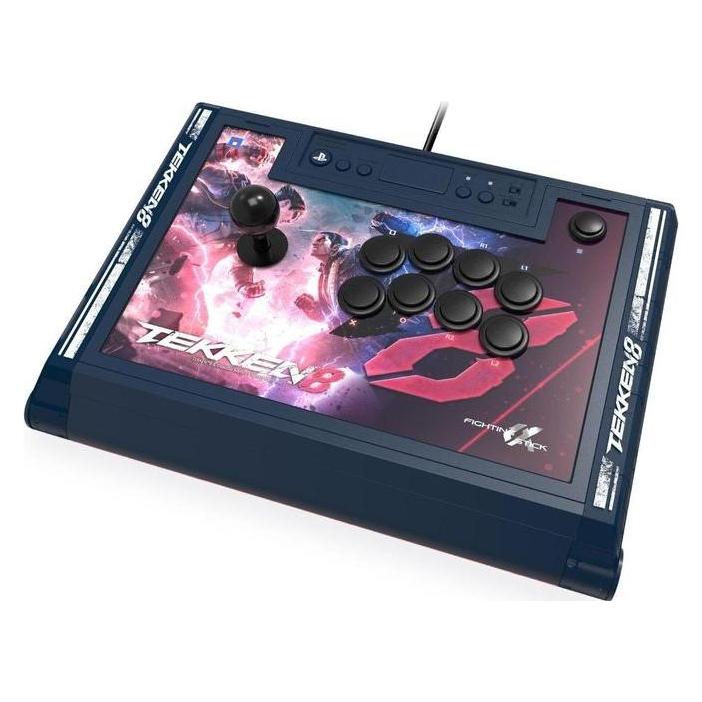

Ähnliche Suchbegriffe für HORI-Fighting-Stick-PC
Top-Angebote
Produkte zum Begriff HORI-Fighting-Stick-PC:
-
HORI Wireless Fighting Commander OCTA Pro - Wireless Controller - PCBreak free from cables with the all-new HORI Wireless Fighting Commander OCTA Pro for PlayStation5 and Windows 11/10! Featuring an octagonal gate analog stick, 6-button layout, fully equipped with microswitch buttons, analog slider pad for in game lobby navigation, and programmable rear buttons to give you a tailored experience for fighting games and more! Enjoy the full wireless experience with the included USB-C receiver with up to 10m/30ft of range and download the companion app to access additional customization options.99,99 €*Versand: 5,99 €Sichere Weiterleitung zum Anbieter
-
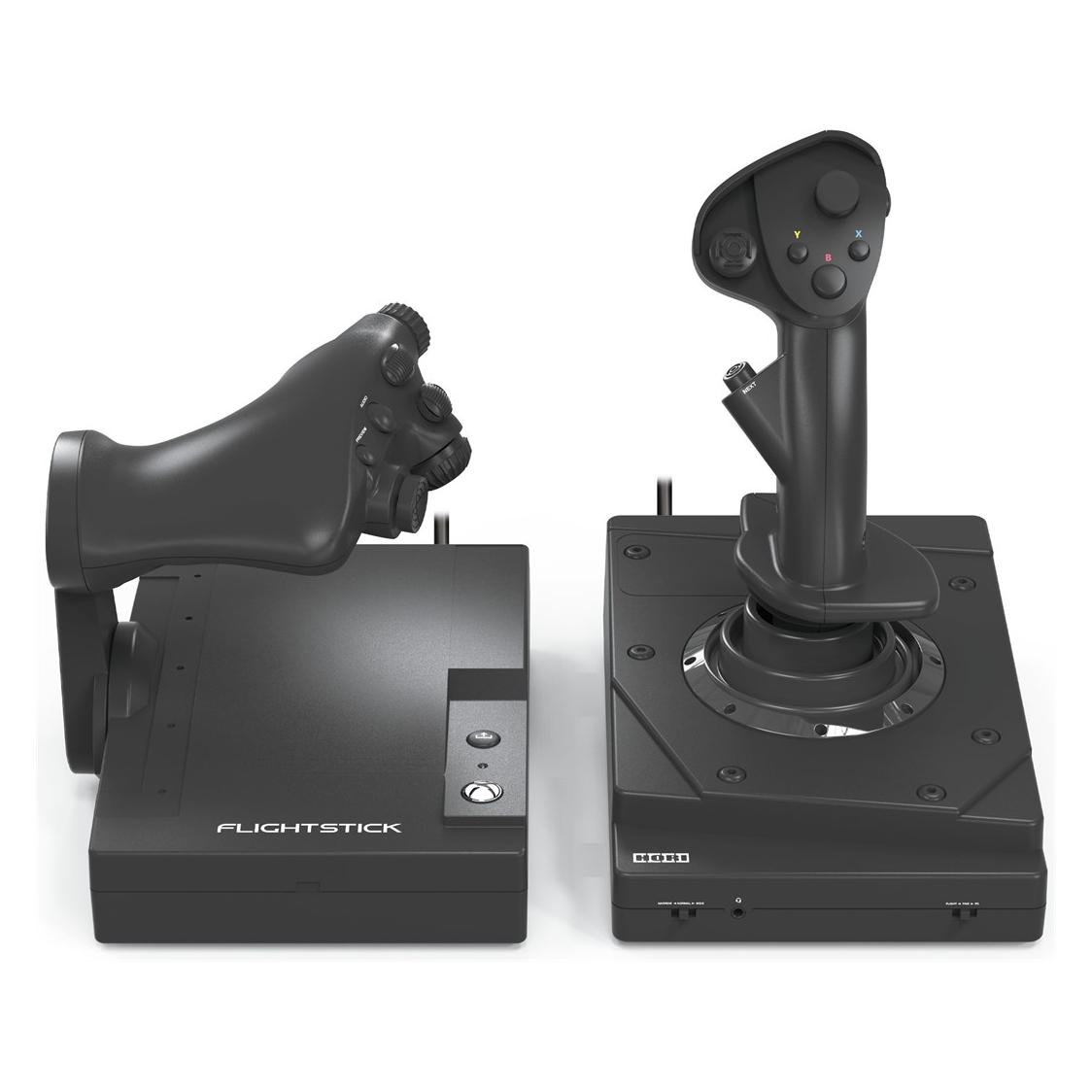
HORI HOTAS Flight Stick (PC), Gaming Controller, SchwarzDer Hori Premium HOTAS Flight Stick verfügt über vollwertige Bedienelemente und eine hochwertige Konstruktion, die Sie in den Pilotensitz des Microsoft Flight Simulators versetzt. Der separate Stick und Schubregler bieten maximalen Komfort, sodass Sie sie mit Leichtigkeit bedienen können.209,38 €*Versand: 0,00 €Sichere Weiterleitung zum Anbieter
-
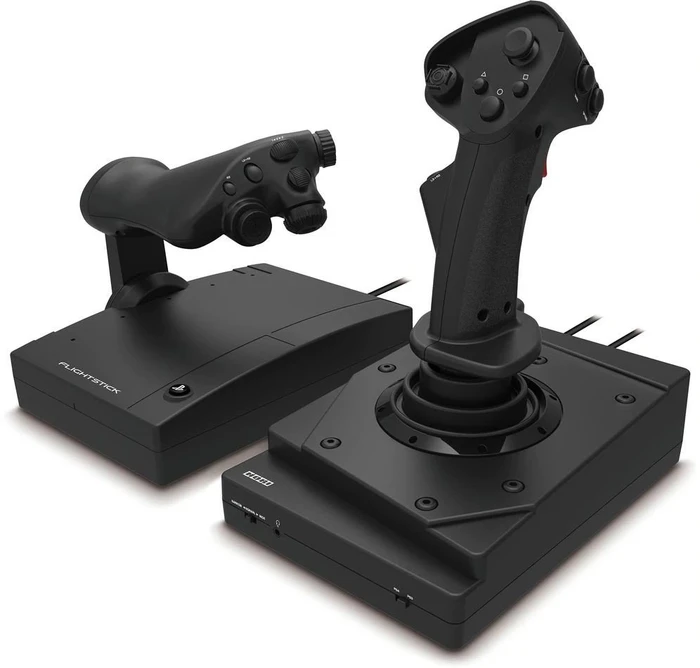
Hori Ace Combat 8: Flight Stick - PS5/PS4/PCArcade Stick - für PC, PS5 und PS4, kompatibel mit dem System Windows 10, Anschlusstyp: mit Kabel, Kabellänge: 3 m, USB-A, USB-C, Hintergrundbeleuchtung, benutzerdefinierte Tastenbelegung, Hall Effect Joysticks, Farbe: schwarz134,90 €*Versand: 4,99 €Sichere Weiterleitung zum Anbieter


-
Wie finde ich USB Stick auf PC?
Um einen USB-Stick auf deinem PC zu finden, stecke ihn zuerst in einen verfügbaren USB-Anschluss. Öffne dann den Datei-Explorer auf deinem PC. In der linken Seitenleiste des Datei-Explorers solltest du unter "Dieser PC" oder "Computer" den USB-Stick sehen. Klicke darauf, um auf die Dateien zuzugreifen. Wenn du den USB-Stick nicht sehen kannst, überprüfe die Verbindung und versuche es gegebenenfalls mit einem anderen USB-Anschluss. Wenn der USB-Stick immer noch nicht angezeigt wird, könnte es sein, dass er defekt ist. **
-
Warum erkennt mein PC keinen USB Stick?
Es gibt verschiedene Gründe, warum dein PC möglicherweise keinen USB-Stick erkennt. Einer der häufigsten Gründe ist, dass der USB-Anschluss des Computers möglicherweise defekt ist oder nicht richtig funktioniert. Es könnte auch sein, dass der USB-Stick selbst beschädigt ist oder nicht korrekt formatiert wurde. Manchmal kann auch ein Treiberproblem dazu führen, dass der PC den USB-Stick nicht erkennt. Es ist auch möglich, dass es sich um ein Problem mit den USB-Einstellungen des Computers handelt, das behoben werden muss. Es kann hilfreich sein, den USB-Stick an einem anderen Computer zu testen, um festzustellen, ob das Problem mit dem USB-Stick oder dem Computer selbst zusammenhängt. **
-
Wie kann man Dateien vom USB-Stick auf einen anderen USB-Stick oder einen PC übertragen?
Um Dateien vom USB-Stick auf einen anderen USB-Stick oder einen PC zu übertragen, können Sie den USB-Stick in den USB-Anschluss des PCs einstecken. Öffnen Sie dann den Datei-Explorer (Windows) oder den Finder (Mac) und navigieren Sie zu dem USB-Stick. Markieren Sie die gewünschten Dateien und ziehen Sie sie in den Ordner des anderen USB-Sticks oder auf den Desktop des PCs. Alternativ können Sie die Dateien auch kopieren und dann in den gewünschten Ordner einfügen. **
-
Warum erkennt der PC den USB-Stick nicht?
Es gibt mehrere mögliche Gründe, warum der PC den USB-Stick nicht erkennt. Es könnte sein, dass der USB-Anschluss defekt ist oder dass der USB-Stick selbst beschädigt ist. Es könnte auch sein, dass der Treiber für den USB-Anschluss nicht richtig installiert ist oder dass der USB-Stick nicht richtig formatiert ist. Es ist auch möglich, dass der PC den USB-Stick erkennt, aber keine Benachrichtigung anzeigt. In diesem Fall kann es helfen, den USB-Stick in einem anderen USB-Anschluss auszuprobieren oder den PC neu zu starten. **


Was tun wenn PC USB Stick nicht erkannt?
Was tun, wenn der PC den USB-Stick nicht erkennt? Zuerst sollte überprüft werden, ob der USB-Port funktioniert, indem man den Stick in einen anderen Port steckt. Falls das nicht hilft, kann es helfen, den Stick an einem anderen Computer zu testen, um festzustellen, ob er überhaupt noch funktioniert. Es könnte auch sein, dass der Treiber für den USB-Port aktualisiert werden muss oder dass der Stick formatiert werden muss. Im schlimmsten Fall könnte der Stick defekt sein und ersetzt werden müssen. **
Wie kann mein PC den USB-Stick erkennen?
Um sicherzustellen, dass dein PC den USB-Stick erkennt, solltest du zunächst überprüfen, ob der USB-Anschluss funktioniert. Du kannst dies tun, indem du einen anderen USB-Stick oder ein anderes Gerät an den Anschluss anschließt. Wenn der Anschluss funktioniert, könnte es sein, dass der USB-Stick nicht richtig formatiert ist. In diesem Fall könntest du versuchen, den USB-Stick neu zu formatieren oder einen anderen USB-Anschluss auszuprobieren. **
Top-Angebote
Produkte zum Begriff HORI-Fighting-Stick-PC:
-
HORI Fighting Stick Mini - Wired Arcade stick - Sony PlayStation 4Immense fun in a compact and convenient package! The HORI Fighting Stick Mini for PlayStation 5 and PlayStation 4 features a full 8-button layout and a proper micro switch activated joystick yet is small enough to easily store and transport (product is approximately 8" x 6"). Despite its small size, the Fighting Stick Mini is surprisingly comfortable with ample room to rest your wrists, and the rubberized feet grip firmly to smooth surfaces for stability. Perfect for fighting games, arcade style games, and much more! (Does not include touch pad). Officially Licensed by Sony.57,49 €*Versand: 2,99 €Sichere Weiterleitung zum Anbieter
-
HORI Wireless Fighting Commander OCTA Pro - Wireless Controller - PCBreak free from cables with the all-new HORI Wireless Fighting Commander OCTA Pro for PlayStation5 and Windows 11/10! Featuring an octagonal gate analog stick, 6-button layout, fully equipped with microswitch buttons, analog slider pad for in game lobby navigation, and programmable rear buttons to give you a tailored experience for fighting games and more! Enjoy the full wireless experience with the included USB-C receiver with up to 10m/30ft of range and download the companion app to access additional customization options.99,99 €*Versand: 5,99 €Sichere Weiterleitung zum Anbieter
-
Reicht ein WLAN-USB-Stick für Internetzugang bei einem neuen PC?
Ja, ein WLAN-USB-Stick kann verwendet werden, um einen neuen PC mit dem Internet zu verbinden, solange der PC über einen USB-Anschluss verfügt. Der WLAN-USB-Stick ermöglicht die drahtlose Verbindung mit einem WLAN-Netzwerk und ermöglicht so den Zugriff auf das Internet. Es ist jedoch wichtig sicherzustellen, dass der WLAN-USB-Stick mit dem Betriebssystem des PCs kompatibel ist und die erforderlichen Treiber installiert sind. **
-
Kann mein PC vom USB Stick booten?
Ja, dein PC kann in der Regel vom USB Stick booten, solange er im BIOS oder UEFI entsprechend konfiguriert ist. Du musst sicherstellen, dass der USB Stick als Boot-Option im BIOS oder UEFI ausgewählt ist. Normalerweise kannst du dies ändern, indem du beim Starten des PCs die entsprechende Taste drückst, um ins BIOS oder UEFI zu gelangen. Dort kannst du die Boot-Reihenfolge ändern und den USB Stick als erste Boot-Option festlegen. Stelle sicher, dass der USB Stick bootfähig ist und das Betriebssystem oder die Software, die du booten möchtest, darauf installiert ist. Nachdem du die Einstellungen vorgenommen hast, kannst du den PC neu starten und er sollte vom USB Stick booten. **
-
Wie finde ich USB Stick auf PC?
Um einen USB-Stick auf deinem PC zu finden, stecke ihn zuerst in einen verfügbaren USB-Anschluss. Öffne dann den Datei-Explorer auf deinem PC. In der linken Seitenleiste des Datei-Explorers solltest du unter "Dieser PC" oder "Computer" den USB-Stick sehen. Klicke darauf, um auf die Dateien zuzugreifen. Wenn du den USB-Stick nicht sehen kannst, überprüfe die Verbindung und versuche es gegebenenfalls mit einem anderen USB-Anschluss. Wenn der USB-Stick immer noch nicht angezeigt wird, könnte es sein, dass er defekt ist. **
-
Warum erkennt mein PC keinen USB Stick?
Es gibt verschiedene Gründe, warum dein PC möglicherweise keinen USB-Stick erkennt. Einer der häufigsten Gründe ist, dass der USB-Anschluss des Computers möglicherweise defekt ist oder nicht richtig funktioniert. Es könnte auch sein, dass der USB-Stick selbst beschädigt ist oder nicht korrekt formatiert wurde. Manchmal kann auch ein Treiberproblem dazu führen, dass der PC den USB-Stick nicht erkennt. Es ist auch möglich, dass es sich um ein Problem mit den USB-Einstellungen des Computers handelt, das behoben werden muss. Es kann hilfreich sein, den USB-Stick an einem anderen Computer zu testen, um festzustellen, ob das Problem mit dem USB-Stick oder dem Computer selbst zusammenhängt. **
Ähnliche Suchbegriffe für HORI-Fighting-Stick-PC
-
HORI HOTAS Flight Stick (PC), Gaming Controller, SchwarzDer Hori Premium HOTAS Flight Stick verfügt über vollwertige Bedienelemente und eine hochwertige Konstruktion, die Sie in den Pilotensitz des Microsoft Flight Simulators versetzt. Der separate Stick und Schubregler bieten maximalen Komfort, sodass Sie sie mit Leichtigkeit bedienen können.209,38 €*Versand: 0,00 €Sichere Weiterleitung zum Anbieter
-
Hori Ace Combat 8: Flight Stick - PS5/PS4/PCArcade Stick - für PC, PS5 und PS4, kompatibel mit dem System Windows 10, Anschlusstyp: mit Kabel, Kabellänge: 3 m, USB-A, USB-C, Hintergrundbeleuchtung, benutzerdefinierte Tastenbelegung, Hall Effect Joysticks, Farbe: schwarz134,90 €*Versand: 4,99 €Sichere Weiterleitung zum Anbieter
-
HORI Fighting Stick α (PC, Xbox One S, Xbox One X, Xbox Series S, Xbox Series X), Gaming Controller, Weiss, SchwarzDer voll ausgestattete Fighting Stick in Turnierqualität, entwickelt für die Xbox Series X/S, verfügt über tolle und austauschbare Arcade-Artworks und Teile in Arcade-Qualität, die zur einfachen Anpassung und Wartung geöffnet werden können. Ausgestattet mit HORI's legendärem HAYABUSA-Hebel und mattierten Knöpfen.179,21 €*Versand: 0,00 €Sichere Weiterleitung zum Anbieter
-
HORI Flight Stick - Wired Arcade stick - Microsoft Xbox OneThe HORI Premium HOTAS Flight Stick includes fully immersive controls and high-quality construction that will bring you into the pilot's seat on Microsoft Flight Simulator. The separate joystick and throttle provide maximum comfort so you can operate with ease. Features include flight mode (Xbox Series X | S & Xbox One only), adjustable joystick and throttle resistance, and integrated headset jack with on board audio controls. Take to the skies with the HORI Premium HOTAS Flight Stick! Officially Licensed by Microsoft.188,58 €*Versand: 5,99 €Sichere Weiterleitung zum Anbieter
-
Wie kann man Dateien vom USB-Stick auf einen anderen USB-Stick oder einen PC übertragen?
Um Dateien vom USB-Stick auf einen anderen USB-Stick oder einen PC zu übertragen, können Sie den USB-Stick in den USB-Anschluss des PCs einstecken. Öffnen Sie dann den Datei-Explorer (Windows) oder den Finder (Mac) und navigieren Sie zu dem USB-Stick. Markieren Sie die gewünschten Dateien und ziehen Sie sie in den Ordner des anderen USB-Sticks oder auf den Desktop des PCs. Alternativ können Sie die Dateien auch kopieren und dann in den gewünschten Ordner einfügen. **
-
Warum erkennt der PC den USB-Stick nicht?
Es gibt mehrere mögliche Gründe, warum der PC den USB-Stick nicht erkennt. Es könnte sein, dass der USB-Anschluss defekt ist oder dass der USB-Stick selbst beschädigt ist. Es könnte auch sein, dass der Treiber für den USB-Anschluss nicht richtig installiert ist oder dass der USB-Stick nicht richtig formatiert ist. Es ist auch möglich, dass der PC den USB-Stick erkennt, aber keine Benachrichtigung anzeigt. In diesem Fall kann es helfen, den USB-Stick in einem anderen USB-Anschluss auszuprobieren oder den PC neu zu starten. **
-
Was tun wenn PC USB Stick nicht erkannt?
Was tun, wenn der PC den USB-Stick nicht erkennt? Zuerst sollte überprüft werden, ob der USB-Port funktioniert, indem man den Stick in einen anderen Port steckt. Falls das nicht hilft, kann es helfen, den Stick an einem anderen Computer zu testen, um festzustellen, ob er überhaupt noch funktioniert. Es könnte auch sein, dass der Treiber für den USB-Port aktualisiert werden muss oder dass der Stick formatiert werden muss. Im schlimmsten Fall könnte der Stick defekt sein und ersetzt werden müssen. **
-
Wie kann mein PC den USB-Stick erkennen?
Um sicherzustellen, dass dein PC den USB-Stick erkennt, solltest du zunächst überprüfen, ob der USB-Anschluss funktioniert. Du kannst dies tun, indem du einen anderen USB-Stick oder ein anderes Gerät an den Anschluss anschließt. Wenn der Anschluss funktioniert, könnte es sein, dass der USB-Stick nicht richtig formatiert ist. In diesem Fall könntest du versuchen, den USB-Stick neu zu formatieren oder einen anderen USB-Anschluss auszuprobieren. **
* Alle Preise verstehen sich inklusive der gesetzlichen Mehrwertsteuer und ggf. zuzüglich Versandkosten. Die Angebotsinformationen basieren auf den Angaben des jeweiligen Shops und werden über automatisierte Prozesse aktualisiert. Eine Aktualisierung in Echtzeit findet nicht statt, so dass es im Einzelfall zu Abweichungen kommen kann. ** Hinweis: Teile dieses Inhalts wurden von KI erstellt.