Domain umts-usb.de kaufen?
Wir ziehen mit dem Projekt
umts-usb.de um.
Sind Sie am Kauf der Domain
umts-usb.de interessiert?
domain@kv-gmbh.de · 0541-91531010
Domain umts-usb.de kaufen?
Was ist der Smok Vape Pen 22 Light Edition?
Der Smok Vape Pen 22 Light Edition ist eine verbesserte Version des beliebten Vape Pen 22 von Smok. Diese Edition verfügt über LED-Lichter am Tank, die beim Dampfen leuchten und für eine optische Aufwertung sorgen. Der Vape Pen 22 Light Edition ist ein kompakter und benutzerfreundlicher E-Zigaretten-Stift, der sich ideal für Einsteiger eignet. Er verfügt über eine integrierte Batterie und ein einfaches One-Button-Design. **
Welchen USB-Stick benötige ich für Windows 11?
Für Windows 11 benötigen Sie einen USB-Stick mit einer Speicherkapazität von mindestens 8 GB. Es ist empfehlenswert, einen USB 3.0 Stick zu verwenden, um eine schnellere Datenübertragung zu ermöglichen. Stellen Sie sicher, dass der USB-Stick bootfähig ist, damit Sie Windows 11 von diesem installieren können. **
Ähnliche Suchbegriffe für Hazet-Pen-Light-1979-11
Top-Angebote
Produkte zum Begriff Hazet-Pen-Light-1979-11:
-
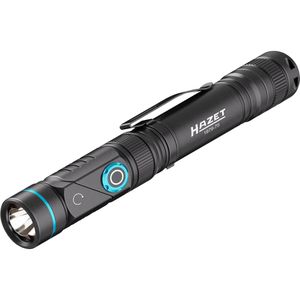
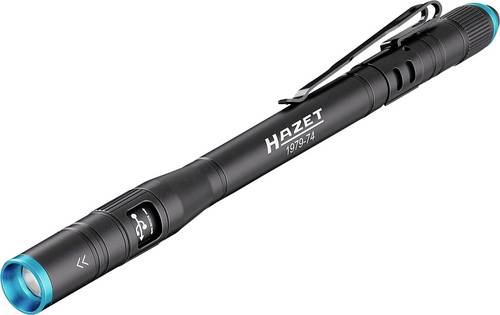
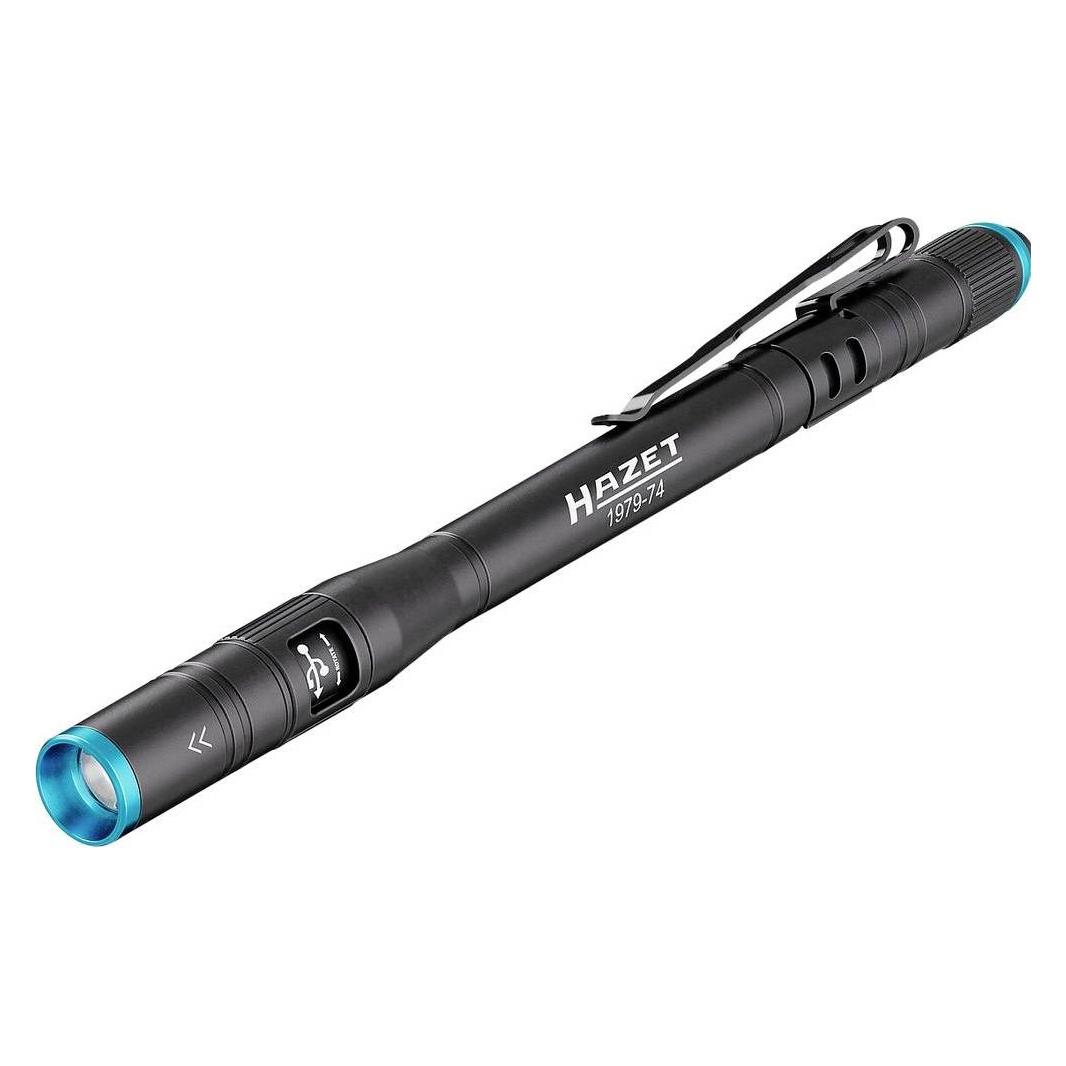
Hazet 1979-74 LED Penlight akkubetrieben, über USB, batteriebetrieben 500lm 3h 61gHocheffiziente Lichtausbeute bis zu 500 Lumen - Leuchtweite bis zu 100 Meter 3 Helligkeitsstufen: 20% / 50% / 100% (regulierbar über Ein- / Aus-Schalter) Ausziehbarer Kopf zum Wechsel zwischen Flut- und Fokuslicht Aluminium-Gehäuse (schwarz eloxiert) schützt Innenteile vor Eintritt von Staub und Spritzwasser Stiftclip Dual Power: Kann mit einem 3,7 Volt - 750 mAh Li-Ion-Akku (im Lieferumfang enthalten) oder 2 AAA Alkaline-Batterien LR03, 1,5V (nicht im Lieferumfang enthalten) betrieben werden Ladeanzeige: Rot während des Ladevorgangs, grün nach vollständiger Aufladung Abmessungen (⌀ x H): 18 x 158 mm Gewicht: 61 g (einschließlich 1x 3,7 V - 750 mAh Li-Ion-Akku) Betätigung des Ein- / Aus-Schalters auch mit Handschuhen problemlos möglich Betriebs-/ Lagerbedingungen: -20° C bis +60° C Stromversorgung: Akku ersatzweise Batterie24,99 €*Versand: 5,95 €Sichere Weiterleitung zum Anbieter
-
Mobile Origin Wireless/USB-C Magnetic Stylus Pen PE2Magnetic stylus for USB-C charging*. Tablet stylus, ideal for note-taking, sketching and general work. Supports palm rejection and tilt. Up to 10 hours of battery life and attaches magnetically to compatible iPads. Up to 10 hours of battery life Magnetic charging / USB-C charging port Bluetooth connectivity Li-polymer battery 90 mAh Replacement tip included41,99 €*Versand: 2,99 €Sichere Weiterleitung zum Anbieter

-
Wie installiere ich Windows 11 auf einem USB-Stick?
Um Windows 11 auf einem USB-Stick zu installieren, benötigst du zunächst eine ISO-Datei von Windows 11. Diese kannst du von der offiziellen Microsoft-Website herunterladen. Anschließend musst du ein Tool wie den Windows USB/DVD Download Tool oder Rufus verwenden, um die ISO-Datei auf den USB-Stick zu übertragen und ihn bootfähig zu machen. Sobald dies abgeschlossen ist, kannst du den USB-Stick an deinem Computer anschließen und von ihm booten, um die Installation von Windows 11 zu starten. **
-
Wie erstelle ich einen bootfähigen Windows 11 USB-Stick?
Um einen bootfähigen Windows 11 USB-Stick zu erstellen, benötigst du eine ISO-Datei von Windows 11 und ein Tool wie Rufus oder das Windows Media Creation Tool. Öffne das Tool, wähle die ISO-Datei aus und wähle den USB-Stick als Ziellaufwerk aus. Starte dann den Vorgang und warte, bis der USB-Stick erstellt wurde. **
-
Wie installiere ich Windows 11 über einen USB-Stick?
Um Windows 11 über einen USB-Stick zu installieren, musst du zuerst das Windows 11 ISO-Image von der offiziellen Microsoft-Website herunterladen. Dann musst du ein Tool wie den Windows USB/DVD Download Tool oder das Rufus-Tool verwenden, um das ISO-Image auf den USB-Stick zu übertragen und ihn bootfähig zu machen. Sobald der USB-Stick vorbereitet ist, kannst du ihn in den Computer einstecken, von ihm booten und den Anweisungen auf dem Bildschirm folgen, um Windows 11 zu installieren. **
-
Wie installiere ich Windows 11 auf einem USB-Stick?
Um Windows 11 auf einem USB-Stick zu installieren, müssen Sie zuerst das Windows 11 ISO-Image von der offiziellen Microsoft-Website herunterladen. Anschließend benötigen Sie ein Tool wie den Windows USB/DVD Download Tool oder das Rufus-Tool, um das ISO-Image auf den USB-Stick zu übertragen und bootfähig zu machen. Sobald der Vorgang abgeschlossen ist, können Sie den USB-Stick als Installationsmedium verwenden, um Windows 11 auf einem anderen Computer zu installieren. **

Wo kann ich bei Android 11 die USB-Datenübertragung aktivieren?
Um die USB-Datenübertragung auf Android 11 zu aktivieren, gehe zu den Einstellungen deines Geräts. Suche nach dem Menüpunkt "Verbindungen" oder "Verbindung & Freigabe" und tippe darauf. Dort findest du die Option "USB-Verbindung" oder ähnlich. Tippe darauf und wähle dann "Dateiübertragung" oder "Medienübertragung" aus, um die USB-Datenübertragung zu aktivieren. **
Wie startet man Windows 11 nur über einen USB-Stick?
Um Windows 11 über einen USB-Stick zu starten, müssen Sie zunächst sicherstellen, dass der USB-Stick bootfähig ist. Dazu müssen Sie das Windows 11-Installationsmedium auf den USB-Stick kopieren. Anschließend müssen Sie die Boot-Reihenfolge im BIOS oder UEFI Ihres Computers ändern, um von USB zu booten. Starten Sie den Computer neu und folgen Sie den Anweisungen auf dem Bildschirm, um Windows 11 von USB zu installieren. **
Top-Angebote
Produkte zum Begriff Hazet-Pen-Light-1979-11:
-
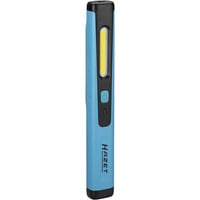
HAZET 1979-11 StiftlampeAnzahl benötigter Gerätebatterien: 1; Akku-Ausführung: Li-Ionen-Akku; Akkuspannung [V]: 3,7; Ladezeit [Std.]: 2; Leuchtdauer [Std.]: 2,5; Lichtstrom [lm]: 200; Schutzart (IP-Code): IP65; Länge [mm]: 180; Stromversorgung: USB-Anschluss; Lampenart: LED; Stoßfestigkeitsgrad (IK-Code): IK09 (bis zu 10,0J)32,49 €*Versand: 6,95 €Sichere Weiterleitung zum Anbieter
-
Hazet Taschenlampe Pen Light 1979-75, LED, aufladbar, 800 Lumen, 15 cm, wasserfest395 nm Wellenlänge (UV-A, sichtbares Schwarzlicht): Ideal für die Prüfung von Dokumenten, Geldscheinen und dem Aushärten von Kunststoffen Um 90° neigbarer Leuchtenkopf für eine optimale Ausleuchtung 150 m Leuchtweite bei 800 Lumen - starke und weite Ausleuchtung Spritzwassergeschütztes Gehäuse nach IP44, aus Aluminium Maße: 14,6 x 3 cm (LxØ), Gewicht: 165 g Zwischen 2 verschiedenen Helligkeitsstufen wählbar Betrieb über USB-C aufladbaren Akku (3,7 V Li-Ion, 2.600 mAh) Einfache Aufbewahrung durch integrierten Gürtelclip und Magneten Inklusive Akkustandsanzeige Lieferung: inkl. Akku Merkmale: Lichtstrom: 800 Lumen Stromversorgung: mit Akku Ausführung: aufladbar Funktionen: mit UV-Licht39,67 €*Versand: 4,15 €Sichere Weiterleitung zum Anbieter
-
Hazet 1979-74 LED Penlight akkubetrieben, über USB, batteriebetrieben 500lm 3h 61gHocheffiziente Lichtausbeute bis zu 500 Lumen - Leuchtweite bis zu 100 Meter 3 Helligkeitsstufen: 20% / 50% / 100% (regulierbar über Ein- / Aus-Schalter) Ausziehbarer Kopf zum Wechsel zwischen Flut- und Fokuslicht Aluminium-Gehäuse (schwarz eloxiert) schützt Innenteile vor Eintritt von Staub und Spritzwasser Stiftclip Dual Power: Kann mit einem 3,7 Volt - 750 mAh Li-Ion-Akku (im Lieferumfang enthalten) oder 2 AAA Alkaline-Batterien LR03, 1,5V (nicht im Lieferumfang enthalten) betrieben werden Ladeanzeige: Rot während des Ladevorgangs, grün nach vollständiger Aufladung Abmessungen (⌀ x H): 18 x 158 mm Gewicht: 61 g (einschließlich 1x 3,7 V - 750 mAh Li-Ion-Akku) Betätigung des Ein- / Aus-Schalters auch mit Handschuhen problemlos möglich Betriebs-/ Lagerbedingungen: -20° C bis +60° C Stromversorgung: Akku ersatzweise Batterie24,99 €*Versand: 5,95 €Sichere Weiterleitung zum Anbieter
-
Was ist der Smok Vape Pen 22 Light Edition?
Der Smok Vape Pen 22 Light Edition ist eine verbesserte Version des beliebten Vape Pen 22 von Smok. Diese Edition verfügt über LED-Lichter am Tank, die beim Dampfen leuchten und für eine optische Aufwertung sorgen. Der Vape Pen 22 Light Edition ist ein kompakter und benutzerfreundlicher E-Zigaretten-Stift, der sich ideal für Einsteiger eignet. Er verfügt über eine integrierte Batterie und ein einfaches One-Button-Design. **
-
Welchen USB-Stick benötige ich für Windows 11?
Für Windows 11 benötigen Sie einen USB-Stick mit einer Speicherkapazität von mindestens 8 GB. Es ist empfehlenswert, einen USB 3.0 Stick zu verwenden, um eine schnellere Datenübertragung zu ermöglichen. Stellen Sie sicher, dass der USB-Stick bootfähig ist, damit Sie Windows 11 von diesem installieren können. **
-
Wie installiere ich Windows 11 auf einem USB-Stick?
Um Windows 11 auf einem USB-Stick zu installieren, benötigst du zunächst eine ISO-Datei von Windows 11. Diese kannst du von der offiziellen Microsoft-Website herunterladen. Anschließend musst du ein Tool wie den Windows USB/DVD Download Tool oder Rufus verwenden, um die ISO-Datei auf den USB-Stick zu übertragen und ihn bootfähig zu machen. Sobald dies abgeschlossen ist, kannst du den USB-Stick an deinem Computer anschließen und von ihm booten, um die Installation von Windows 11 zu starten. **
-
Wie erstelle ich einen bootfähigen Windows 11 USB-Stick?
Um einen bootfähigen Windows 11 USB-Stick zu erstellen, benötigst du eine ISO-Datei von Windows 11 und ein Tool wie Rufus oder das Windows Media Creation Tool. Öffne das Tool, wähle die ISO-Datei aus und wähle den USB-Stick als Ziellaufwerk aus. Starte dann den Vorgang und warte, bis der USB-Stick erstellt wurde. **
Ähnliche Suchbegriffe für Hazet-Pen-Light-1979-11
-
Mobile Origin Wireless/USB-C Magnetic Stylus Pen PE2Magnetic stylus for USB-C charging*. Tablet stylus, ideal for note-taking, sketching and general work. Supports palm rejection and tilt. Up to 10 hours of battery life and attaches magnetically to compatible iPads. Up to 10 hours of battery life Magnetic charging / USB-C charging port Bluetooth connectivity Li-polymer battery 90 mAh Replacement tip included41,99 €*Versand: 2,99 €Sichere Weiterleitung zum Anbieter
-
Wie installiere ich Windows 11 über einen USB-Stick?
Um Windows 11 über einen USB-Stick zu installieren, musst du zuerst das Windows 11 ISO-Image von der offiziellen Microsoft-Website herunterladen. Dann musst du ein Tool wie den Windows USB/DVD Download Tool oder das Rufus-Tool verwenden, um das ISO-Image auf den USB-Stick zu übertragen und ihn bootfähig zu machen. Sobald der USB-Stick vorbereitet ist, kannst du ihn in den Computer einstecken, von ihm booten und den Anweisungen auf dem Bildschirm folgen, um Windows 11 zu installieren. **
-
Wie installiere ich Windows 11 auf einem USB-Stick?
Um Windows 11 auf einem USB-Stick zu installieren, müssen Sie zuerst das Windows 11 ISO-Image von der offiziellen Microsoft-Website herunterladen. Anschließend benötigen Sie ein Tool wie den Windows USB/DVD Download Tool oder das Rufus-Tool, um das ISO-Image auf den USB-Stick zu übertragen und bootfähig zu machen. Sobald der Vorgang abgeschlossen ist, können Sie den USB-Stick als Installationsmedium verwenden, um Windows 11 auf einem anderen Computer zu installieren. **
-
Wo kann ich bei Android 11 die USB-Datenübertragung aktivieren?
Um die USB-Datenübertragung auf Android 11 zu aktivieren, gehe zu den Einstellungen deines Geräts. Suche nach dem Menüpunkt "Verbindungen" oder "Verbindung & Freigabe" und tippe darauf. Dort findest du die Option "USB-Verbindung" oder ähnlich. Tippe darauf und wähle dann "Dateiübertragung" oder "Medienübertragung" aus, um die USB-Datenübertragung zu aktivieren. **
-
Wie startet man Windows 11 nur über einen USB-Stick?
Um Windows 11 über einen USB-Stick zu starten, müssen Sie zunächst sicherstellen, dass der USB-Stick bootfähig ist. Dazu müssen Sie das Windows 11-Installationsmedium auf den USB-Stick kopieren. Anschließend müssen Sie die Boot-Reihenfolge im BIOS oder UEFI Ihres Computers ändern, um von USB zu booten. Starten Sie den Computer neu und folgen Sie den Anweisungen auf dem Bildschirm, um Windows 11 von USB zu installieren. **
* Alle Preise verstehen sich inklusive der gesetzlichen Mehrwertsteuer und ggf. zuzüglich Versandkosten. Die Angebotsinformationen basieren auf den Angaben des jeweiligen Shops und werden über automatisierte Prozesse aktualisiert. Eine Aktualisierung in Echtzeit findet nicht statt, so dass es im Einzelfall zu Abweichungen kommen kann. ** Hinweis: Teile dieses Inhalts wurden von KI erstellt.