Domain umts-usb.de kaufen?
Wir ziehen mit dem Projekt
umts-usb.de um.
Sind Sie am Kauf der Domain
umts-usb.de interessiert?
domain@kv-gmbh.de · 0541-91531010
Domain umts-usb.de kaufen?
Welches USB Kabel für Samsung Galaxy s7?
Welches USB Kabel für Samsung Galaxy s7? Um das passende USB Kabel für dein Samsung Galaxy S7 zu finden, solltest du darauf achten, dass es über einen USB Typ-C Anschluss verfügt, da das Galaxy S7 mit diesem Anschlusstyp ausgestattet ist. Es ist wichtig, ein hochwertiges Kabel zu wählen, um eine schnelle und sichere Datenübertragung zu gewährleisten. Achte auch darauf, dass das Kabel die entsprechende Länge hat, die deinen Bedürfnissen entspricht. Es empfiehlt sich, ein zertifiziertes Kabel zu kaufen, um Kompatibilitätsprobleme und Beschädigungen deines Geräts zu vermeiden. Hast du bereits ein passendes USB Kabel für dein Samsung Galaxy S7 gefunden? **
Wie entferne ich das Backcover des Galaxy S6?
Um das Backcover des Galaxy S6 zu entfernen, musst du zuerst das Gerät ausschalten. Anschließend verwendest du einen kleinen, flachen Gegenstand wie eine SIM-Karten-Nadel, um vorsichtig in die kleine Öffnung neben dem Ladeanschluss zu drücken. Dadurch wird das Backcover gelöst und du kannst es vorsichtig abnehmen, um Zugang zum Akku und anderen Komponenten zu erhalten. **


Ähnliche Suchbegriffe für Samsung-Backcover-Galaxy-S26
Top-Angebote
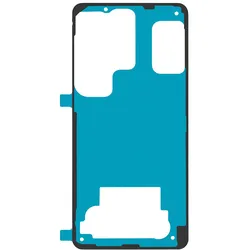
Produkte zum Begriff Samsung-Backcover-Galaxy-S26:



-
Wo finde ich USB Debugging Samsung Galaxy s7?
Um USB-Debugging auf einem Samsung Galaxy S7 zu aktivieren, musst du zuerst die Entwickleroptionen auf dem Gerät freischalten. Gehe dazu in die Einstellungen deines Geräts und tippe auf "Über das Telefon". Dort findest du die Build-Nummer, die du mehrmals hintereinander antippen musst, bis die Entwickleroptionen freigeschaltet sind. Sobald die Entwickleroptionen verfügbar sind, gehe zurück zu den Einstellungen und wähle "Entwickleroptionen" aus. Suche nach der Option "USB-Debugging" und aktiviere sie, indem du den Schalter nach rechts schiebst. Wenn du nun dein Samsung Galaxy S7 mit einem Computer verbindest, wirst du aufgefordert, die USB-Debugging-Verbindung zu autorisieren. Bestätige dies auf deinem Gerät, um eine Verbindung zwischen dem Gerät und dem Computer herzustellen, die das Debugging ermöglicht. Wenn du Schwierigkeiten hast, die Entwickleroptionen oder die USB-Debugging-Option zu finden, kannst du auch online nach Anleitungen suchen oder den Samsung-Support kontaktieren, um weitere Unterstützung zu erhalten. **
-
Wie deaktiviere ich USB-Debugging auf dem Samsung Galaxy S5?
Um USB-Debugging auf dem Samsung Galaxy S5 zu deaktivieren, gehen Sie zu den Einstellungen Ihres Geräts und tippen Sie auf "Entwickleroptionen". Scrollen Sie nach unten, bis Sie die Option "USB-Debugging" finden, und deaktivieren Sie sie, indem Sie den Schalter daneben ausschalten. **
-
Funktioniert USB OTG auf dem Samsung Galaxy Tab A 10.5 (2018)?
Ja, das Samsung Galaxy Tab A 10.5 (2018) unterstützt USB OTG (On-The-Go). Du kannst also USB-Geräte wie USB-Sticks, Tastaturen oder Mäuse direkt mit dem Tablet verbinden. **
-
Passt das OEM 1m Ladekabel für das Samsung Galaxy Tab USB?
Ja, das OEM 1m Ladekabel sollte für das Samsung Galaxy Tab mit USB-Anschluss passen. OEM steht für Original Equipment Manufacturer, was bedeutet, dass das Kabel von einem autorisierten Hersteller hergestellt wurde und mit dem Gerät kompatibel sein sollte. **


Welchen USB Stick für Samsung TV?
Welchen USB Stick für Samsung TV? Bei der Auswahl eines USB-Sticks für deinen Samsung TV solltest du darauf achten, dass er mit dem TV-Modell kompatibel ist. Es ist ratsam, einen USB-Stick mit ausreichend Speicherplatz zu wählen, um deine Medieninhalte problemlos speichern zu können. Zudem sollte der USB-Stick eine hohe Übertragungsgeschwindigkeit haben, um ein reibungsloses Abspielen von Videos und Musik zu gewährleisten. Es empfiehlt sich auch, einen USB-Stick mit einem robusten und langlebigen Gehäuse zu wählen, um eine lange Lebensdauer zu gewährleisten. Letztendlich ist es wichtig, darauf zu achten, dass der USB-Stick mit den benötigten Anschlüssen wie USB 3.0 oder USB-C ausgestattet ist, um eine optimale Verbindung mit dem Samsung TV herzustellen. **
Welcher USB-Adapter ist passend für das Samsung Galaxy Tab A T580?
Für das Samsung Galaxy Tab A T580 ist ein USB-Adapter mit einem Micro-USB-Anschluss passend. Dieser ermöglicht es, das Tablet mit anderen Geräten wie z.B. einem Computer oder einem USB-Stick zu verbinden. Es gibt verschiedene USB-Adapter auf dem Markt, die mit dem Samsung Galaxy Tab A T580 kompatibel sind. Es ist wichtig, einen Adapter zu wählen, der den Anforderungen des Tablets entspricht und eine zuverlässige Datenübertragung ermöglicht. **
Top-Angebote
Produkte zum Begriff Samsung-Backcover-Galaxy-S26:
-
Welches USB Kabel für Samsung Galaxy s7?
Welches USB Kabel für Samsung Galaxy s7? Um das passende USB Kabel für dein Samsung Galaxy S7 zu finden, solltest du darauf achten, dass es über einen USB Typ-C Anschluss verfügt, da das Galaxy S7 mit diesem Anschlusstyp ausgestattet ist. Es ist wichtig, ein hochwertiges Kabel zu wählen, um eine schnelle und sichere Datenübertragung zu gewährleisten. Achte auch darauf, dass das Kabel die entsprechende Länge hat, die deinen Bedürfnissen entspricht. Es empfiehlt sich, ein zertifiziertes Kabel zu kaufen, um Kompatibilitätsprobleme und Beschädigungen deines Geräts zu vermeiden. Hast du bereits ein passendes USB Kabel für dein Samsung Galaxy S7 gefunden? **
-
Wie entferne ich das Backcover des Galaxy S6?
Um das Backcover des Galaxy S6 zu entfernen, musst du zuerst das Gerät ausschalten. Anschließend verwendest du einen kleinen, flachen Gegenstand wie eine SIM-Karten-Nadel, um vorsichtig in die kleine Öffnung neben dem Ladeanschluss zu drücken. Dadurch wird das Backcover gelöst und du kannst es vorsichtig abnehmen, um Zugang zum Akku und anderen Komponenten zu erhalten. **
-
Wo finde ich USB Debugging Samsung Galaxy s7?
Um USB-Debugging auf einem Samsung Galaxy S7 zu aktivieren, musst du zuerst die Entwickleroptionen auf dem Gerät freischalten. Gehe dazu in die Einstellungen deines Geräts und tippe auf "Über das Telefon". Dort findest du die Build-Nummer, die du mehrmals hintereinander antippen musst, bis die Entwickleroptionen freigeschaltet sind. Sobald die Entwickleroptionen verfügbar sind, gehe zurück zu den Einstellungen und wähle "Entwickleroptionen" aus. Suche nach der Option "USB-Debugging" und aktiviere sie, indem du den Schalter nach rechts schiebst. Wenn du nun dein Samsung Galaxy S7 mit einem Computer verbindest, wirst du aufgefordert, die USB-Debugging-Verbindung zu autorisieren. Bestätige dies auf deinem Gerät, um eine Verbindung zwischen dem Gerät und dem Computer herzustellen, die das Debugging ermöglicht. Wenn du Schwierigkeiten hast, die Entwickleroptionen oder die USB-Debugging-Option zu finden, kannst du auch online nach Anleitungen suchen oder den Samsung-Support kontaktieren, um weitere Unterstützung zu erhalten. **
-
Wie deaktiviere ich USB-Debugging auf dem Samsung Galaxy S5?
Um USB-Debugging auf dem Samsung Galaxy S5 zu deaktivieren, gehen Sie zu den Einstellungen Ihres Geräts und tippen Sie auf "Entwickleroptionen". Scrollen Sie nach unten, bis Sie die Option "USB-Debugging" finden, und deaktivieren Sie sie, indem Sie den Schalter daneben ausschalten. **
Ähnliche Suchbegriffe für Samsung-Backcover-Galaxy-S26
-
Funktioniert USB OTG auf dem Samsung Galaxy Tab A 10.5 (2018)?
Ja, das Samsung Galaxy Tab A 10.5 (2018) unterstützt USB OTG (On-The-Go). Du kannst also USB-Geräte wie USB-Sticks, Tastaturen oder Mäuse direkt mit dem Tablet verbinden. **
-
Passt das OEM 1m Ladekabel für das Samsung Galaxy Tab USB?
Ja, das OEM 1m Ladekabel sollte für das Samsung Galaxy Tab mit USB-Anschluss passen. OEM steht für Original Equipment Manufacturer, was bedeutet, dass das Kabel von einem autorisierten Hersteller hergestellt wurde und mit dem Gerät kompatibel sein sollte. **
-
Welchen USB Stick für Samsung TV?
Welchen USB Stick für Samsung TV? Bei der Auswahl eines USB-Sticks für deinen Samsung TV solltest du darauf achten, dass er mit dem TV-Modell kompatibel ist. Es ist ratsam, einen USB-Stick mit ausreichend Speicherplatz zu wählen, um deine Medieninhalte problemlos speichern zu können. Zudem sollte der USB-Stick eine hohe Übertragungsgeschwindigkeit haben, um ein reibungsloses Abspielen von Videos und Musik zu gewährleisten. Es empfiehlt sich auch, einen USB-Stick mit einem robusten und langlebigen Gehäuse zu wählen, um eine lange Lebensdauer zu gewährleisten. Letztendlich ist es wichtig, darauf zu achten, dass der USB-Stick mit den benötigten Anschlüssen wie USB 3.0 oder USB-C ausgestattet ist, um eine optimale Verbindung mit dem Samsung TV herzustellen. **
-
Welcher USB-Adapter ist passend für das Samsung Galaxy Tab A T580?
Für das Samsung Galaxy Tab A T580 ist ein USB-Adapter mit einem Micro-USB-Anschluss passend. Dieser ermöglicht es, das Tablet mit anderen Geräten wie z.B. einem Computer oder einem USB-Stick zu verbinden. Es gibt verschiedene USB-Adapter auf dem Markt, die mit dem Samsung Galaxy Tab A T580 kompatibel sind. Es ist wichtig, einen Adapter zu wählen, der den Anforderungen des Tablets entspricht und eine zuverlässige Datenübertragung ermöglicht. **
* Alle Preise verstehen sich inklusive der gesetzlichen Mehrwertsteuer und ggf. zuzüglich Versandkosten. Die Angebotsinformationen basieren auf den Angaben des jeweiligen Shops und werden über automatisierte Prozesse aktualisiert. Eine Aktualisierung in Echtzeit findet nicht statt, so dass es im Einzelfall zu Abweichungen kommen kann. ** Hinweis: Teile dieses Inhalts wurden von KI erstellt.