Domain umts-usb.de kaufen?
Wir ziehen mit dem Projekt
umts-usb.de um.
Sind Sie am Kauf der Domain
umts-usb.de interessiert?
domain@kv-gmbh.de · 0541-91531010
Domain umts-usb.de kaufen?
Wie schiebe ich Bewerbungsunterlagen etc. vom alten USB-Stick auf den neuen USB-Stick rüber?
Um Bewerbungsunterlagen und andere Dateien vom alten USB-Stick auf den neuen zu übertragen, schließen Sie beide USB-Sticks an Ihren Computer an. Öffnen Sie dann den Datei-Explorer und suchen Sie den alten USB-Stick. Markieren Sie die gewünschten Dateien und kopieren Sie sie. Wechseln Sie anschließend zum neuen USB-Stick und fügen Sie die kopierten Dateien ein. **
Welche Art von USB-Stick wird für den Internetzugang benötigt?
Für den Internetzugang wird in der Regel kein spezieller USB-Stick benötigt. Stattdessen wird ein Modem oder ein Router verwendet, um eine Verbindung zum Internet herzustellen. Ein USB-Stick kann jedoch verwendet werden, um eine drahtlose Verbindung herzustellen, wenn beispielsweise kein WLAN verfügbar ist. In diesem Fall wird ein USB-WLAN-Adapter benötigt. **

Ähnliche Suchbegriffe für Wege-zu-den-alten
Top-Angebote
Produkte zum Begriff Wege-zu-den-alten:
-
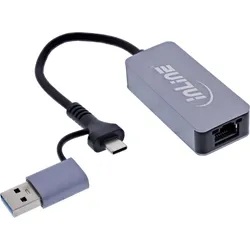
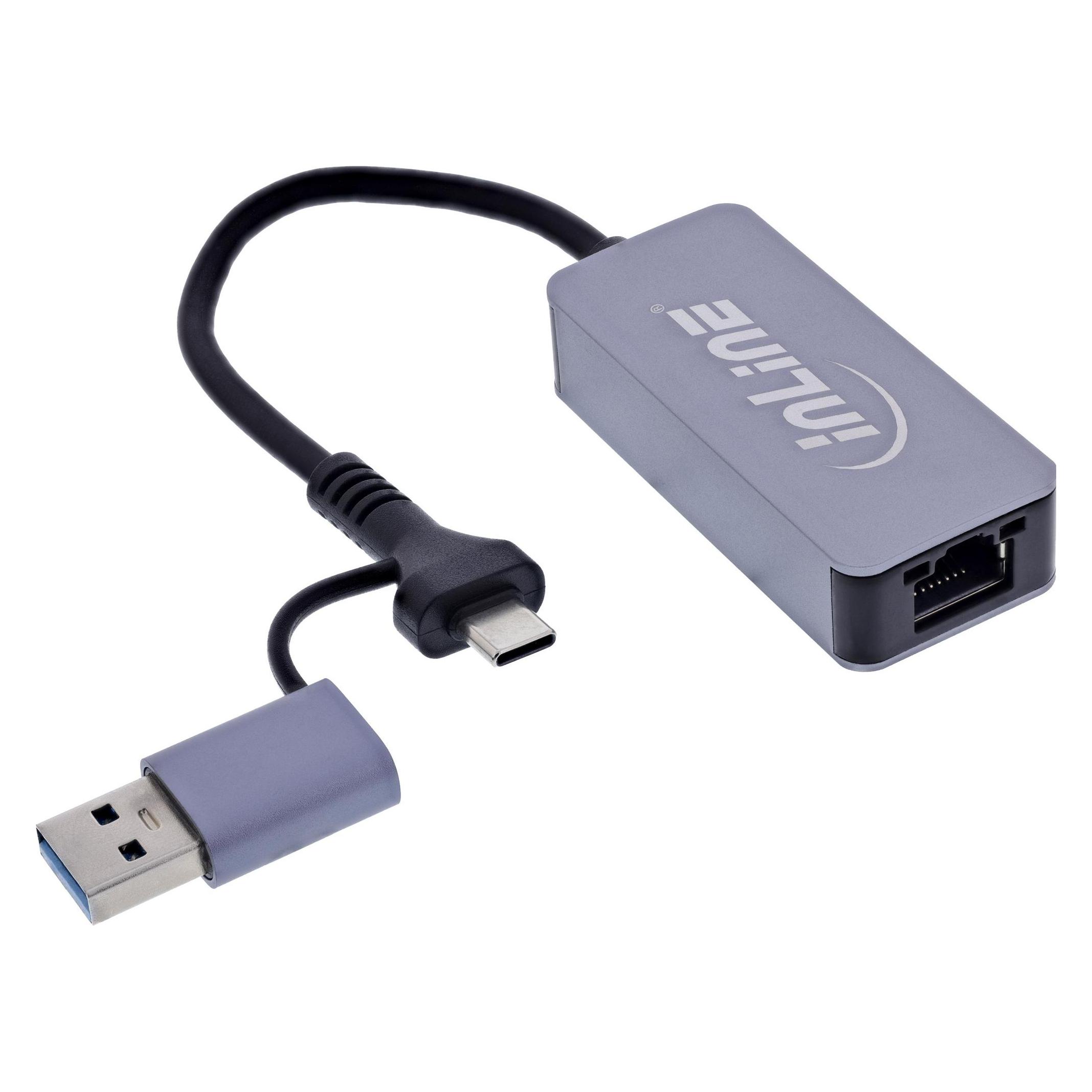
INLINE USB 3,2 Netzwerkadapter Kabel, USB-C zu RJ45 Gigabit NetzwerkZuverlässige Gigabit-Geschwindigkeit:Bis zu 1000 Mb/s für schnelle und stabile Netzwerkverbindungen.Hochwertige Verarbeitung:Langlebiges Aluminium-Gehäuse mit vergoldeten Kontakten für optimale Signalqualität.Plug & Play:Kompatibel mit Windows, macOS und Chrome OS – keine zusätzlichen Treiber notwendig.Ideal für professionelle Anwendungen:Perfekt für IT-Systemhäuser, Wartungstechniker und Unternehmensnetzwerke.Der InLine USB-C zu RJ45 Gigabit Ethernet Adapterermöglicht eine schnelle und stabile Netzwerkverbindung über den USB-C-Anschluss. Die robuste Bauweise mit vergoldeten Kontakten und einem Aluminium-Gehäuse sorgt für eine lange Lebensdauer, während die LED-Anzeigen den aktuellen Verbindungsstatus signalisieren. Dank der universellen Kompatibilität mit Windows, macOS und Chrome OSkann der Adapter flexibel eingesetzt werden.LED-Anzeigen:Gelb für Strom, Grün für DatenübertragungBetriebstemperatur:0 °C bis 45 °CSteckzyklen:Bis zu 10.000Kabellänge:ca. 0,15 mRealtek ChipsatzUnterstützt: Mac Address Passthrough17,05 €*Versand: 5,85 €Sichere Weiterleitung zum Anbieter
-
InLine USB 3.2 Netzwerkadapter Kabel, USB-A zu RJ45 Gigabit NetzwerkZuverlässige Gigabit-Geschwindigkeit:Bis zu 1000 Mb/s für schnelle und stabile Netzwerkverbindungen. Hochwertige Verarbeitung:Langlebiges Aluminium-Gehäuse mit vergoldeten Kontakten für optimale Signalqualität. Plug & Play:Kompatibel mit Windows, macOS und Chrome OS – keine zusätzlichen Treiber notwendig. Ideal für professionelle Anwendungen:Perfekt für IT-Systemhäuser, Wartungstechniker und Unternehmensnetzwerke. Auf einen Blick HostschnittstelleUSB Typ-A AusgangsschnittstelleRJ-45 Geschlecht der Host-SchnittstelleMännlich Maximum Kabellänge0,15 m LED-AnzeigenDaten, Leistung Schnelles Gigabit-EthernetBis zu 1000 Mb/s für Streaming, Gaming und stabile Netzwerke. Produktbeschreibung Der InLine USB-A zu RJ45 Gigabit Ethernet Adapterermöglicht eine schnelle und stabile Netzwerkverbindung über den USB-A-Anschluss. Die robuste Bauweise mit vergoldeten Kontakten und einem Aluminium-Gehäuse sorgt für eine lange Lebensdauer, während die LED-Anzeigen den aktuellen Verbindungsstatus signalisi...15,38 €*Versand: 5,95 €Sichere Weiterleitung zum Anbieter


-
Warum funktioniert der Medion S4222 USB UMTS Stick nicht?
Es gibt verschiedene mögliche Gründe, warum der Medion S4222 USB UMTS Stick nicht funktioniert. Es könnte sein, dass der Stick nicht richtig installiert ist oder dass die Treiber nicht korrekt aktualisiert wurden. Es könnte auch sein, dass es ein Problem mit der SIM-Karte oder dem Mobilfunknetz gibt. Es ist ratsam, die Anweisungen des Herstellers zu überprüfen und gegebenenfalls den Kundendienst zu kontaktieren, um das Problem zu lösen. **
-
Erkennt der USB Loader GX den USB-Stick nicht?
Es gibt verschiedene Gründe, warum der USB Loader GX den USB-Stick möglicherweise nicht erkennt. Es könnte sein, dass der USB-Stick nicht richtig formatiert ist oder nicht mit dem richtigen Dateisystem formatiert wurde. Es könnte auch sein, dass der USB-Stick nicht mit dem Wii-System kompatibel ist. Es ist auch möglich, dass der USB-Port an der Wii-Konsole defekt ist. Es ist ratsam, diese möglichen Probleme zu überprüfen und gegebenenfalls zu beheben, um sicherzustellen, dass der USB Loader GX den USB-Stick erkennt. **
-
Kann ich einen USB-Stick mithilfe eines Adapters an einer alten Stereoanlage nutzen?
Ja, es ist möglich, einen USB-Stick mithilfe eines Adapters an einer alten Stereoanlage zu nutzen. Du benötigst einen USB-zu-Audio-Adapter, der den USB-Anschluss des Sticks in einen Audioausgang umwandelt, den du dann mit der Stereoanlage verbinden kannst. Beachte jedoch, dass nicht alle Stereoanlagen USB-Sticks unterstützen könnten, insbesondere ältere Modelle. **
-
Wie verwende ich den USB-Stick?
Um den USB-Stick zu verwenden, stecke ihn einfach in einen freien USB-Anschluss an deinem Computer oder Laptop. Nachdem der Stick erkannt wurde, kannst du Dateien und Ordner darauf speichern, indem du sie per Drag & Drop auf den Stick ziehst oder ihn als Zielordner beim Speichern auswählst. Vergiss nicht, den Stick sicher zu entfernen, bevor du ihn aus dem USB-Anschluss ziehst, um Datenverlust zu vermeiden. **

Wie aktiviere ich den USB Stick?
Um den USB Stick zu aktivieren, stecke ihn einfach in einen freien USB-Anschluss deines Computers. In den meisten Fällen wird der USB Stick automatisch erkannt und in deinem Datei-Explorer angezeigt. Falls dies nicht der Fall ist, überprüfe die Verbindung und probiere es gegebenenfalls an einem anderen USB-Port. Stelle sicher, dass der USB Stick richtig formatiert ist und keine Fehler aufweist. Wenn du weiterhin Probleme hast, könnte es sein, dass der USB Stick defekt ist und ausgetauscht werden muss. **
Wo finde ich den USB Stick?
Hast du schon überprüft, ob der USB Stick an seinem üblichen Aufbewahrungsort ist? Vielleicht liegt er in einer Schublade, in deiner Tasche oder auf dem Schreibtisch. Falls du ihn dort nicht findest, könntest du auch überlegen, ob du ihn zuletzt an einem anderen Ort benutzt hast. Vielleicht hast du ihn versehentlich in einem anderen Raum oder sogar bei jemand anderem zu Hause gelassen. Es könnte auch sein, dass du ihn in einer Jackentasche oder in einem anderen Kleidungsstück vergessen hast. Hast du schon alle möglichen Orte durchsucht, an denen du den USB Stick normalerweise aufbewahrst? **
Top-Angebote
Produkte zum Begriff Wege-zu-den-alten:
-
INLINE USB 3,2 zu 5 Gb/s Netzwerk-Adapter, USB-C+USB-A Adapter zu RJ45Hohe Netzwerkperformance bis 5 Gb/s:Ideal für datenintensive Anwendungen wie Server-Backups, Multimedia-Streaming und große Dateiübertragungen.Maximale Kompatibilität durch USB-C und USB-A:Der kombinierte Anschluss erlaubt flexible Nutzung an aktuellen und älteren Geräten.NBASE-T und Jumbo Frame Support:Unterstützt moderne Netzwerktechnologien bis 5 Gb/s mit bis zu 16 KB großen Datenpaketen.Professionelle Protokollunterstützung:VLAN, QoS und Flow Control sorgen für reibungslose Integration in komplexe IT-Infrastrukturen.Treiberkompatibilität für alle gängigen Systeme:Windows, macOS und Linux – ideal für Systemhäuser mit heterogenen IT-Umgebungen.Der InLine® USB 3.2 zu 5 Gb/s Netzwerk-Adapter ist die optimale Lösung für professionelle Anwendungen mit hohem Netzwerkbedarf. Er ermöglicht die schnelle und zuverlässige Anbindung von Notebooks, PCs oder Industrie-Systemen an kabelgebundene Netzwerke über USB-C oder USB-A. Dank Realtek RTL8157 Chipsatz und Unterstützung für NBASE-T-Technologie lassen sich Übertragungsgeschwindigkeiten bis 5 Gb/s realisieren – perfekt für Virtualisierung, Medienserver oder Backup-Lösungen.Durch die Unterstützung von VLAN-Tagging (IEEE802.1Q), QoS (IEEE802.1P) und Flow Control (IEEE802.3x) fügt sich der Adapter problemlos in bestehende Netzwerkstrukturen ein. Funktionen wie Auto-Negotiation, Crossover-Erkennung und Energy Efficient Ethernet steigern zusätzlich die Effizienz im Betrieb. Die Unterstützung großer Jumbo Frames (bis 16 KB) macht ihn besonders geeignet für hohe Datenlasten in Rechenzentren oder Entwicklungsumgebungen.Professionelle Anwender profitieren von der maximalen Flexibilität, die der Adapter durch seinen USB-Kombianschluss bietet. Der breite Treibersupport – von Windows 7 bis 11, Serverversionen, macOS und Linux – garantiert dabei eine einfache Integration in nahezu jede IT-Umgebung.Chipsatz: Realtek RTL8157Netzwerkgeschwindigkeiten: 100 Mb/s / 1 Gb/s / 2.5 Gb/s / 5 Gb/sUnterstützte Standards: IEEE802.3u/ab/bzAuto-Funktionen: Auto-Negotiation, Crossover Detection, Pair-Swap/Polarity/Skew CorrectionEnergieeffizienz: IEEE802.3az58,90 €*Versand: 5,85 €Sichere Weiterleitung zum Anbieter
-
INLINE USB 3,2 Netzwerkadapter Kabel, USB-C zu RJ45 Gigabit NetzwerkZuverlässige Gigabit-Geschwindigkeit:Bis zu 1000 Mb/s für schnelle und stabile Netzwerkverbindungen.Hochwertige Verarbeitung:Langlebiges Aluminium-Gehäuse mit vergoldeten Kontakten für optimale Signalqualität.Plug & Play:Kompatibel mit Windows, macOS und Chrome OS – keine zusätzlichen Treiber notwendig.Ideal für professionelle Anwendungen:Perfekt für IT-Systemhäuser, Wartungstechniker und Unternehmensnetzwerke.Der InLine USB-C zu RJ45 Gigabit Ethernet Adapterermöglicht eine schnelle und stabile Netzwerkverbindung über den USB-C-Anschluss. Die robuste Bauweise mit vergoldeten Kontakten und einem Aluminium-Gehäuse sorgt für eine lange Lebensdauer, während die LED-Anzeigen den aktuellen Verbindungsstatus signalisieren. Dank der universellen Kompatibilität mit Windows, macOS und Chrome OSkann der Adapter flexibel eingesetzt werden.LED-Anzeigen:Gelb für Strom, Grün für DatenübertragungBetriebstemperatur:0 °C bis 45 °CSteckzyklen:Bis zu 10.000Kabellänge:ca. 0,15 mRealtek ChipsatzUnterstützt: Mac Address Passthrough17,05 €*Versand: 5,85 €Sichere Weiterleitung zum Anbieter
-
Wie schiebe ich Bewerbungsunterlagen etc. vom alten USB-Stick auf den neuen USB-Stick rüber?
Um Bewerbungsunterlagen und andere Dateien vom alten USB-Stick auf den neuen zu übertragen, schließen Sie beide USB-Sticks an Ihren Computer an. Öffnen Sie dann den Datei-Explorer und suchen Sie den alten USB-Stick. Markieren Sie die gewünschten Dateien und kopieren Sie sie. Wechseln Sie anschließend zum neuen USB-Stick und fügen Sie die kopierten Dateien ein. **
-
Welche Art von USB-Stick wird für den Internetzugang benötigt?
Für den Internetzugang wird in der Regel kein spezieller USB-Stick benötigt. Stattdessen wird ein Modem oder ein Router verwendet, um eine Verbindung zum Internet herzustellen. Ein USB-Stick kann jedoch verwendet werden, um eine drahtlose Verbindung herzustellen, wenn beispielsweise kein WLAN verfügbar ist. In diesem Fall wird ein USB-WLAN-Adapter benötigt. **
-
Warum funktioniert der Medion S4222 USB UMTS Stick nicht?
Es gibt verschiedene mögliche Gründe, warum der Medion S4222 USB UMTS Stick nicht funktioniert. Es könnte sein, dass der Stick nicht richtig installiert ist oder dass die Treiber nicht korrekt aktualisiert wurden. Es könnte auch sein, dass es ein Problem mit der SIM-Karte oder dem Mobilfunknetz gibt. Es ist ratsam, die Anweisungen des Herstellers zu überprüfen und gegebenenfalls den Kundendienst zu kontaktieren, um das Problem zu lösen. **
-
Erkennt der USB Loader GX den USB-Stick nicht?
Es gibt verschiedene Gründe, warum der USB Loader GX den USB-Stick möglicherweise nicht erkennt. Es könnte sein, dass der USB-Stick nicht richtig formatiert ist oder nicht mit dem richtigen Dateisystem formatiert wurde. Es könnte auch sein, dass der USB-Stick nicht mit dem Wii-System kompatibel ist. Es ist auch möglich, dass der USB-Port an der Wii-Konsole defekt ist. Es ist ratsam, diese möglichen Probleme zu überprüfen und gegebenenfalls zu beheben, um sicherzustellen, dass der USB Loader GX den USB-Stick erkennt. **
Ähnliche Suchbegriffe für Wege-zu-den-alten
-
InLine USB 3.2 Netzwerkadapter Kabel, USB-A zu RJ45 Gigabit NetzwerkZuverlässige Gigabit-Geschwindigkeit:Bis zu 1000 Mb/s für schnelle und stabile Netzwerkverbindungen. Hochwertige Verarbeitung:Langlebiges Aluminium-Gehäuse mit vergoldeten Kontakten für optimale Signalqualität. Plug & Play:Kompatibel mit Windows, macOS und Chrome OS – keine zusätzlichen Treiber notwendig. Ideal für professionelle Anwendungen:Perfekt für IT-Systemhäuser, Wartungstechniker und Unternehmensnetzwerke. Auf einen Blick HostschnittstelleUSB Typ-A AusgangsschnittstelleRJ-45 Geschlecht der Host-SchnittstelleMännlich Maximum Kabellänge0,15 m LED-AnzeigenDaten, Leistung Schnelles Gigabit-EthernetBis zu 1000 Mb/s für Streaming, Gaming und stabile Netzwerke. Produktbeschreibung Der InLine USB-A zu RJ45 Gigabit Ethernet Adapterermöglicht eine schnelle und stabile Netzwerkverbindung über den USB-A-Anschluss. Die robuste Bauweise mit vergoldeten Kontakten und einem Aluminium-Gehäuse sorgt für eine lange Lebensdauer, während die LED-Anzeigen den aktuellen Verbindungsstatus signalisi...15,38 €*Versand: 5,95 €Sichere Weiterleitung zum Anbieter
-
Kann ich einen USB-Stick mithilfe eines Adapters an einer alten Stereoanlage nutzen?
Ja, es ist möglich, einen USB-Stick mithilfe eines Adapters an einer alten Stereoanlage zu nutzen. Du benötigst einen USB-zu-Audio-Adapter, der den USB-Anschluss des Sticks in einen Audioausgang umwandelt, den du dann mit der Stereoanlage verbinden kannst. Beachte jedoch, dass nicht alle Stereoanlagen USB-Sticks unterstützen könnten, insbesondere ältere Modelle. **
-
Wie verwende ich den USB-Stick?
Um den USB-Stick zu verwenden, stecke ihn einfach in einen freien USB-Anschluss an deinem Computer oder Laptop. Nachdem der Stick erkannt wurde, kannst du Dateien und Ordner darauf speichern, indem du sie per Drag & Drop auf den Stick ziehst oder ihn als Zielordner beim Speichern auswählst. Vergiss nicht, den Stick sicher zu entfernen, bevor du ihn aus dem USB-Anschluss ziehst, um Datenverlust zu vermeiden. **
-
Wie aktiviere ich den USB Stick?
Um den USB Stick zu aktivieren, stecke ihn einfach in einen freien USB-Anschluss deines Computers. In den meisten Fällen wird der USB Stick automatisch erkannt und in deinem Datei-Explorer angezeigt. Falls dies nicht der Fall ist, überprüfe die Verbindung und probiere es gegebenenfalls an einem anderen USB-Port. Stelle sicher, dass der USB Stick richtig formatiert ist und keine Fehler aufweist. Wenn du weiterhin Probleme hast, könnte es sein, dass der USB Stick defekt ist und ausgetauscht werden muss. **
-
Wo finde ich den USB Stick?
Hast du schon überprüft, ob der USB Stick an seinem üblichen Aufbewahrungsort ist? Vielleicht liegt er in einer Schublade, in deiner Tasche oder auf dem Schreibtisch. Falls du ihn dort nicht findest, könntest du auch überlegen, ob du ihn zuletzt an einem anderen Ort benutzt hast. Vielleicht hast du ihn versehentlich in einem anderen Raum oder sogar bei jemand anderem zu Hause gelassen. Es könnte auch sein, dass du ihn in einer Jackentasche oder in einem anderen Kleidungsstück vergessen hast. Hast du schon alle möglichen Orte durchsucht, an denen du den USB Stick normalerweise aufbewahrst? **
* Alle Preise verstehen sich inklusive der gesetzlichen Mehrwertsteuer und ggf. zuzüglich Versandkosten. Die Angebotsinformationen basieren auf den Angaben des jeweiligen Shops und werden über automatisierte Prozesse aktualisiert. Eine Aktualisierung in Echtzeit findet nicht statt, so dass es im Einzelfall zu Abweichungen kommen kann. ** Hinweis: Teile dieses Inhalts wurden von KI erstellt.