Domain umts-usb.de kaufen?
Wir ziehen mit dem Projekt
umts-usb.de um.
Sind Sie am Kauf der Domain
umts-usb.de interessiert?
domain@kv-gmbh.de · 0541-91531010
Domain umts-usb.de kaufen?
Erkennt der Drucker den USB-Stick nicht?
Es gibt mehrere mögliche Gründe, warum der Drucker den USB-Stick nicht erkennt. Es könnte sein, dass der USB-Anschluss des Druckers defekt ist oder dass der USB-Stick nicht ordnungsgemäß formatiert ist. Es ist auch möglich, dass der Drucker nicht mit dem Dateiformat des USB-Sticks kompatibel ist. Es wäre ratsam, den USB-Stick an einem anderen Gerät zu testen und sicherzustellen, dass er funktioniert, bevor man weitere Schritte unternimmt. **
Reicht ein WLAN-Stick am USB-Port für den Drucker im Netzwerk aus?
Nein, ein WLAN-Stick am USB-Port allein reicht nicht aus, um einen Drucker ins Netzwerk einzubinden. Ein WLAN-Stick ermöglicht lediglich die drahtlose Verbindung des Computers mit dem Internet. Um den Drucker ins Netzwerk einzubinden, benötigt man entweder einen Drucker mit integriertem WLAN oder einen WLAN-Druckserver, der den Drucker mit dem Netzwerk verbindet. **
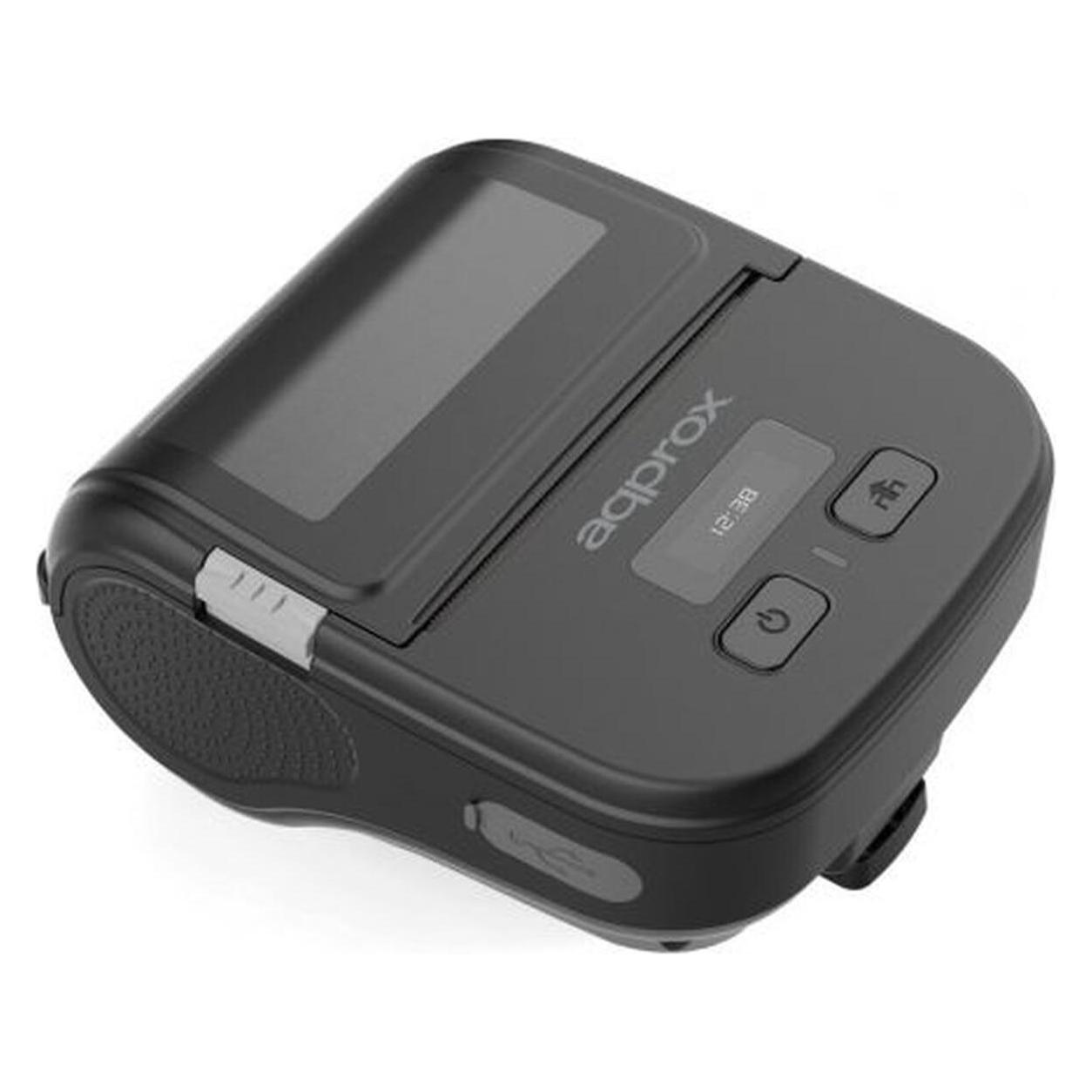
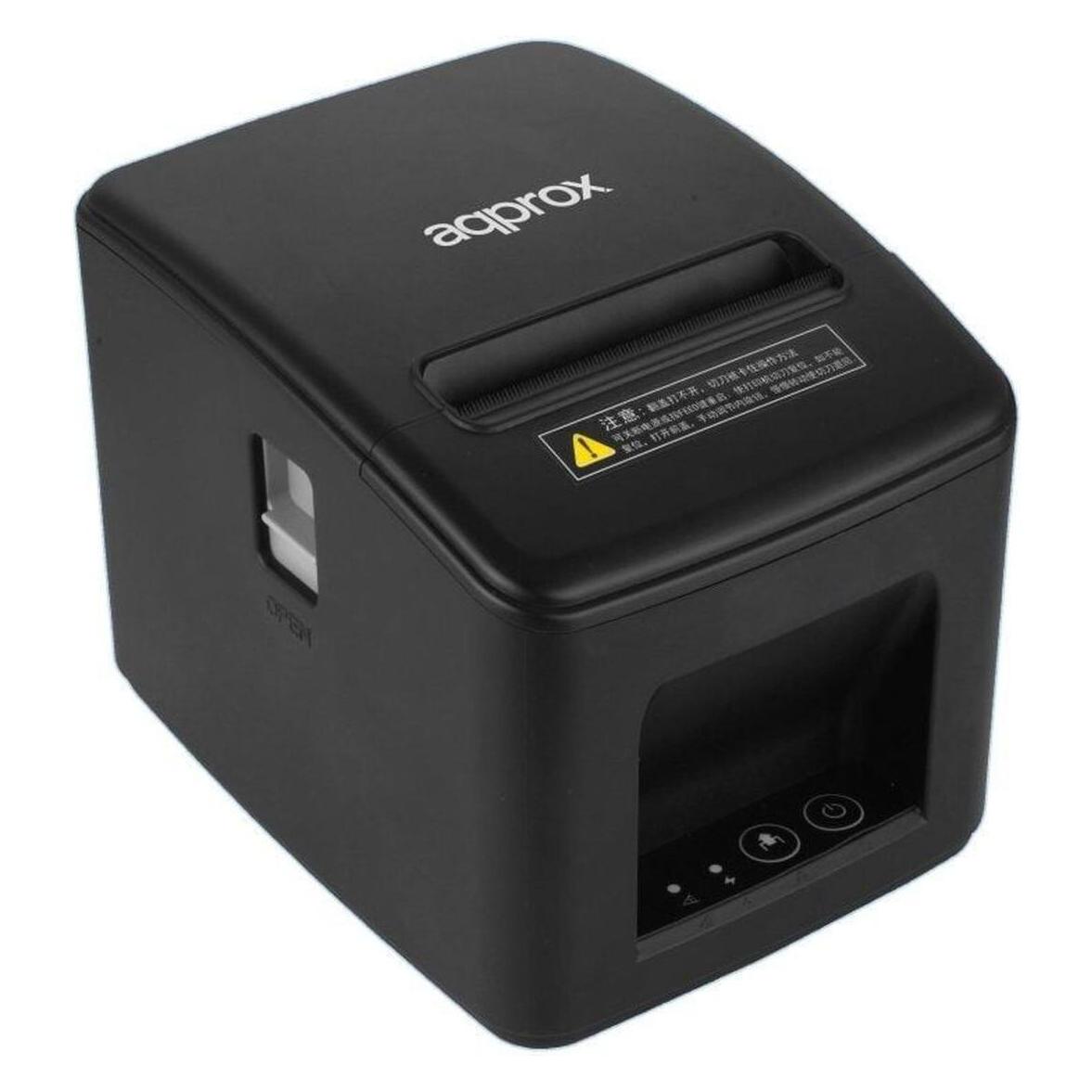
Ähnliche Suchbegriffe für Approx-Punkt-Matrix-Drucker-APPPOS80PORTABLEWIFI
Top-Angebote
Produkte zum Begriff Approx-Punkt-Matrix-Drucker-APPPOS80PORTABLEWIFI:
-
APPROX Ca. Thermoticket-Drucker Portable Usb/BtThermodrucker mit manueller Schneidevorrichtung - Funktioniert mit standardmäßigem 58 mm breitem Thermopapier - Einfaches Einlegen des Papiers - Druckmethode: Thermodirektdruck 203 dpi Auflösung - Druckgeschwindigkeit: 80 mm/s - Maximaler Papierrollendurchmesser: Ø 40 mm - Anschlüsse: Bluetooth und USB - Batterie: 7.4V/1600mA Li-Ion - Ladezeit: 4 Stunden - Betriebszeit: 1,5 Stunden (im Dauermodus) - Reichweite: 10 mts - Keine Patronen erforderlich - Druckt Barcodes und Logos - Kompatibel mit Windows OS 10, 8. 1, 8, 8, 7, XP, Linux, Mac OS und Android - Inklusive Thermopapier - Unterstützter Befehl: ESC/POS - Barcode: UPC-A, UPC-E, Code 39, Code 93, Code 128, JAN8 und JAN13, ITF, Codabar - Größe: 112 × 87 x 49 mm.83,94 €*Versand: 0,00 €Sichere Weiterleitung zum Anbieter
-
Wehren, Bernd: Einfache Punkt-zu-Punkt-Bilder: Kleines EinmaleinsEinfache Punkt-zu-Punkt-Bilder: Kleines Einmaleins , Spielerische Aufgaben in drei Schwierigkeitsstufen - SoPäd-Förderung (3. bis 6. Klasse) , Zündkabel & Zündkabelstecker > Elektrik & Zündungen , Erscheinungsjahr: 20220401, Inhalt/Anzahl: 1, Inhalt/Anzahl: 1, Beilage: E-Bundle, Autoren: Wehren, Bernd, Seitenzahl/Blattzahl: 88, Keyword: 3. bis 6. Klasse; Einmaleins; Mathematik; SoPäd, Fachschema: Mathematik / Lehrermaterial, Bildungsmedien Fächer: Mathematik, Algebra, Geometrie, Fachkategorie: Unterrichtsmaterial, Altersempfehlung / Lesealter: 23, Genaues Alter: FÖS, Warengruppe: HC/Schulbücher/Unterrichtsmat./Lehrer, Schulform: FÖS, Sender’s product category: BUNDLE, Länge: 296, Breite: 208, Höhe: 10, Gewicht: 272, Produktform: Kartoniert,30,99 €*Versand: 0,00 €Sichere Weiterleitung zum Anbieter
-
DASCOM Dot-Matrix Drucker USB 2.0 (MIP48000-AA)Produktbeschreibung: TallyGenicom MIP 480 - Drucker - s/w - Punktmatrix, Druckertyp: Arbeitsplatzdrucker - Punktmatrix - 24 Pin - s/w, Formfaktor: Tragbar, Gewicht: 6,5 kg, Max. Mediengröße: Endlospapier 102 mm - 267 mm (Breite), Minimale Mediengröße (Angepasst): 102 mm x 76 mm, Max. Mediengröße (angepasst): 267 mm x 364 mm, Druckgeschwindigkeit: Bis zu 480 Zeichen/Sek - Entwurf Bis zu 400 Zeichen/Sek - Entwurf Bis zu 160 Zeichen/Sek - letter Bis zu 133 Zeichen/Sek - letter, Max. Auflösung (S/W): 180 x 360 dpi, Schnittstelle: USB, seriell, Bluetooth, RAM Installiert (Max.): 64 KB, Druckersprache: EPSON ESC/P 2, IBM 2390 Plus, IBM ProPrinter XL24e, Intermec 6820, Barcodes: Industrial 2 aus 5, Code 39, NW-7, EAN/JAN-8, EAN/JAN-13, UPC-A, UPC-E, Codabar, Code 128, Interleaved 2 von 5, OCR-A, OCR-B, Medientyp: Normalpapier, Endlospapier, Endlospapier, Medienhandhabung: 1-Blatt manuelle Zuführung, Netzwerk: Druckserver - Bluetooth, Systemanforderungen: Microsoft Windows 2000 / XP, Microsoft Zertifizierung: Compatible with Windows 7, Farbe: Night Sky Gray, Abmessungen (Breite x Tiefe x Höhe): 36,5 cm x 26,3 cm x 14 cm1040,99 €*Versand: 0,00 €Sichere Weiterleitung zum Anbieter



-
Kann ich meinen USB-Drucker mit einem USB WLAN-Stick WLAN-fähig machen?
Ja, es ist möglich, einen USB-Drucker mit einem USB WLAN-Stick WLAN-fähig zu machen. Dazu muss der WLAN-Stick mit dem Drucker verbunden werden und die entsprechende Software installiert werden, um eine Verbindung zum WLAN herzustellen. Sobald die Verbindung hergestellt ist, kann der Drucker drahtlos über das WLAN-Netzwerk genutzt werden. **
-
Wie kann ich einen USB-Drucker ans Netzwerk anschließen?
Um einen USB-Drucker an ein Netzwerk anzuschließen, benötigst du einen USB-Netzwerkadapter. Dieser wird mit dem USB-Anschluss des Druckers verbunden und ermöglicht die Verbindung mit dem Netzwerk über einen Ethernet-Anschluss. Nachdem der Adapter angeschlossen ist, musst du den Drucker im Netzwerk konfigurieren, indem du die entsprechenden Einstellungen in den Netzwerkeinstellungen des Druckers vornimmst. **
-
Warum funktioniert der Medion S4222 USB UMTS Stick nicht?
Es gibt verschiedene mögliche Gründe, warum der Medion S4222 USB UMTS Stick nicht funktioniert. Es könnte sein, dass der Stick nicht richtig installiert ist oder dass die Treiber nicht korrekt aktualisiert wurden. Es könnte auch sein, dass es ein Problem mit der SIM-Karte oder dem Mobilfunknetz gibt. Es ist ratsam, die Anweisungen des Herstellers zu überprüfen und gegebenenfalls den Kundendienst zu kontaktieren, um das Problem zu lösen. **
-
Wird der USB-Stick nach der Formatierung vom Drucker nicht unterstützt?
Es ist möglich, dass der Drucker den USB-Stick nach der Formatierung nicht unterstützt. Dies kann auf verschiedene Gründe zurückzuführen sein, wie zum Beispiel eine Inkompatibilität des Dateisystems oder des Dateiformats. Es könnte auch sein, dass der Drucker nur bestimmte USB-Sticks unterstützt und der formatierte Stick nicht zu diesen gehört. **
Wird der USB-Stick nach der Formatierung vom Drucker nicht unterstützt?
Es ist möglich, dass der Drucker den USB-Stick nach der Formatierung nicht unterstützt. Dies kann verschiedene Gründe haben, wie zum Beispiel eine Inkompatibilität mit dem Dateisystem des USB-Sticks oder eine fehlende Treiberunterstützung seitens des Druckers. Es wäre ratsam, die Kompatibilität des USB-Sticks mit dem Drucker vor dem Formatieren zu überprüfen oder alternative Methoden zur Übertragung von Dateien zu verwenden, wie zum Beispiel das Drucken über das Netzwerk. **
Welches USB Kabel für Drucker?
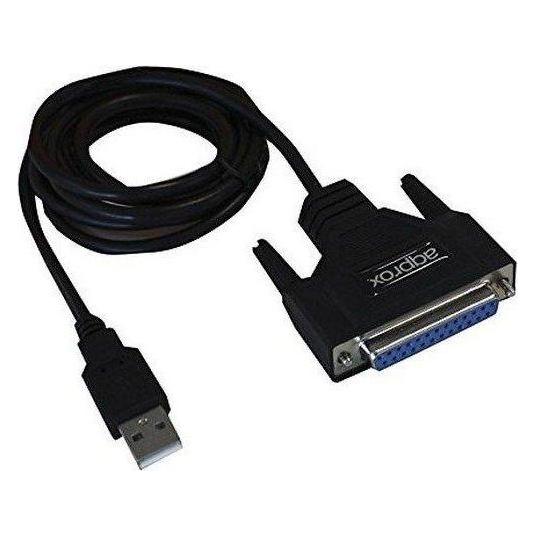
Welches USB Kabel für Drucker? Es gibt verschiedene Arten von USB Kabeln, die für Drucker verwendet werden können, wie z.B. USB-A auf USB-B Kabel oder USB-C auf USB-B Kabel. Die Wahl des richtigen Kabels hängt von der Art des Druckers und der Anschlussmöglichkeit ab. Es ist wichtig sicherzustellen, dass das Kabel die richtige Länge hat, um den Drucker mit dem Computer oder dem Netzwerk zu verbinden. Außerdem sollte man auf die Übertragungsgeschwindigkeit und die Qualität des Kabels achten, um eine zuverlässige Verbindung zu gewährleisten. Es empfiehlt sich, ein hochwertiges und zertifiziertes USB Kabel zu verwenden, um Probleme bei der Datenübertragung zu vermeiden. **
Top-Angebote
Produkte zum Begriff Approx-Punkt-Matrix-Drucker-APPPOS80PORTABLEWIFI:
-
APPROX Ca. Thermoticket-Drucker Portable Usb/BtThermodrucker mit manueller Schneidevorrichtung - Funktioniert mit standardmäßigem 58 mm breitem Thermopapier - Einfaches Einlegen des Papiers - Druckmethode: Thermodirektdruck 203 dpi Auflösung - Druckgeschwindigkeit: 80 mm/s - Maximaler Papierrollendurchmesser: Ø 40 mm - Anschlüsse: Bluetooth und USB - Batterie: 7.4V/1600mA Li-Ion - Ladezeit: 4 Stunden - Betriebszeit: 1,5 Stunden (im Dauermodus) - Reichweite: 10 mts - Keine Patronen erforderlich - Druckt Barcodes und Logos - Kompatibel mit Windows OS 10, 8. 1, 8, 8, 7, XP, Linux, Mac OS und Android - Inklusive Thermopapier - Unterstützter Befehl: ESC/POS - Barcode: UPC-A, UPC-E, Code 39, Code 93, Code 128, JAN8 und JAN13, ITF, Codabar - Größe: 112 × 87 x 49 mm.83,94 €*Versand: 0,00 €Sichere Weiterleitung zum Anbieter
-
Wehren, Bernd: Einfache Punkt-zu-Punkt-Bilder: Kleines EinmaleinsEinfache Punkt-zu-Punkt-Bilder: Kleines Einmaleins , Spielerische Aufgaben in drei Schwierigkeitsstufen - SoPäd-Förderung (3. bis 6. Klasse) , Zündkabel & Zündkabelstecker > Elektrik & Zündungen , Erscheinungsjahr: 20220401, Inhalt/Anzahl: 1, Inhalt/Anzahl: 1, Beilage: E-Bundle, Autoren: Wehren, Bernd, Seitenzahl/Blattzahl: 88, Keyword: 3. bis 6. Klasse; Einmaleins; Mathematik; SoPäd, Fachschema: Mathematik / Lehrermaterial, Bildungsmedien Fächer: Mathematik, Algebra, Geometrie, Fachkategorie: Unterrichtsmaterial, Altersempfehlung / Lesealter: 23, Genaues Alter: FÖS, Warengruppe: HC/Schulbücher/Unterrichtsmat./Lehrer, Schulform: FÖS, Sender’s product category: BUNDLE, Länge: 296, Breite: 208, Höhe: 10, Gewicht: 272, Produktform: Kartoniert,30,99 €*Versand: 0,00 €Sichere Weiterleitung zum Anbieter
-
Erkennt der Drucker den USB-Stick nicht?
Es gibt mehrere mögliche Gründe, warum der Drucker den USB-Stick nicht erkennt. Es könnte sein, dass der USB-Anschluss des Druckers defekt ist oder dass der USB-Stick nicht ordnungsgemäß formatiert ist. Es ist auch möglich, dass der Drucker nicht mit dem Dateiformat des USB-Sticks kompatibel ist. Es wäre ratsam, den USB-Stick an einem anderen Gerät zu testen und sicherzustellen, dass er funktioniert, bevor man weitere Schritte unternimmt. **
-
Reicht ein WLAN-Stick am USB-Port für den Drucker im Netzwerk aus?
Nein, ein WLAN-Stick am USB-Port allein reicht nicht aus, um einen Drucker ins Netzwerk einzubinden. Ein WLAN-Stick ermöglicht lediglich die drahtlose Verbindung des Computers mit dem Internet. Um den Drucker ins Netzwerk einzubinden, benötigt man entweder einen Drucker mit integriertem WLAN oder einen WLAN-Druckserver, der den Drucker mit dem Netzwerk verbindet. **
-
Kann ich meinen USB-Drucker mit einem USB WLAN-Stick WLAN-fähig machen?
Ja, es ist möglich, einen USB-Drucker mit einem USB WLAN-Stick WLAN-fähig zu machen. Dazu muss der WLAN-Stick mit dem Drucker verbunden werden und die entsprechende Software installiert werden, um eine Verbindung zum WLAN herzustellen. Sobald die Verbindung hergestellt ist, kann der Drucker drahtlos über das WLAN-Netzwerk genutzt werden. **
-
Wie kann ich einen USB-Drucker ans Netzwerk anschließen?
Um einen USB-Drucker an ein Netzwerk anzuschließen, benötigst du einen USB-Netzwerkadapter. Dieser wird mit dem USB-Anschluss des Druckers verbunden und ermöglicht die Verbindung mit dem Netzwerk über einen Ethernet-Anschluss. Nachdem der Adapter angeschlossen ist, musst du den Drucker im Netzwerk konfigurieren, indem du die entsprechenden Einstellungen in den Netzwerkeinstellungen des Druckers vornimmst. **
Ähnliche Suchbegriffe für Approx-Punkt-Matrix-Drucker-APPPOS80PORTABLEWIFI
-
DASCOM Dot-Matrix Drucker USB 2.0 (MIP48000-AA)Produktbeschreibung: TallyGenicom MIP 480 - Drucker - s/w - Punktmatrix, Druckertyp: Arbeitsplatzdrucker - Punktmatrix - 24 Pin - s/w, Formfaktor: Tragbar, Gewicht: 6,5 kg, Max. Mediengröße: Endlospapier 102 mm - 267 mm (Breite), Minimale Mediengröße (Angepasst): 102 mm x 76 mm, Max. Mediengröße (angepasst): 267 mm x 364 mm, Druckgeschwindigkeit: Bis zu 480 Zeichen/Sek - Entwurf Bis zu 400 Zeichen/Sek - Entwurf Bis zu 160 Zeichen/Sek - letter Bis zu 133 Zeichen/Sek - letter, Max. Auflösung (S/W): 180 x 360 dpi, Schnittstelle: USB, seriell, Bluetooth, RAM Installiert (Max.): 64 KB, Druckersprache: EPSON ESC/P 2, IBM 2390 Plus, IBM ProPrinter XL24e, Intermec 6820, Barcodes: Industrial 2 aus 5, Code 39, NW-7, EAN/JAN-8, EAN/JAN-13, UPC-A, UPC-E, Codabar, Code 128, Interleaved 2 von 5, OCR-A, OCR-B, Medientyp: Normalpapier, Endlospapier, Endlospapier, Medienhandhabung: 1-Blatt manuelle Zuführung, Netzwerk: Druckserver - Bluetooth, Systemanforderungen: Microsoft Windows 2000 / XP, Microsoft Zertifizierung: Compatible with Windows 7, Farbe: Night Sky Gray, Abmessungen (Breite x Tiefe x Höhe): 36,5 cm x 26,3 cm x 14 cm1040,99 €*Versand: 0,00 €Sichere Weiterleitung zum Anbieter
-
APPROX Ca. Thermoticket-Drucker Apppos58Au 58Mm AutocoThermodrucker mit automatischem Ticketschnitt - Funktioniert mit 58 mm breitem Standard-Thermopapier - Einfaches Einlegen des Papiers - Druckmethode: Thermodirektdruck 203 dpi Auflösung - Druckgeschwindigkeit: Bis zu 120 mm/s - Keine Patronen erforderlich - Druckt Barcodes und Logos - Druckt aus Word, Excel oder Wordpad - USB- und Kassenschubladenanschluss (RJ11) - Lebensdauer des Thermokopfes: > 50 km Drucklänge - Kompatibel mit Windows OS 10, 8.1, 8, 8, 7, Vista, XP, 2000 und Linux - Inklusive Thermopapier - Unterstützte Befehle: ESC/POS - Barcode: UPC-A, UPC-E, Code 39, Code 93, Code 128, JAN8 und JAN13, ITF, Codabar.97,21 €*Versand: 0,00 €Sichere Weiterleitung zum Anbieter
-
Warum funktioniert der Medion S4222 USB UMTS Stick nicht?
Es gibt verschiedene mögliche Gründe, warum der Medion S4222 USB UMTS Stick nicht funktioniert. Es könnte sein, dass der Stick nicht richtig installiert ist oder dass die Treiber nicht korrekt aktualisiert wurden. Es könnte auch sein, dass es ein Problem mit der SIM-Karte oder dem Mobilfunknetz gibt. Es ist ratsam, die Anweisungen des Herstellers zu überprüfen und gegebenenfalls den Kundendienst zu kontaktieren, um das Problem zu lösen. **
-
Wird der USB-Stick nach der Formatierung vom Drucker nicht unterstützt?
Es ist möglich, dass der Drucker den USB-Stick nach der Formatierung nicht unterstützt. Dies kann auf verschiedene Gründe zurückzuführen sein, wie zum Beispiel eine Inkompatibilität des Dateisystems oder des Dateiformats. Es könnte auch sein, dass der Drucker nur bestimmte USB-Sticks unterstützt und der formatierte Stick nicht zu diesen gehört. **
-
Wird der USB-Stick nach der Formatierung vom Drucker nicht unterstützt?
Es ist möglich, dass der Drucker den USB-Stick nach der Formatierung nicht unterstützt. Dies kann verschiedene Gründe haben, wie zum Beispiel eine Inkompatibilität mit dem Dateisystem des USB-Sticks oder eine fehlende Treiberunterstützung seitens des Druckers. Es wäre ratsam, die Kompatibilität des USB-Sticks mit dem Drucker vor dem Formatieren zu überprüfen oder alternative Methoden zur Übertragung von Dateien zu verwenden, wie zum Beispiel das Drucken über das Netzwerk. **
-
Welches USB Kabel für Drucker?
Welches USB Kabel für Drucker? Es gibt verschiedene Arten von USB Kabeln, die für Drucker verwendet werden können, wie z.B. USB-A auf USB-B Kabel oder USB-C auf USB-B Kabel. Die Wahl des richtigen Kabels hängt von der Art des Druckers und der Anschlussmöglichkeit ab. Es ist wichtig sicherzustellen, dass das Kabel die richtige Länge hat, um den Drucker mit dem Computer oder dem Netzwerk zu verbinden. Außerdem sollte man auf die Übertragungsgeschwindigkeit und die Qualität des Kabels achten, um eine zuverlässige Verbindung zu gewährleisten. Es empfiehlt sich, ein hochwertiges und zertifiziertes USB Kabel zu verwenden, um Probleme bei der Datenübertragung zu vermeiden. **
* Alle Preise verstehen sich inklusive der gesetzlichen Mehrwertsteuer und ggf. zuzüglich Versandkosten. Die Angebotsinformationen basieren auf den Angaben des jeweiligen Shops und werden über automatisierte Prozesse aktualisiert. Eine Aktualisierung in Echtzeit findet nicht statt, so dass es im Einzelfall zu Abweichungen kommen kann. ** Hinweis: Teile dieses Inhalts wurden von KI erstellt.