Domain umts-usb.de kaufen?
Wir ziehen mit dem Projekt
umts-usb.de um.
Sind Sie am Kauf der Domain
umts-usb.de interessiert?
domain@kv-gmbh.de · 0541-91531010
Domain umts-usb.de kaufen?
Welches Linux auf USB Stick?
Welches Linux auf USB Stick? Es gibt viele verschiedene Linux-Distributionen, die auf einem USB-Stick installiert werden können. Einige beliebte Optionen sind Ubuntu, Fedora, Debian und Linux Mint. Die Wahl hängt von Ihren persönlichen Vorlieben und Anforderungen ab. Möchten Sie eine benutzerfreundliche Oberfläche oder bevorzugen Sie mehr Kontrolle über Ihr System? Möchten Sie eine leichtgewichtige Distribution für ältere Hardware oder eine leistungsstarke für anspruchsvolle Aufgaben? Stellen Sie sicher, dass die ausgewählte Distribution auch die benötigten Treiber und Software für Ihre spezifischen Anforderungen enthält. **
Welches Linux auf USB Stick installieren?
Welches Linux auf USB Stick installieren? Die Auswahl hängt von deinen Bedürfnissen ab. Möchtest du ein leichtes und benutzerfreundliches System, könnte Ubuntu oder Linux Mint eine gute Wahl sein. Für fortgeschrittene Nutzer, die mehr Kontrolle über ihr System haben möchten, könnte Arch Linux oder Debian interessant sein. Es ist auch möglich, ein spezielles Linux für bestimmte Aufgaben wie Sicherheit (z.B. Kali Linux) oder Multimedia (z.B. Ubuntu Studio) zu wählen. Letztendlich ist es wichtig, das richtige Linux für deine individuellen Anforderungen auszuwählen. **
Ähnliche Suchbegriffe für Kofler-Michael-Linux
Top-Angebote
Produkte zum Begriff Kofler-Michael-Linux:
-
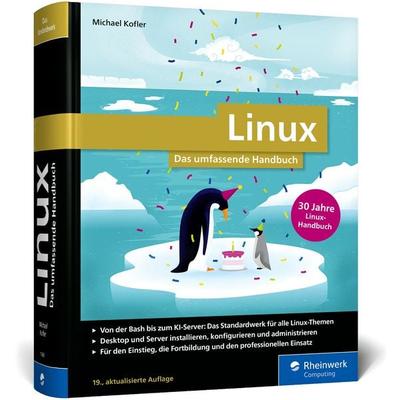
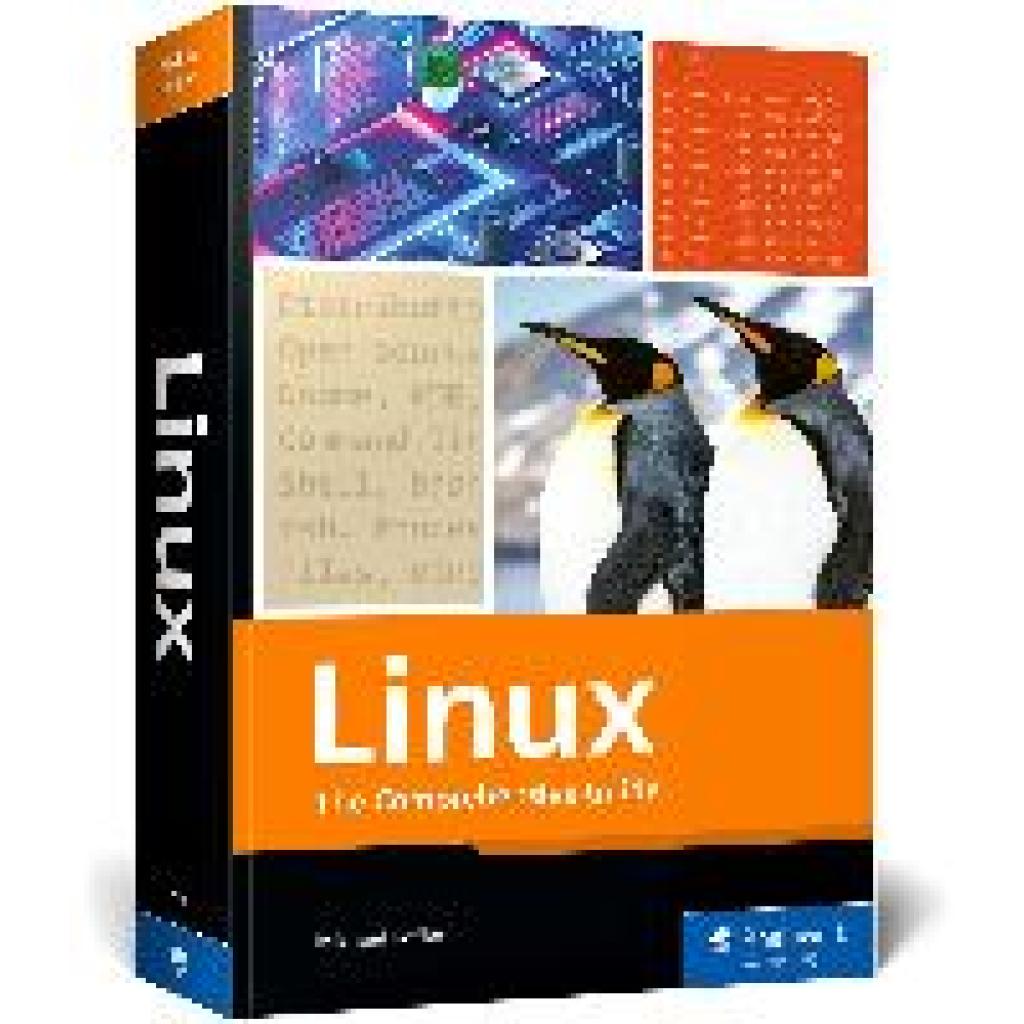
Kofler, Michael: LinuxLinux , The Comprehensive Guide , Radlager > Sportfederung , Erscheinungsjahr: 20241004, Produktform: Kartoniert, Titel der Reihe: Rheinwerk Computing##, Autoren: Kofler, Michael, Seitenzahl/Blattzahl: 1178, Themenüberschrift: COMPUTERS / Operating Systems / Linux, Keyword: Linux, Fachschema: EDV / Theorie / Allgemeines~Informatik~Betriebssystem (EDV)~Operating System~Betriebssystem (EDV) / Windows~MS-Windows~Windows~Betriebssystem (EDV) / Linux~Linux~Unix / Linux~Programmiersprachen, Fachkategorie: Informationstechnik (IT), allgemeine Themen~Informatik~Microsoft Windows~Programmier- und Skriptsprachen, allgemein, Warengruppe: HC/Betriebssysteme/Benutzeroberflächen, UNSPSC: 49019900, Warenverzeichnis für die Außenhandelsstatistik: 49019900, Länge: 255, Breite: 177, Höhe: 50, Gewicht: 2038, Produktform: Kartoniert, Genre: Importe,59,95 €*Versand: 0,00 €Sichere Weiterleitung zum Anbieter
-
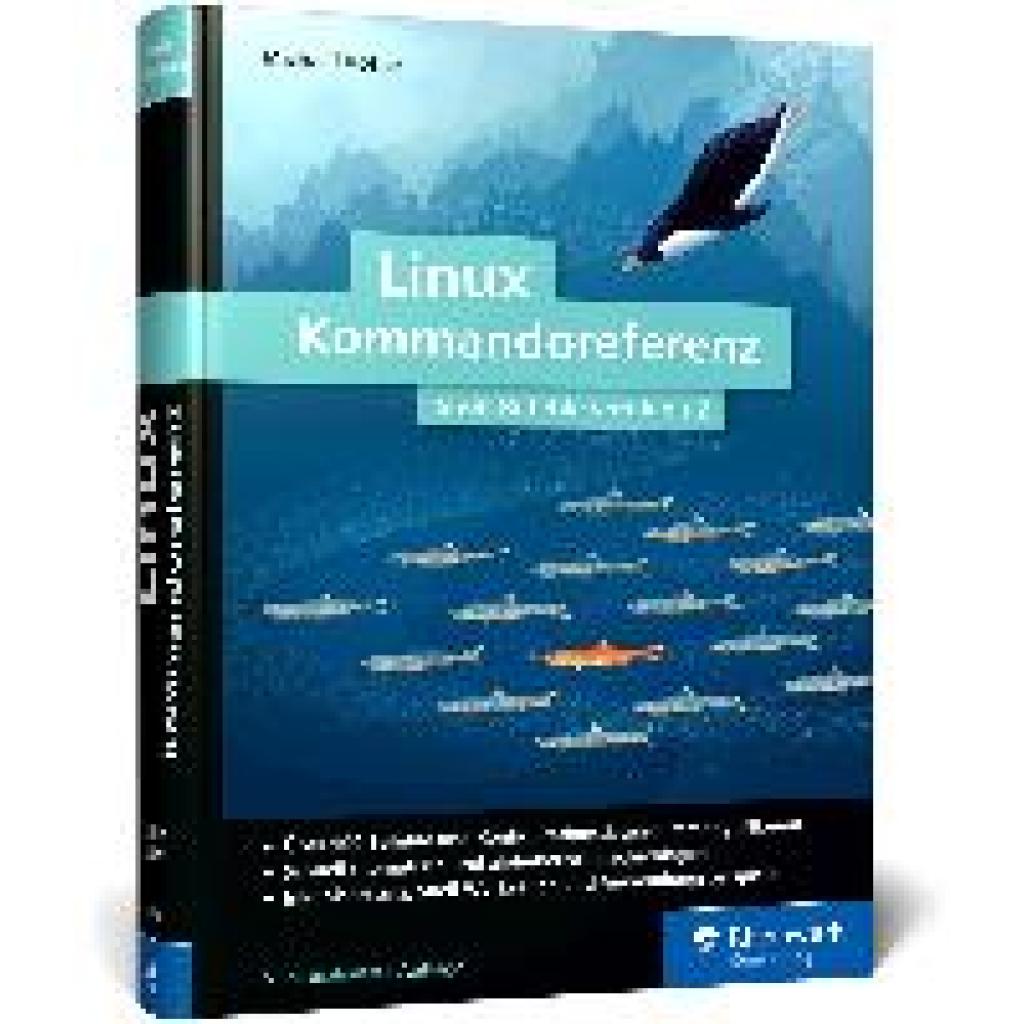
Kofler, Michael: Linux KommandoreferenzLinux Kommandoreferenz , Über 500 Shell-Befehle von A bis Z. Inkl. Spezial-Kommandos zum AWS, nft, acme.sh, WSL und mehr - Auflage 2024 , Radlager > Sportfederung , Auflage: 6. Auflage, Erscheinungsjahr: 20240606, Produktform: Leinen, Titel der Reihe: Rheinwerk Computing##, Autoren: Kofler, Michael, Edition: REV, Auflage: 24006, Auflage/Ausgabe: 6. Auflage, Seitenzahl/Blattzahl: 547, Themenüberschrift: COMPUTERS / Operating Systems / Linux, Keyword: 1s un-alias pwd cd cp rm mc mkdir touch; Docker Container; Flag; Hand-Buch Bücher lernen E-Book Grundlagen Tipps Tutorial Wissen Anleitung; Kommando-Referenz; Kommandozeile; Konsole; LPIC; Linux-Befehle; Linux-Kommandos; Linux-Server; Shell; Skript; Terminal; bash; urxvt systemd, Fachschema: Betriebssystem (EDV)~Operating System~Betriebssystem (EDV) / Linux~Linux~Unix / Linux~Shell (EDV), Warengruppe: HC/Betriebssysteme/Benutzeroberflächen, UNSPSC: 49019900, Warenverzeichnis für die Außenhandelsstatistik: 49019900, Länge: 244, Breite: 176, Höhe: 35, Gewicht: 1148, Produktform: Gebunden, Genre: Mathematik/Naturwissenschaften/Technik/Medizin,29,90 €*Versand: 0,00 €Sichere Weiterleitung zum Anbieter

-
Wie Linux von USB Stick starten?
Um Linux von einem USB-Stick zu starten, musst du zuerst ein bootfähiges Linux-Image auf den USB-Stick kopieren. Dies kann mit Tools wie Rufus, Etcher oder UNetbootin erfolgen. Anschließend musst du im BIOS oder UEFI deines Computers die Bootreihenfolge ändern, damit der Computer vom USB-Stick startet. Beim Starten des Computers wird dann das Linux-Betriebssystem vom USB-Stick geladen. Stelle sicher, dass der USB-Stick ausreichend Speicherplatz hat und richtig formatiert ist, um Probleme beim Starten zu vermeiden. **
-
Erkennt Linux den USB-Stick nicht?
Es gibt verschiedene Gründe, warum Linux einen USB-Stick möglicherweise nicht erkennt. Es könnte sein, dass der USB-Stick nicht richtig formatiert ist oder dass das Dateisystem nicht von Linux unterstützt wird. Es könnte auch sein, dass es ein Problem mit den USB-Treibern gibt. Es ist ratsam, verschiedene Lösungsansätze wie das Überprüfen der USB-Verbindung, das Neustarten des Systems oder das Aktualisieren der Treiber auszuprobieren, um das Problem zu beheben. **
-
Warum bootet kein Linux-USB-Stick?
Es gibt mehrere mögliche Gründe, warum ein Linux-USB-Stick nicht bootet. Einer der häufigsten Gründe ist, dass der USB-Stick nicht als bootfähig formatiert wurde. Es ist wichtig sicherzustellen, dass der USB-Stick mit einem bootfähigen Dateisystem wie FAT32 formatiert ist und dass die richtige Bootreihenfolge im BIOS des Computers eingestellt ist. Ein weiterer möglicher Grund könnte sein, dass der Linux-USB-Stick beschädigt oder fehlerhaft ist. Es könnte hilfreich sein, den USB-Stick auf einem anderen Computer zu testen oder einen anderen USB-Stick zu verwenden, um das Problem einzugrenzen. **
-
Wie erstelle ich einen bootfähigen Linux USB-Stick in Linux?
Um einen bootfähigen Linux USB-Stick in Linux zu erstellen, kannst du das Programm "dd" verwenden. Zuerst musst du das ISO-Image der Linux-Distribution herunterladen. Dann öffne ein Terminal und navigiere zum Speicherort des ISO-Images. Gib den Befehl "lsblk" ein, um die Bezeichnung des USB-Sticks zu finden. Verwende dann den Befehl "sudo dd if=pfad_zum_iso_image of=/dev/bezeichnung_des_usb_sticks bs=4M status=progress", um das ISO-Image auf den USB-Stick zu schreiben. **

Wie starte ich Linux vom USB Stick?
Um Linux von einem USB-Stick zu starten, musst du zuerst das gewünschte Linux-Betriebssystem auf den USB-Stick installieren. Dafür kannst du Tools wie Rufus oder Etcher verwenden. Anschließend musst du deinen Computer neu starten und im BIOS oder UEFI-Modus die Bootreihenfolge so ändern, dass der USB-Stick als erstes Bootgerät ausgewählt ist. Sobald der Computer hochfährt, sollte das Linux-Betriebssystem vom USB-Stick geladen werden. Beachte, dass du möglicherweise auch Secure Boot deaktivieren musst, um Linux erfolgreich vom USB-Stick zu starten. **
Benötigt man für Linux einen USB-Stick?
Nein, ein USB-Stick ist nicht zwingend erforderlich, um Linux zu nutzen. Linux kann auf verschiedenen Arten installiert werden, darunter auch auf einer Festplatte oder einer virtuellen Maschine. Ein USB-Stick kann jedoch nützlich sein, um Linux als Live-System zu verwenden oder um eine Installationsdatei auf einen USB-Stick zu kopieren, um Linux auf einem anderen Computer zu installieren. **
Top-Angebote
Produkte zum Begriff Kofler-Michael-Linux:
-
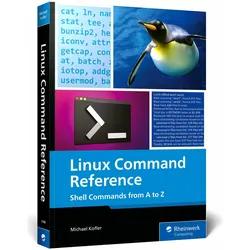
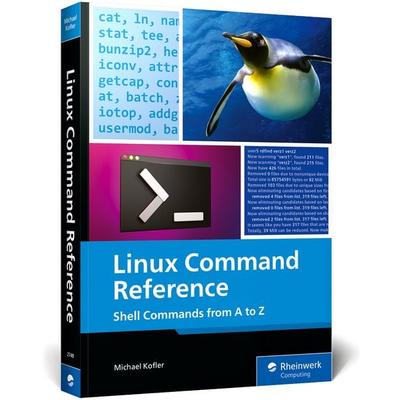
Linux Command Reference, Fachbücher von Michael KoflerLinux-Nutzer, Ihr unverzichtbares Desktop-Referenzwerk ist hier. Finden Sie praktische Befehle für die Linux-Aufgaben, die Sie ausführen, von der Dateiverwaltung über die Arbeit mit Grafiksystemen bis hin zur Programmierung mit Bash. Die Befehle sind nach Themen gruppiert und alphabetisch aufgelistet, um Ihnen zu helfen, schnell das Gesuchte zu finden, und für jeden Eintrag sind Optionen aufgeführt, um Ihre Befehle anzupassen. Mit detaillierten Beschreibungen und praktischen Beispielen zeigt dieser Leitfaden nicht nur, welche Befehle Sie verwenden sollten, sondern auch, wie Sie sie anwenden. Zu den Highlights gehören: 1) Syntaxreferenzen. 2) Tastenkombinationsreferenzen. 3) Dateisystem- und Netzwerkadministration. 4) SELinux, AppArmor, iptables und nft. 5) Paketverwaltung, Snap und Flatpak. 6) Drucker-, Datenbank- und Serveradministration. 7) Cloud und Virtualisierung: AWS, Docker, KVM und virsh. 8) WLAN, Bluetooth und andere Hardware. 9) Systemstart/-stopp, Init-System und GRUB. 10) acme.sh, certbot und OpenSSL-Zertifikate. 11) Windows-Integration mit WSL.39,95 €*Versand: 0,00 €Sichere Weiterleitung zum Anbieter
-
Kofler, Michael: LinuxLinux , The Comprehensive Guide , Radlager > Sportfederung , Erscheinungsjahr: 20241004, Produktform: Kartoniert, Titel der Reihe: Rheinwerk Computing##, Autoren: Kofler, Michael, Seitenzahl/Blattzahl: 1178, Themenüberschrift: COMPUTERS / Operating Systems / Linux, Keyword: Linux, Fachschema: EDV / Theorie / Allgemeines~Informatik~Betriebssystem (EDV)~Operating System~Betriebssystem (EDV) / Windows~MS-Windows~Windows~Betriebssystem (EDV) / Linux~Linux~Unix / Linux~Programmiersprachen, Fachkategorie: Informationstechnik (IT), allgemeine Themen~Informatik~Microsoft Windows~Programmier- und Skriptsprachen, allgemein, Warengruppe: HC/Betriebssysteme/Benutzeroberflächen, UNSPSC: 49019900, Warenverzeichnis für die Außenhandelsstatistik: 49019900, Länge: 255, Breite: 177, Höhe: 50, Gewicht: 2038, Produktform: Kartoniert, Genre: Importe,59,95 €*Versand: 0,00 €Sichere Weiterleitung zum Anbieter
-
Welches Linux auf USB Stick?
Welches Linux auf USB Stick? Es gibt viele verschiedene Linux-Distributionen, die auf einem USB-Stick installiert werden können. Einige beliebte Optionen sind Ubuntu, Fedora, Debian und Linux Mint. Die Wahl hängt von Ihren persönlichen Vorlieben und Anforderungen ab. Möchten Sie eine benutzerfreundliche Oberfläche oder bevorzugen Sie mehr Kontrolle über Ihr System? Möchten Sie eine leichtgewichtige Distribution für ältere Hardware oder eine leistungsstarke für anspruchsvolle Aufgaben? Stellen Sie sicher, dass die ausgewählte Distribution auch die benötigten Treiber und Software für Ihre spezifischen Anforderungen enthält. **
-
Welches Linux auf USB Stick installieren?
Welches Linux auf USB Stick installieren? Die Auswahl hängt von deinen Bedürfnissen ab. Möchtest du ein leichtes und benutzerfreundliches System, könnte Ubuntu oder Linux Mint eine gute Wahl sein. Für fortgeschrittene Nutzer, die mehr Kontrolle über ihr System haben möchten, könnte Arch Linux oder Debian interessant sein. Es ist auch möglich, ein spezielles Linux für bestimmte Aufgaben wie Sicherheit (z.B. Kali Linux) oder Multimedia (z.B. Ubuntu Studio) zu wählen. Letztendlich ist es wichtig, das richtige Linux für deine individuellen Anforderungen auszuwählen. **
-
Wie Linux von USB Stick starten?
Um Linux von einem USB-Stick zu starten, musst du zuerst ein bootfähiges Linux-Image auf den USB-Stick kopieren. Dies kann mit Tools wie Rufus, Etcher oder UNetbootin erfolgen. Anschließend musst du im BIOS oder UEFI deines Computers die Bootreihenfolge ändern, damit der Computer vom USB-Stick startet. Beim Starten des Computers wird dann das Linux-Betriebssystem vom USB-Stick geladen. Stelle sicher, dass der USB-Stick ausreichend Speicherplatz hat und richtig formatiert ist, um Probleme beim Starten zu vermeiden. **
-
Erkennt Linux den USB-Stick nicht?
Es gibt verschiedene Gründe, warum Linux einen USB-Stick möglicherweise nicht erkennt. Es könnte sein, dass der USB-Stick nicht richtig formatiert ist oder dass das Dateisystem nicht von Linux unterstützt wird. Es könnte auch sein, dass es ein Problem mit den USB-Treibern gibt. Es ist ratsam, verschiedene Lösungsansätze wie das Überprüfen der USB-Verbindung, das Neustarten des Systems oder das Aktualisieren der Treiber auszuprobieren, um das Problem zu beheben. **
Ähnliche Suchbegriffe für Kofler-Michael-Linux
-
Kofler, Michael: Linux KommandoreferenzLinux Kommandoreferenz , Über 500 Shell-Befehle von A bis Z. Inkl. Spezial-Kommandos zum AWS, nft, acme.sh, WSL und mehr - Auflage 2024 , Radlager > Sportfederung , Auflage: 6. Auflage, Erscheinungsjahr: 20240606, Produktform: Leinen, Titel der Reihe: Rheinwerk Computing##, Autoren: Kofler, Michael, Edition: REV, Auflage: 24006, Auflage/Ausgabe: 6. Auflage, Seitenzahl/Blattzahl: 547, Themenüberschrift: COMPUTERS / Operating Systems / Linux, Keyword: 1s un-alias pwd cd cp rm mc mkdir touch; Docker Container; Flag; Hand-Buch Bücher lernen E-Book Grundlagen Tipps Tutorial Wissen Anleitung; Kommando-Referenz; Kommandozeile; Konsole; LPIC; Linux-Befehle; Linux-Kommandos; Linux-Server; Shell; Skript; Terminal; bash; urxvt systemd, Fachschema: Betriebssystem (EDV)~Operating System~Betriebssystem (EDV) / Linux~Linux~Unix / Linux~Shell (EDV), Warengruppe: HC/Betriebssysteme/Benutzeroberflächen, UNSPSC: 49019900, Warenverzeichnis für die Außenhandelsstatistik: 49019900, Länge: 244, Breite: 176, Höhe: 35, Gewicht: 1148, Produktform: Gebunden, Genre: Mathematik/Naturwissenschaften/Technik/Medizin,29,90 €*Versand: 0,00 €Sichere Weiterleitung zum Anbieter
-
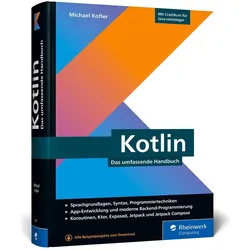
Kotlin, Fachbücher von Michael KoflerKotlin ist das neue Schweizer Taschenmesser in der Softwareentwicklung. Ob mobile Apps oder Geschäftslogik am Backend, ob objektorientierte Paradigmen oder funktionale Programmierung mit Lambdas: Kotlin vereint die Stärken zahlreicher beliebter Sprachen zu einem modernen Werkzeug für alle Fälle. In diesem umfassenden Handbuch gibt Michael Kofler Ihnen einen Einblick in alle Sprachfeatures und zeigt Ihnen, wie Sie zeitgemäss Software entwickeln. Aus dem Inhalt: - Crashkurs für Java-Umsteiger - IDEs: IntelliJ und Android Studio - Operatoren, Datentypen, Variablen, Klassen, Methoden: Alle Grundlagen - Lambda-Ausdrücke und funktionale Programmierung - Objektorientierte Programmierung inkl. Extensions, Delegation und Generics - Asynchrone Programmierung und Koroutinen - Netzwerkfunktionen, XML und JSON - App-Programmierung mit Jetpack und Jetpack Compose - Backend-Entwicklung mit Ktor und Exposed - REST-APIs entwickeln und anwenden - Pakete, Module und Importe.49,90 €*Versand: 0,00 €Sichere Weiterleitung zum Anbieter
-
Scripting, Fachbücher von Michael KoflerDas Fachbuch 'Scripting' bietet eine praxisnahe Einführung in die Welt des Scriptings und richtet sich an Entwickler und Administratoren, die ihre täglichen IT-Aufgaben effizienter gestalten möchten. Es vermittelt grundlegende Kenntnisse in den populären Scripting-Sprachen Bash, PowerShell und Python und zeigt, wie man mit minimalem Code komplexe Aufgaben automatisieren kann. Der Leser lernt, wie man mit Linux, Cmdlets, regulären Ausdrücken, JSON, SSH und Git arbeitet, um verschiedene Szenarien wie Backups, Bildverarbeitung und die Verwaltung virtueller Maschinen zu automatisieren. Das Buch kombiniert theoretische Grundlagen mit praktischen Beispielen und bietet einen kompakten Crashkurs für Einsteiger sowie wertvolle Tipps für erfahrene Anwender. Es werden konkrete Anwendungen vorgestellt, die den Einsatz von Scripting in realen IT-Umgebungen demonstrieren. Die praxisorientierten Anleitungen und Beispiele ermöglichen es, mit nur wenigen Codezeilen effektive Lösungen zu entwickeln. Die Inhalte sind klar strukturiert und bieten sowohl einen Überblick über die verschiedenen Scripting-Techniken als auch detaillierte Anleitungen zur Umsetzung. Dies macht das Buch zu einem unverzichtbaren Werkzeug für alle, die ihre IT-Prozesse optimieren möchten.49,95 €*Versand: 0,00 €Sichere Weiterleitung zum Anbieter
-
Warum bootet kein Linux-USB-Stick?
Es gibt mehrere mögliche Gründe, warum ein Linux-USB-Stick nicht bootet. Einer der häufigsten Gründe ist, dass der USB-Stick nicht als bootfähig formatiert wurde. Es ist wichtig sicherzustellen, dass der USB-Stick mit einem bootfähigen Dateisystem wie FAT32 formatiert ist und dass die richtige Bootreihenfolge im BIOS des Computers eingestellt ist. Ein weiterer möglicher Grund könnte sein, dass der Linux-USB-Stick beschädigt oder fehlerhaft ist. Es könnte hilfreich sein, den USB-Stick auf einem anderen Computer zu testen oder einen anderen USB-Stick zu verwenden, um das Problem einzugrenzen. **
-
Wie erstelle ich einen bootfähigen Linux USB-Stick in Linux?
Um einen bootfähigen Linux USB-Stick in Linux zu erstellen, kannst du das Programm "dd" verwenden. Zuerst musst du das ISO-Image der Linux-Distribution herunterladen. Dann öffne ein Terminal und navigiere zum Speicherort des ISO-Images. Gib den Befehl "lsblk" ein, um die Bezeichnung des USB-Sticks zu finden. Verwende dann den Befehl "sudo dd if=pfad_zum_iso_image of=/dev/bezeichnung_des_usb_sticks bs=4M status=progress", um das ISO-Image auf den USB-Stick zu schreiben. **
-
Wie starte ich Linux vom USB Stick?
Um Linux von einem USB-Stick zu starten, musst du zuerst das gewünschte Linux-Betriebssystem auf den USB-Stick installieren. Dafür kannst du Tools wie Rufus oder Etcher verwenden. Anschließend musst du deinen Computer neu starten und im BIOS oder UEFI-Modus die Bootreihenfolge so ändern, dass der USB-Stick als erstes Bootgerät ausgewählt ist. Sobald der Computer hochfährt, sollte das Linux-Betriebssystem vom USB-Stick geladen werden. Beachte, dass du möglicherweise auch Secure Boot deaktivieren musst, um Linux erfolgreich vom USB-Stick zu starten. **
-
Benötigt man für Linux einen USB-Stick?
Nein, ein USB-Stick ist nicht zwingend erforderlich, um Linux zu nutzen. Linux kann auf verschiedenen Arten installiert werden, darunter auch auf einer Festplatte oder einer virtuellen Maschine. Ein USB-Stick kann jedoch nützlich sein, um Linux als Live-System zu verwenden oder um eine Installationsdatei auf einen USB-Stick zu kopieren, um Linux auf einem anderen Computer zu installieren. **
* Alle Preise verstehen sich inklusive der gesetzlichen Mehrwertsteuer und ggf. zuzüglich Versandkosten. Die Angebotsinformationen basieren auf den Angaben des jeweiligen Shops und werden über automatisierte Prozesse aktualisiert. Eine Aktualisierung in Echtzeit findet nicht statt, so dass es im Einzelfall zu Abweichungen kommen kann. ** Hinweis: Teile dieses Inhalts wurden von KI erstellt.