Domain umts-usb.de kaufen?
Wir ziehen mit dem Projekt
umts-usb.de um.
Sind Sie am Kauf der Domain
umts-usb.de interessiert?
domain@kv-gmbh.de · 0541-91531010
Domain umts-usb.de kaufen?
Wie übertrage ich ein Word-Dokument auf einen USB-Stick?
Um ein Word-Dokument auf einen USB-Stick zu übertragen, schließen Sie den USB-Stick an Ihren Computer an. Öffnen Sie das Word-Dokument und klicken Sie auf "Speichern unter". Wählen Sie den USB-Stick als Speicherort aus und klicken Sie auf "Speichern", um das Dokument auf den USB-Stick zu übertragen. **
Warum funktioniert der Medion S4222 USB UMTS Stick nicht?
Es gibt verschiedene mögliche Gründe, warum der Medion S4222 USB UMTS Stick nicht funktioniert. Es könnte sein, dass der Stick nicht richtig installiert ist oder dass die Treiber nicht korrekt aktualisiert wurden. Es könnte auch sein, dass es ein Problem mit der SIM-Karte oder dem Mobilfunknetz gibt. Es ist ratsam, die Anweisungen des Herstellers zu überprüfen und gegebenenfalls den Kundendienst zu kontaktieren, um das Problem zu lösen. **

Ähnliche Suchbegriffe für Learn-by-Sticker-Word
Top-Angebote
Produkte zum Begriff Learn-by-Sticker-Word:
-
Mühlmeyer, Kerstin: Erfolgreiches Büromanagement mit Word 2021 / Word Microsoft 365Erfolgreiches Büromanagement mit Word 2021 / Word Microsoft 365 , Praxisbuch für kaufmännische Berufe , Batteriemanagementsysteme (BMS) > Batterien, BMS & Brennstoffzellen , Auflage: 2. Auflage, Erscheinungsjahr: 20240207, Produktform: Kartoniert, Autoren: Mühlmeyer, Kerstin, Auflage: 24002, Auflage/Ausgabe: 2. Auflage, Seitenzahl/Blattzahl: 184, Keyword: Arbeitsheft; Berufsschule; Büromanagement; Word 2021; Word Microsoft 365, Fachschema: Büromanagement / Berufsbezogenes Schulbuch~Word / Unterrichtsmaterial, Fachkategorie: Unterricht und Didaktik: Berufsausbildung, Bildungszweck: Für die Berufsschule, Warengruppe: HC/Berufsschulbücher, Fachkategorie: Berufsausbildung, UNSPSC: 49019900, Warenverzeichnis für die Außenhandelsstatistik: 49019900, Verlag: Merkur Verlag, Verlag: Merkur Verlag, Verlag: Merkur Verlag Rinteln Hutkap GmbH & Co. KG, Länge: 291, Breite: 215, Höhe: 15, Gewicht: 520, Produktform: Kartoniert, Genre: Schule und Lernen, Genre: Schule und Lernen,26,40 €*Versand: 0,00 €Sichere Weiterleitung zum Anbieter
-
Asmodée Word by word (2 - 12 Spieler)In "Parola per Parola" wechseln sich zwei Gruppen ab, um eine Parole zu finden, die mit einer Datenkategorie übereinstimmt. Die Buchstaben, die für jede Parole verwendet werden, ermöglichen es der Gruppe, die Kakteen auf der anderen Seite des Spielfelds zu spinnen. Um zu gewinnen, muss eine Gruppe 5 Kakteen aus der Tabelle einfügen. Ein Partyspiel für 2 bis 12 Spieler mit sehr einfachen Regeln! Inhalt: 208 Karten Kategorie (416 Kategorien), 1 Sanduhr (30 Sekunden), 1 Marker Erste Gruppe, 17 Buchstabenplättchen Kaktus, 1 Spielbrett, 1 Regelwerk.27,13 €*Versand: 3,00 €Sichere Weiterleitung zum Anbieter



-
Wie kann ich Word auf einem anderen PC mit einem USB-Stick installieren?
Um Word auf einem anderen PC mit einem USB-Stick zu installieren, müssen Sie zuerst sicherstellen, dass Sie eine Installationsdatei von Word auf Ihrem USB-Stick haben. Schließen Sie den USB-Stick an den anderen PC an und öffnen Sie den Datei-Explorer. Suchen Sie die Installationsdatei auf dem USB-Stick und doppelklicken Sie darauf, um den Installationsvorgang zu starten. Befolgen Sie die Anweisungen auf dem Bildschirm, um Word auf dem anderen PC zu installieren. **
-
Wie speichere ich ein Word-Dokument auf einem USB-Stick bei einem Mac?
Um ein Word-Dokument auf einem USB-Stick bei einem Mac zu speichern, öffne das Dokument in Microsoft Word. Klicke dann auf "Datei" in der Menüleiste und wähle "Speichern unter". Wähle den USB-Stick als Speicherort aus und klicke auf "Speichern". **
-
Kann man ein Word-Dokument auf einem USB-Stick mit dem iPad öffnen?
Ja, es ist möglich, ein Word-Dokument auf einem USB-Stick mit dem iPad zu öffnen. Dazu benötigt man jedoch einen USB-Adapter, der mit dem iPad kompatibel ist. Sobald der USB-Stick an das iPad angeschlossen ist, kann man das Word-Dokument mit einer geeigneten App wie beispielsweise Microsoft Word öffnen und bearbeiten. **
-
Wie übertrage ich ein Dokument von einem USB-Stick auf ein anderes Word-Dokument?
Um ein Dokument von einem USB-Stick auf ein anderes Word-Dokument zu übertragen, öffnen Sie das Word-Dokument, in das Sie das andere Dokument einfügen möchten. Klicken Sie dann auf "Einfügen" in der Menüleiste und wählen Sie "Datei". Suchen Sie den USB-Stick im Datei-Explorer und wählen Sie das gewünschte Dokument aus. Das Dokument wird nun in das Word-Dokument eingefügt. **


Wie kopiere ich Word auf einen USB-Stick und dann auf einen anderen Computer?
Um Word auf einen USB-Stick zu kopieren, öffne den Datei-Explorer und suche nach dem Installationsordner von Word. Kopiere den gesamten Ordner auf den USB-Stick. Um Word auf einem anderen Computer zu installieren, öffne den USB-Stick und führe die Setup-Datei aus, um die Installation zu starten. Befolge die Anweisungen auf dem Bildschirm, um Word auf dem neuen Computer zu installieren. **
Welche Art von USB-Stick wird für den Internetzugang benötigt?
Für den Internetzugang wird in der Regel kein spezieller USB-Stick benötigt. Stattdessen wird ein Modem oder ein Router verwendet, um eine Verbindung zum Internet herzustellen. Ein USB-Stick kann jedoch verwendet werden, um eine drahtlose Verbindung herzustellen, wenn beispielsweise kein WLAN verfügbar ist. In diesem Fall wird ein USB-WLAN-Adapter benötigt. **
Top-Angebote
Produkte zum Begriff Learn-by-Sticker-Word:
-
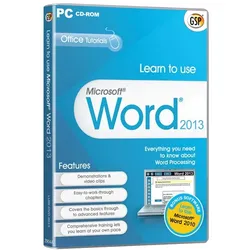
Learn to use Microsoft Word 2013, EnglishInteractive demonstrations & video clips Easy-to-work-through chapters Covers the basics through to advanced features Comprehensive training lets you learn at your own pace This comprehensive training program, couldn’t be easier to use. On-screen video demonstrations take you step-by-step through all the key areas, each with clear and concise instructions. Simply pick the topic you want to study and sit back and watch as an expert shows you exactly how it’s done. Then actually ‘do it’ in your own copy of Word 2013. Whether you’re a complete beginner, or need to refresh your computer skills, this program will have you up and running with Word 2013 in no time at all. Features Using Word for the first time First use of the Ribbon Creating, opening & saving documents Time Saving Tips Headers and footers The Quick Access Toolbar Frequently Asked Questions Symbols and special characters Mail merging Good Habits Ribbon / Keyboard shortcuts The Click and Type feature Tables Creating and formatting a table Selections in a table Workgroups and Protection Document encryption / Digital signature Track changes Formatting a document Margins, format and orientation Tabs, bullets and numbering Pictures Inserting a picture in a document Adjusting picture characteristics Plus much more . . . 4 Easy Steps Step 1 – Choose your topic The program is divided into chapters, which are then broken down into easy-to-master sections which you can study in any order. Simply choose the topic you want to learn more about. Step 2 – Study the basics Read through a short description of the key points to help you Follow the on-screen demonstrations. Step 3 – Watch how the experts do it Sit back and watch as the program shows you what to do. The tutor’s voice talks you through each step as the screen video plays. You can watch it as many times as you want to make sure you’ve remembered everything. Step 4 – Do It! Now it;s time to actually do it in your own copy of Word 2013 Follow the Instructions in the pop-up window while you work through the task yourself. System Requirements Processor: 500 megahertz (MHz) processor or higher Purchase Back-up DVD for only: 256 megabyte (MB) RAM or higher. Hard disk: 1.5 GB: a portion of the disk space will be freed after installation if the original download package is removed from the hard drive. Drive: CD-ROM or DVD drive Display: 1024x768 or higher resolution monitor Version 2013 Platform Windows XP, Windows Vista 32-bit, Windows 7, Windows 8 32-bit, Windows 8 64-bit, Windows 814,95 €*Versand: 0,00 €Sichere Weiterleitung zum Anbieter
-
Mühlmeyer, Kerstin: Erfolgreiches Büromanagement mit Word 2021 / Word Microsoft 365Erfolgreiches Büromanagement mit Word 2021 / Word Microsoft 365 , Praxisbuch für kaufmännische Berufe , Batteriemanagementsysteme (BMS) > Batterien, BMS & Brennstoffzellen , Auflage: 2. Auflage, Erscheinungsjahr: 20240207, Produktform: Kartoniert, Autoren: Mühlmeyer, Kerstin, Auflage: 24002, Auflage/Ausgabe: 2. Auflage, Seitenzahl/Blattzahl: 184, Keyword: Arbeitsheft; Berufsschule; Büromanagement; Word 2021; Word Microsoft 365, Fachschema: Büromanagement / Berufsbezogenes Schulbuch~Word / Unterrichtsmaterial, Fachkategorie: Unterricht und Didaktik: Berufsausbildung, Bildungszweck: Für die Berufsschule, Warengruppe: HC/Berufsschulbücher, Fachkategorie: Berufsausbildung, UNSPSC: 49019900, Warenverzeichnis für die Außenhandelsstatistik: 49019900, Verlag: Merkur Verlag, Verlag: Merkur Verlag, Verlag: Merkur Verlag Rinteln Hutkap GmbH & Co. KG, Länge: 291, Breite: 215, Höhe: 15, Gewicht: 520, Produktform: Kartoniert, Genre: Schule und Lernen, Genre: Schule und Lernen,26,40 €*Versand: 0,00 €Sichere Weiterleitung zum Anbieter
-
Asmodée Word by word (2 - 12 Spieler)In "Parola per Parola" wechseln sich zwei Gruppen ab, um eine Parole zu finden, die mit einer Datenkategorie übereinstimmt. Die Buchstaben, die für jede Parole verwendet werden, ermöglichen es der Gruppe, die Kakteen auf der anderen Seite des Spielfelds zu spinnen. Um zu gewinnen, muss eine Gruppe 5 Kakteen aus der Tabelle einfügen. Ein Partyspiel für 2 bis 12 Spieler mit sehr einfachen Regeln! Inhalt: 208 Karten Kategorie (416 Kategorien), 1 Sanduhr (30 Sekunden), 1 Marker Erste Gruppe, 17 Buchstabenplättchen Kaktus, 1 Spielbrett, 1 Regelwerk.27,13 €*Versand: 3,00 €Sichere Weiterleitung zum Anbieter
-
Wie übertrage ich ein Word-Dokument auf einen USB-Stick?
Um ein Word-Dokument auf einen USB-Stick zu übertragen, schließen Sie den USB-Stick an Ihren Computer an. Öffnen Sie das Word-Dokument und klicken Sie auf "Speichern unter". Wählen Sie den USB-Stick als Speicherort aus und klicken Sie auf "Speichern", um das Dokument auf den USB-Stick zu übertragen. **
-
Warum funktioniert der Medion S4222 USB UMTS Stick nicht?
Es gibt verschiedene mögliche Gründe, warum der Medion S4222 USB UMTS Stick nicht funktioniert. Es könnte sein, dass der Stick nicht richtig installiert ist oder dass die Treiber nicht korrekt aktualisiert wurden. Es könnte auch sein, dass es ein Problem mit der SIM-Karte oder dem Mobilfunknetz gibt. Es ist ratsam, die Anweisungen des Herstellers zu überprüfen und gegebenenfalls den Kundendienst zu kontaktieren, um das Problem zu lösen. **
-
Wie kann ich Word auf einem anderen PC mit einem USB-Stick installieren?
Um Word auf einem anderen PC mit einem USB-Stick zu installieren, müssen Sie zuerst sicherstellen, dass Sie eine Installationsdatei von Word auf Ihrem USB-Stick haben. Schließen Sie den USB-Stick an den anderen PC an und öffnen Sie den Datei-Explorer. Suchen Sie die Installationsdatei auf dem USB-Stick und doppelklicken Sie darauf, um den Installationsvorgang zu starten. Befolgen Sie die Anweisungen auf dem Bildschirm, um Word auf dem anderen PC zu installieren. **
-
Wie speichere ich ein Word-Dokument auf einem USB-Stick bei einem Mac?
Um ein Word-Dokument auf einem USB-Stick bei einem Mac zu speichern, öffne das Dokument in Microsoft Word. Klicke dann auf "Datei" in der Menüleiste und wähle "Speichern unter". Wähle den USB-Stick als Speicherort aus und klicke auf "Speichern". **
Ähnliche Suchbegriffe für Learn-by-Sticker-Word
-
Longshine Wireless AC USB 3.0 Stick (USB), Netzwerk AdapterDer Longshine LCS-8133 ist ein leistungsstarker Wireless AC USB 3.0 Stick, der als WLAN-Adapter konzipiert wurde, um eine schnelle und zuverlässige Internetverbindung zu gewährleisten. Mit einer maximalen Datenübertragungsrate von bis zu 867 Mbit/s ermöglicht dieser Adapter eine effiziente Nutzung von Online-Diensten, Streaming und Gaming. Der Adapter unterstützt den WLAN-Standard Wi-Fi 5 (802.11ac) und bietet Dual-Band-Funktionalität, was bedeutet, dass er sowohl im 2,4 GHz- als auch im 5 GHz-Band arbeitet. Dies sorgt für eine verbesserte Signalstärke und eine stabilere Verbindung, selbst in Umgebungen mit vielen anderen drahtlosen Geräten. Der LCS-8133 ist kompakt und leicht, was ihn ideal für den Einsatz mit Laptops und Desktop-Computern macht. Zudem wird er mit den notwendigen Treibern und Dienstprogrammen geliefert, um eine einfache Installation zu gewährleisten. - Maximale Datenübertragungsrate von 867 Mbit/s - Unterstützt Dual-Band WLAN für verbesserte Signalstärke - Kompatibel mit Wi-Fi 5 (802.11ac) - Leichtes Design mit nur 16 Gramm.45,64 €*Versand: 0,00 €Sichere Weiterleitung zum Anbieter
-
Kann man ein Word-Dokument auf einem USB-Stick mit dem iPad öffnen?
Ja, es ist möglich, ein Word-Dokument auf einem USB-Stick mit dem iPad zu öffnen. Dazu benötigt man jedoch einen USB-Adapter, der mit dem iPad kompatibel ist. Sobald der USB-Stick an das iPad angeschlossen ist, kann man das Word-Dokument mit einer geeigneten App wie beispielsweise Microsoft Word öffnen und bearbeiten. **
-
Wie übertrage ich ein Dokument von einem USB-Stick auf ein anderes Word-Dokument?
Um ein Dokument von einem USB-Stick auf ein anderes Word-Dokument zu übertragen, öffnen Sie das Word-Dokument, in das Sie das andere Dokument einfügen möchten. Klicken Sie dann auf "Einfügen" in der Menüleiste und wählen Sie "Datei". Suchen Sie den USB-Stick im Datei-Explorer und wählen Sie das gewünschte Dokument aus. Das Dokument wird nun in das Word-Dokument eingefügt. **
-
Wie kopiere ich Word auf einen USB-Stick und dann auf einen anderen Computer?
Um Word auf einen USB-Stick zu kopieren, öffne den Datei-Explorer und suche nach dem Installationsordner von Word. Kopiere den gesamten Ordner auf den USB-Stick. Um Word auf einem anderen Computer zu installieren, öffne den USB-Stick und führe die Setup-Datei aus, um die Installation zu starten. Befolge die Anweisungen auf dem Bildschirm, um Word auf dem neuen Computer zu installieren. **
-
Welche Art von USB-Stick wird für den Internetzugang benötigt?
Für den Internetzugang wird in der Regel kein spezieller USB-Stick benötigt. Stattdessen wird ein Modem oder ein Router verwendet, um eine Verbindung zum Internet herzustellen. Ein USB-Stick kann jedoch verwendet werden, um eine drahtlose Verbindung herzustellen, wenn beispielsweise kein WLAN verfügbar ist. In diesem Fall wird ein USB-WLAN-Adapter benötigt. **
* Alle Preise verstehen sich inklusive der gesetzlichen Mehrwertsteuer und ggf. zuzüglich Versandkosten. Die Angebotsinformationen basieren auf den Angaben des jeweiligen Shops und werden über automatisierte Prozesse aktualisiert. Eine Aktualisierung in Echtzeit findet nicht statt, so dass es im Einzelfall zu Abweichungen kommen kann. ** Hinweis: Teile dieses Inhalts wurden von KI erstellt.