Domain umts-usb.de kaufen?
Wir ziehen mit dem Projekt
umts-usb.de um.
Sind Sie am Kauf der Domain
umts-usb.de interessiert?
domain@kv-gmbh.de · 0541-91531010
Domain umts-usb.de kaufen?
Wie kann man die Logitech MX Keys reinigen?
Um die Logitech MX Keys zu reinigen, können Sie ein weiches, fusselfreies Tuch verwenden, das mit einem milden Reinigungsmittel oder Isopropylalkohol leicht angefeuchtet ist. Wischen Sie vorsichtig über die Tasten und das Gehäuse, um Schmutz und Staub zu entfernen. Vermeiden Sie jedoch das Eintauchen der Tastatur in Wasser oder die Verwendung von aggressiven Reinigungsmitteln, da dies die Tastatur beschädigen kann. **
Kann man die Tastenbelegung bei der Logitech MX Keys ändern?
Ja, die Tastenbelegung der Logitech MX Keys kann über die Logitech Options Software angepasst werden. Mit dieser Software können Sie die Funktionen der Tasten ändern, Makros erstellen und die Tastatur an Ihre Bedürfnisse anpassen. **


Ähnliche Suchbegriffe für Logitech-MX-Keys-S
Top-Angebote
Produkte zum Begriff Logitech-MX-Keys-S:
-
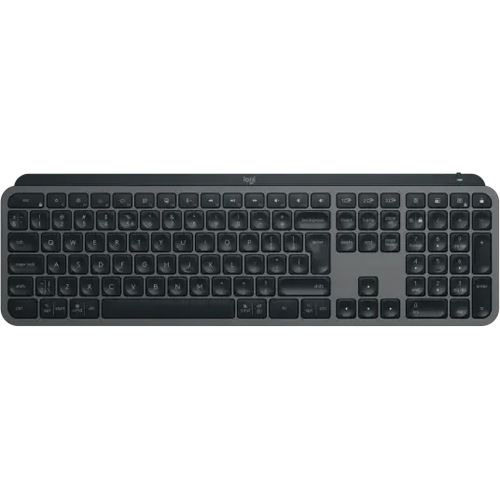
Logitech MX Keys S Combo, Wireless Desktop Set Kombination MX Master 3S, MX Keys S und MX Palm RestPerfekte Stroketasten - Flüssig, Effizient, Reaktionsschnell / Easy-Switch-Tasten / Intelligente Hintergrundbeleuchtung / Schnellladung über USB-C159,00 €*Versand: 5,99 €Sichere Weiterleitung zum Anbieter


-
Wie erstelle ich ein Makro für die Logitech MX Keys Advanced Tastatur?
Um ein Makro für die Logitech MX Keys Advanced Tastatur zu erstellen, müssen Sie die Logitech Options Software herunterladen und installieren. Öffnen Sie dann die Software und wählen Sie Ihre Tastatur aus. Klicken Sie auf die Schaltfläche "Makros" und dann auf "Neues Makro erstellen". Geben Sie Ihrem Makro einen Namen und wählen Sie die gewünschten Tastenanschläge aus. Speichern Sie das Makro und weisen Sie es einer Taste auf Ihrer Tastatur zu. **
-
Wie kann ich die Logitech MX Master mit USB betreiben?
Um die Logitech MX Master mit USB zu betreiben, schließen Sie das mitgelieferte USB-Kabel an den Computer und die Maus an. Stellen Sie sicher, dass der Computer die Treiber für die Maus erkennt und installiert. Sobald die Maus über USB verbunden ist, können Sie sie wie gewohnt verwenden. **
-
Wie kann ich die MX Master 3 Maus von Logitech mit dem USB-Dongle verbinden?
Um die MX Master 3 Maus von Logitech mit dem USB-Dongle zu verbinden, müssen Sie den Dongle in einen USB-Anschluss an Ihrem Computer einstecken. Schalten Sie dann die Maus ein und drücken Sie den Verbindungs-Knopf auf der Unterseite der Maus. Die Maus sollte automatisch mit dem Dongle verbunden werden und einsatzbereit sein. **
-
Ist es möglich, die Logitech MX Keys Tastatur auch nur über Bluetooth zu verwenden, ohne den Funk-Dongle zu nutzen?
Ja, die Logitech MX Keys Tastatur kann auch über Bluetooth verwendet werden, ohne den Funk-Dongle zu nutzen. Sie können die Tastatur einfach mit Ihrem Bluetooth-fähigen Gerät verbinden und sie drahtlos verwenden. **

Was ist der Logitech MX Master 3?
Der Logitech MX Master 3 ist eine kabellose Maus, die für professionelle Anwender entwickelt wurde. Sie verfügt über fortschrittliche Funktionen wie einen hochpräzisen Sensor, eine ergonomische Form und anpassbare Tasten. Die Maus ist sowohl für Windows- als auch für Mac-Betriebssysteme geeignet. **
Wie erstelle ich einen bootfähigen USB-Stick mit Linux MX?
Um einen bootfähigen USB-Stick mit Linux MX zu erstellen, benötigst du zunächst das ISO-Image von Linux MX. Lade dieses herunter und öffne dann ein Tool wie Rufus oder Etcher. Wähle den USB-Stick aus, wähle das heruntergeladene ISO-Image aus und starte den Vorgang. Sobald der Vorgang abgeschlossen ist, kannst du den USB-Stick als bootfähiges Medium verwenden, um Linux MX zu installieren oder live zu starten. **
Top-Angebote
Produkte zum Begriff Logitech-MX-Keys-S:
-
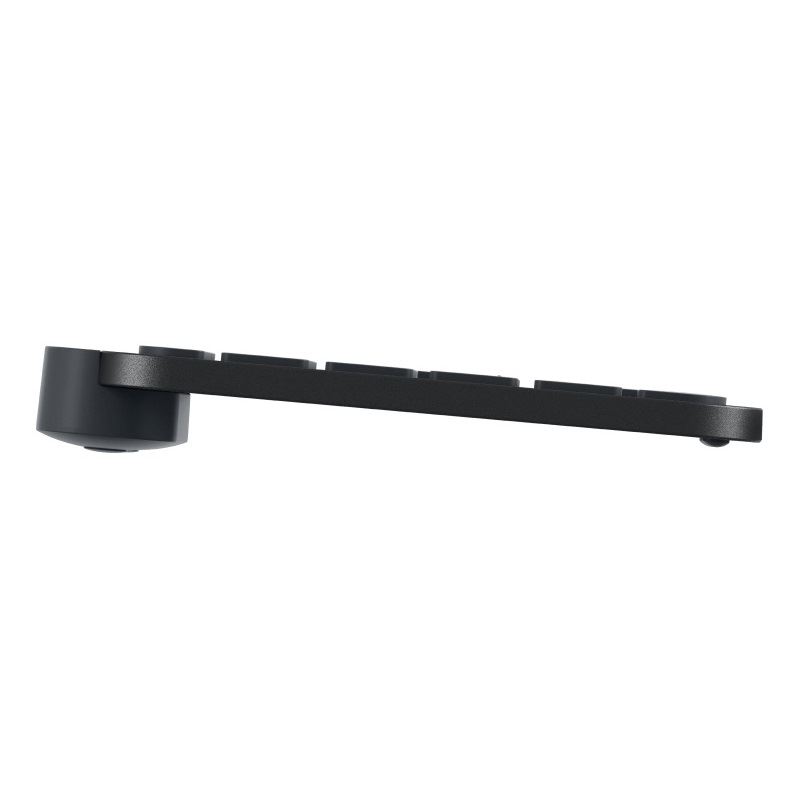
Logitech MX Keys SAuf einen Blick Empfohlene NutzungUniversal ÜbertragungstechnikKabellos GeräteschnittstelleBluetooth Tastatur-SwitchScherenschalter TastaturaufbauQWERTZ TastaturspracheDeutsch Tastatur FormfaktorVolle Größe (100%) Numerisches Keypadja LieferumfangAnzahl enthaltener Produkte: 1 Stück(e)ReceiverKabelloser Receiver-Anschluss: USB Typ-AReceiver Typus: Nano-EmpfängerEmpfängerdimensionen (B x T x H): 14,4 x 6,6 x 18,4 mmReceivergewicht: 2 gAkkus/BatterienMitgelieferte Kabel: USB Type-A - USB Type-CBenutzerhandbuch Alle technischen Daten anzeigen (52 Angaben) TastaturEmpfohlene NutzungUniversalÜbertragungstechnikKabellosGeräteschnittstelleBluetoothTastatur-SwitchScherenschalterTastaturaufbauQWERTZTastaturspracheDeutschTastatur FormfaktorVolle Größe (100%)Numerisches KeypadJaTastatur-TastenprofilNiedriges ProfilUnterstützung mehrerer GeräteJaBluetooth Low Energy (BLE)JaEin-/AusschalterJaAnnäherungssensorJaUmgebungslichtsensorJa DesignHintergrundbeleuchtungJaTyp der HintergrundbeleuchtungLED...99,50 €*Versand: 5,95 €Sichere Weiterleitung zum Anbieter
-
Logitech Master MX Keys SAuf einen Blick Empfohlene NutzungUniversal ÜbertragungstechnikKabellos GeräteschnittstelleBluetooth Tastatur-SwitchScherenschalter TastaturaufbauQWERTY TastaturspracheUS International Tastatur FormfaktorVolle Größe (100%) Numerisches Keypadja LieferumfangAnzahl enthaltener Produkte: 1 Stück(e)ReceiverKabelloser Receiver-Anschluss: USB Typ-AReceiver Typus: Nano-EmpfängerEmpfängerdimensionen (B x T x H): 14,4 x 6,6 x 18,4 mmReceivergewicht: 2 gAkkus/BatterienMitgelieferte Kabel: USB Type-A - USB Type-CBenutzerhandbuch Alle technischen Daten anzeigen (51 Angaben) TastaturEmpfohlene NutzungUniversalÜbertragungstechnikKabellosGeräteschnittstelleBluetoothTastatur-SwitchScherenschalterTastaturaufbauQWERTYTastaturspracheUS InternationalTastatur FormfaktorVolle Größe (100%)Numerisches KeypadJaTastatur-TastenprofilNiedriges ProfilUnterstützung mehrerer GeräteJaBluetooth Low Energy (BLE)JaEin-/AusschalterJaAnnäherungssensorJaUmgebungslichtsensorJa DesignHintergrundbeleuchtungJaTyp der Hinterg...122,85 €*Versand: 0,00 €Sichere Weiterleitung zum Anbieter
-
Logitech MX Keys S Combo, Wireless Desktop Set Kombination MX Master 3S, MX Keys S und MX Palm RestPerfekte Stroketasten - Flüssig, Effizient, Reaktionsschnell / Easy-Switch-Tasten / Intelligente Hintergrundbeleuchtung / Schnellladung über USB-C159,00 €*Versand: 5,99 €Sichere Weiterleitung zum Anbieter
-
Wie kann man die Logitech MX Keys reinigen?
Um die Logitech MX Keys zu reinigen, können Sie ein weiches, fusselfreies Tuch verwenden, das mit einem milden Reinigungsmittel oder Isopropylalkohol leicht angefeuchtet ist. Wischen Sie vorsichtig über die Tasten und das Gehäuse, um Schmutz und Staub zu entfernen. Vermeiden Sie jedoch das Eintauchen der Tastatur in Wasser oder die Verwendung von aggressiven Reinigungsmitteln, da dies die Tastatur beschädigen kann. **
-
Kann man die Tastenbelegung bei der Logitech MX Keys ändern?
Ja, die Tastenbelegung der Logitech MX Keys kann über die Logitech Options Software angepasst werden. Mit dieser Software können Sie die Funktionen der Tasten ändern, Makros erstellen und die Tastatur an Ihre Bedürfnisse anpassen. **
-
Wie erstelle ich ein Makro für die Logitech MX Keys Advanced Tastatur?
Um ein Makro für die Logitech MX Keys Advanced Tastatur zu erstellen, müssen Sie die Logitech Options Software herunterladen und installieren. Öffnen Sie dann die Software und wählen Sie Ihre Tastatur aus. Klicken Sie auf die Schaltfläche "Makros" und dann auf "Neues Makro erstellen". Geben Sie Ihrem Makro einen Namen und wählen Sie die gewünschten Tastenanschläge aus. Speichern Sie das Makro und weisen Sie es einer Taste auf Ihrer Tastatur zu. **
-
Wie kann ich die Logitech MX Master mit USB betreiben?
Um die Logitech MX Master mit USB zu betreiben, schließen Sie das mitgelieferte USB-Kabel an den Computer und die Maus an. Stellen Sie sicher, dass der Computer die Treiber für die Maus erkennt und installiert. Sobald die Maus über USB verbunden ist, können Sie sie wie gewohnt verwenden. **
Ähnliche Suchbegriffe für Logitech-MX-Keys-S
-
Wie kann ich die MX Master 3 Maus von Logitech mit dem USB-Dongle verbinden?
Um die MX Master 3 Maus von Logitech mit dem USB-Dongle zu verbinden, müssen Sie den Dongle in einen USB-Anschluss an Ihrem Computer einstecken. Schalten Sie dann die Maus ein und drücken Sie den Verbindungs-Knopf auf der Unterseite der Maus. Die Maus sollte automatisch mit dem Dongle verbunden werden und einsatzbereit sein. **
-
Ist es möglich, die Logitech MX Keys Tastatur auch nur über Bluetooth zu verwenden, ohne den Funk-Dongle zu nutzen?
Ja, die Logitech MX Keys Tastatur kann auch über Bluetooth verwendet werden, ohne den Funk-Dongle zu nutzen. Sie können die Tastatur einfach mit Ihrem Bluetooth-fähigen Gerät verbinden und sie drahtlos verwenden. **
-
Was ist der Logitech MX Master 3?
Der Logitech MX Master 3 ist eine kabellose Maus, die für professionelle Anwender entwickelt wurde. Sie verfügt über fortschrittliche Funktionen wie einen hochpräzisen Sensor, eine ergonomische Form und anpassbare Tasten. Die Maus ist sowohl für Windows- als auch für Mac-Betriebssysteme geeignet. **
-
Wie erstelle ich einen bootfähigen USB-Stick mit Linux MX?
Um einen bootfähigen USB-Stick mit Linux MX zu erstellen, benötigst du zunächst das ISO-Image von Linux MX. Lade dieses herunter und öffne dann ein Tool wie Rufus oder Etcher. Wähle den USB-Stick aus, wähle das heruntergeladene ISO-Image aus und starte den Vorgang. Sobald der Vorgang abgeschlossen ist, kannst du den USB-Stick als bootfähiges Medium verwenden, um Linux MX zu installieren oder live zu starten. **
* Alle Preise verstehen sich inklusive der gesetzlichen Mehrwertsteuer und ggf. zuzüglich Versandkosten. Die Angebotsinformationen basieren auf den Angaben des jeweiligen Shops und werden über automatisierte Prozesse aktualisiert. Eine Aktualisierung in Echtzeit findet nicht statt, so dass es im Einzelfall zu Abweichungen kommen kann. ** Hinweis: Teile dieses Inhalts wurden von KI erstellt.