Domain umts-usb.de kaufen?
Wir ziehen mit dem Projekt
umts-usb.de um.
Sind Sie am Kauf der Domain
umts-usb.de interessiert?
domain@kv-gmbh.de · 0541-91531010
Domain umts-usb.de kaufen?
Wie USB Stick auswerfen Mac?
Um einen USB-Stick sicher auszuwerfen, klicken Sie auf das Symbol des USB-Sticks auf dem Desktop Ihres Macs. Anschließend wählen Sie die Option "Auswerfen" aus dem Dropdown-Menü. Alternativ können Sie auch den USB-Stick in den Papierkorb ziehen, um ihn auszuwerfen. Es ist wichtig, den USB-Stick sicher auszuwerfen, um Datenverlust oder Beschädigungen zu vermeiden. Stellen Sie sicher, dass alle Dateien geschlossen sind, die auf dem USB-Stick gespeichert sind, bevor Sie ihn auswerfen. **
Welches Format USB Stick Mac?
Welches Format USB Stick Mac? Beim Formatieren eines USB-Sticks für einen Mac empfiehlt es sich, das Dateisystem exFAT zu verwenden. Dieses Format ist mit Mac, Windows und anderen Betriebssystemen kompatibel. Alternativ kann auch das Dateisystem FAT32 verwendet werden, allerdings ist die maximale Dateigröße hier auf 4 GB beschränkt. Es ist wichtig, den USB-Stick vor dem Formatieren zu sichern, da alle Daten dabei gelöscht werden. Zudem sollte darauf geachtet werden, dass der USB-Stick vor dem Entfernen immer sicher ausgeworfen wird, um Datenverlust zu vermeiden. **
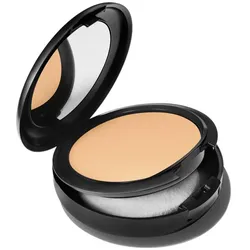

Ähnliche Suchbegriffe für MAC-Jeans-Gesichtspuder-Studio
Top-Angebote
Produkte zum Begriff MAC-Jeans-Gesichtspuder-Studio:
-
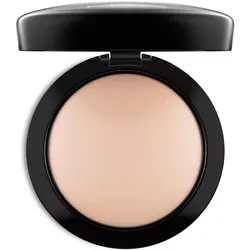
MAC Cosmetics, Gesichtspuder, Mineralize Skinfinish Natural (Light)Ein luxuriöses, langsam gebackenes, kuppelförmiges Puder mit dezenten Perlpigmenten für ein konturengebendes und natürliches, leicht glänzendes Finish. Kann zum Fixieren der Foundation und zum Auffrischen des Makeups zwischendurch verwendet werden. Enthält unseren 77-Mineralien-Komplex und Vitamin E.40,86 €*Versand: 0,00 €Sichere Weiterleitung zum Anbieter
-
MAC Cosmetics, Gesichtspuder, Mineralize Skinfinish Natural (Light Plus)MAC Mineralize Skinfinish Natural. MAC Mineralize Charged Water Moisture Eye Cream klärt und pflegt sofort empfindliche Haut um die Augenpartie. Die reichhaltige Formel nährt und befeuchtet die Haut, reduziert das Auftreten von Ödemen und Augenringen.40,86 €*Versand: 0,00 €Sichere Weiterleitung zum Anbieter


-
Wie kann ich USB Stick formatieren Mac?
Um einen USB-Stick auf einem Mac zu formatieren, musst du das Festplattendienstprogramm öffnen. Dieses Programm findest du im Ordner "Dienstprogramme" im Programme-Verzeichnis. Wähle dann den USB-Stick aus der Liste der verfügbaren Laufwerke aus. Klicke auf "Löschen" und wähle das gewünschte Dateisystem (z.B. exFAT oder Mac OS Extended) aus. Gib einen Namen für das Laufwerk ein und klicke auf "Löschen", um den Vorgang abzuschließen. Stelle sicher, dass du alle wichtigen Daten vom USB-Stick gesichert hast, da der Vorgang alle vorhandenen Daten löschen wird. **
-
Wie öffne ich einen USB Stick Mac?
Um einen USB-Stick auf einem Mac zu öffnen, stecken Sie den USB-Stick einfach in einen der USB-Anschlüsse Ihres Computers. Der USB-Stick sollte dann automatisch auf dem Desktop erscheinen. Klicken Sie doppelt auf das Symbol des USB-Sticks, um ihn zu öffnen und auf die darauf gespeicherten Dateien zuzugreifen. Alternativ können Sie auch den Finder öffnen und den USB-Stick unter den Geräten in der Seitenleiste auswählen, um auf die Dateien zuzugreifen. Vergewissern Sie sich, dass Sie den USB-Stick sicher auswerfen, bevor Sie ihn vom Computer entfernen, um Datenverlust zu vermeiden. **
-
Wie entferne ich USB Stick am Mac?
Um einen USB-Stick sicher vom Mac zu entfernen, sollten Sie zunächst sicherstellen, dass alle Dateien auf dem Stick geschlossen sind. Klicken Sie dann auf das Symbol des USB-Sticks auf dem Desktop und ziehen Sie es in den Papierkorb. Alternativ können Sie auch mit der rechten Maustaste auf das Symbol klicken und "Auswerfen" wählen. Warten Sie, bis die Meldung erscheint, dass der USB-Stick sicher entfernt werden kann, bevor Sie ihn physisch aus dem USB-Port ziehen. Auf diese Weise vermeiden Sie Datenverlust oder Beschädigung des USB-Sticks. **
-
Wird der USB-Stick vom Mac nicht erkannt?
Es gibt verschiedene Gründe, warum ein USB-Stick vom Mac nicht erkannt werden könnte. Es könnte ein Problem mit dem USB-Anschluss, dem USB-Kabel oder dem USB-Stick selbst geben. Es könnte auch sein, dass der USB-Stick nicht im richtigen Dateiformat formatiert ist, um mit dem Mac kompatibel zu sein. Es könnte hilfreich sein, den USB-Stick an einem anderen Computer zu testen oder einen anderen USB-Anschluss am Mac auszuprobieren, um das Problem einzugrenzen. **

Wie finde ich den USB Stick bei Mac?
Um den USB-Stick auf einem Mac zu finden, stecke ihn zuerst in einen der USB-Anschlüsse deines Computers. Anschließend öffne den Finder, indem du auf das Finder-Symbol in der Dockleiste klickst. In der Seitenleiste des Finders sollte der USB-Stick unter "Geräte" oder "Orte" erscheinen. Du kannst auch auf das Apfel-Menü in der oberen linken Ecke des Bildschirms klicken und "Über diesen Mac" wählen, um weitere Informationen über angeschlossene Geräte zu erhalten. Wenn der USB-Stick nicht angezeigt wird, könnte es sein, dass er nicht richtig angeschlossen ist oder ein Problem mit dem Stick selbst vorliegt. **
Wo findet man den USB Stick bei Mac?
Der USB Stick wird normalerweise in den USB-Anschlüssen an der Seite oder Rückseite eines Mac-Computers eingesteckt. Diese Anschlüsse sind oft mit dem USB-Symbol gekennzeichnet. Manchmal befinden sie sich auch an der Vorderseite des Computers, je nach Modell. Wenn der USB Stick eingesteckt ist, erscheint normalerweise ein Symbol auf dem Desktop des Macs, das den USB Stick repräsentiert. Man kann auch im Finder nach dem USB Stick suchen, um auf die darauf gespeicherten Dateien zuzugreifen. **
Top-Angebote
Produkte zum Begriff MAC-Jeans-Gesichtspuder-Studio:
-
MAC Jeans, Gesichtspuder, Studio Fix Puder (NC30)Das Mac Studio Fix Powder Plus Foundation in der Farbe NC30 ist ein vielseitiges Make-up-Produkt, das für einen natürlichen, mattierten Teint sorgt. Mit einem Gewicht von 12 g bietet es eine langanhaltende Deckkraft und ist ideal für die tägliche Anwendung. Die Formel vereint die Vorteile eines Puders und einer Flüssigfoundation, was eine einfache Handhabung und ein gleichmässiges Ergebnis ermöglicht. Perfekt für alle, die eine zuverlässige Grundlage suchen, die den ganzen Tag hält.48,63 €*Versand: 0,00 €Sichere Weiterleitung zum Anbieter
-
MAC Cosmetics, Gesichtspuder, Studio F / Blurring Weightl Powder Med.D. (Medium-Dark)Die Studio Fix-Familie wird um einen atmungsaktiven, von den Profis inspirierten Fixierpuder erweitert. Unser leichtester Puder aller Zeiten ist ultra-raffiniert, um das Make-up den ganzen Tag lang zu fixieren und Öl sofort zu absorbieren, mit einem fotofreundlichen, dimensionalen, matten Finish. Die Dual Light-Bending Technology nutzt Puder mit hohem Brechungsindex, um das Licht zu brechen, und lecithinbeschichtete Puder, um das Licht auf der Haut zu reflektieren und einen 3D-Effekt zu erzielen. Gleichzeitig sorgen ultraklare Puderpartikel dafür, dass der Puder den ganzen Tag lang farbtreu bleibt, ohne matt zu wirken. Der mitgelieferte Plüsch-Applikator sorgt für ein luxuriöses Auftragen. Vorteile: - Bietet 8 Stunden farbtreuen Halt - Absorbiert sofort Öl und kontrolliert den Glanz - Verwischt und glättet das Aussehen von Hautunreinheiten - Hilft, das Make-up zu fixieren - Schweiss- und feuchtigkeitsbeständig - Nicht absetzend, nicht klumpend, nicht fettend, 8 Stunden - Glänzende Abdeckung - Freundlich für empfindliche Haut - Verursacht keine Akne.43,44 €*Versand: 0,00 €Sichere Weiterleitung zum Anbieter
-
MAC Cosmetics, Gesichtspuder, Mineralize Skinfinish Natural (Light)Ein luxuriöses, langsam gebackenes, kuppelförmiges Puder mit dezenten Perlpigmenten für ein konturengebendes und natürliches, leicht glänzendes Finish. Kann zum Fixieren der Foundation und zum Auffrischen des Makeups zwischendurch verwendet werden. Enthält unseren 77-Mineralien-Komplex und Vitamin E.40,86 €*Versand: 0,00 €Sichere Weiterleitung zum Anbieter
-
MAC Cosmetics, Gesichtspuder, Mineralize Skinfinish Natural (Light Plus)MAC Mineralize Skinfinish Natural. MAC Mineralize Charged Water Moisture Eye Cream klärt und pflegt sofort empfindliche Haut um die Augenpartie. Die reichhaltige Formel nährt und befeuchtet die Haut, reduziert das Auftreten von Ödemen und Augenringen.40,86 €*Versand: 0,00 €Sichere Weiterleitung zum Anbieter
-
Wie USB Stick auswerfen Mac?
Um einen USB-Stick sicher auszuwerfen, klicken Sie auf das Symbol des USB-Sticks auf dem Desktop Ihres Macs. Anschließend wählen Sie die Option "Auswerfen" aus dem Dropdown-Menü. Alternativ können Sie auch den USB-Stick in den Papierkorb ziehen, um ihn auszuwerfen. Es ist wichtig, den USB-Stick sicher auszuwerfen, um Datenverlust oder Beschädigungen zu vermeiden. Stellen Sie sicher, dass alle Dateien geschlossen sind, die auf dem USB-Stick gespeichert sind, bevor Sie ihn auswerfen. **
-
Welches Format USB Stick Mac?
Welches Format USB Stick Mac? Beim Formatieren eines USB-Sticks für einen Mac empfiehlt es sich, das Dateisystem exFAT zu verwenden. Dieses Format ist mit Mac, Windows und anderen Betriebssystemen kompatibel. Alternativ kann auch das Dateisystem FAT32 verwendet werden, allerdings ist die maximale Dateigröße hier auf 4 GB beschränkt. Es ist wichtig, den USB-Stick vor dem Formatieren zu sichern, da alle Daten dabei gelöscht werden. Zudem sollte darauf geachtet werden, dass der USB-Stick vor dem Entfernen immer sicher ausgeworfen wird, um Datenverlust zu vermeiden. **
-
Wie kann ich USB Stick formatieren Mac?
Um einen USB-Stick auf einem Mac zu formatieren, musst du das Festplattendienstprogramm öffnen. Dieses Programm findest du im Ordner "Dienstprogramme" im Programme-Verzeichnis. Wähle dann den USB-Stick aus der Liste der verfügbaren Laufwerke aus. Klicke auf "Löschen" und wähle das gewünschte Dateisystem (z.B. exFAT oder Mac OS Extended) aus. Gib einen Namen für das Laufwerk ein und klicke auf "Löschen", um den Vorgang abzuschließen. Stelle sicher, dass du alle wichtigen Daten vom USB-Stick gesichert hast, da der Vorgang alle vorhandenen Daten löschen wird. **
-
Wie öffne ich einen USB Stick Mac?
Um einen USB-Stick auf einem Mac zu öffnen, stecken Sie den USB-Stick einfach in einen der USB-Anschlüsse Ihres Computers. Der USB-Stick sollte dann automatisch auf dem Desktop erscheinen. Klicken Sie doppelt auf das Symbol des USB-Sticks, um ihn zu öffnen und auf die darauf gespeicherten Dateien zuzugreifen. Alternativ können Sie auch den Finder öffnen und den USB-Stick unter den Geräten in der Seitenleiste auswählen, um auf die Dateien zuzugreifen. Vergewissern Sie sich, dass Sie den USB-Stick sicher auswerfen, bevor Sie ihn vom Computer entfernen, um Datenverlust zu vermeiden. **
Ähnliche Suchbegriffe für MAC-Jeans-Gesichtspuder-Studio
-
Mac Studio M4 MAXPC Apple M4 Max (16jádrové), Apple Apple M4 Max 40-Kern-GPU, RAM 48GB, SSD 2000 GB, WLAN, HDMI und USB-C, 2× USB 3.2, macOS Sequoia 15,7,7 Der Apple PC ist der ideale Helfer für jeden Schreibtisch und zu Hause. Er verfügt über schnelle und zuverlässige Komponenten. die sich durch ein gutes Verhältnis von Leistung und Preis auszeichnen. D4289,00 €*Versand: 4,99 €Sichere Weiterleitung zum Anbieter
-
Bübl, Andreas: STUDIOSTUDIO , Licht-Setups und Bildideen für gelungene Porträts. Menschen fotografieren im Heim- und Mietstudio. Inkl. Beauty, Glamour und Akt (2. Auflage) , Kühlwasserschläuche > Motorkühlung , Auflage: 2. Auflage, Erscheinungsjahr: 20220407, Produktform: Leinen, Titel der Reihe: Rheinwerk Fotografie##, Autoren: Bübl, Andreas, Edition: ENL, Auflage: 22002, Auflage/Ausgabe: 2. Auflage, Seitenzahl/Blattzahl: 336, Themenüberschrift: PHOTOGRAPHY / Subjects & Themes / Portraits & Selfies, Keyword: Studio-Fotografie; Miet-Studio Heim-Studio; Shooting Making-of; Licht-Former; Blitz Setup; Porträt Portrait; People Menschen Posen; Frauen Männer; Kinder Babys Paare; Atelier; Beauty Glamour; Akt Boudoir; Foto-Schule; Hand-Buch Bücher; Anfänger lernen Einstieg, Fachschema: Beleuchtung~Fotografie / Beleuchtung~Licht (Beleuchtung)~Fotografie / Fototipps~Porträt (Fotografie, Kunst)~Fotografie / Menschen~Fotografie / Technik, Hilfsmittel, Fachkategorie: Licht und Beleuchtung, Thema: Optimieren, Warengruppe: HC/Fotografieren/Filmen/Videofilmen, Fachkategorie: Porträtfotografie, Thema: Verstehen, Text Sprache: ger, UNSPSC: 49019900, Warenverzeichnis für die Außenhandelsstatistik: 49019900, Verlag: Rheinwerk Verlag GmbH, Verlag: Rheinwerk Verlag GmbH, Verlag: Rheinwerk Verlag GmbH, Länge: 300, Breite: 245, Höhe: 27, Gewicht: 1970, Produktform: Gebunden, Genre: Sachbuch/Ratgeber, Genre: Sachbuch/Ratgeber, Vorgänger EAN: 9783836243209, Herkunftsland: DEUTSCHLAND (DE), Katalog: deutschsprachige Titel, Katalog: Gesamtkatalog, Katalog: Lagerartikel, Book on Demand, ausgew. Medienartikel, Relevanz: 0004, Tendenz: -1, Unterkatalog: AK, Unterkatalog: Bücher, Unterkatalog: Hardcover, Unterkatalog: Lagerartikel, WolkenId: 222140439,90 €*Versand: 0,00 €Sichere Weiterleitung zum Anbieter
-
Wie entferne ich USB Stick am Mac?
Um einen USB-Stick sicher vom Mac zu entfernen, sollten Sie zunächst sicherstellen, dass alle Dateien auf dem Stick geschlossen sind. Klicken Sie dann auf das Symbol des USB-Sticks auf dem Desktop und ziehen Sie es in den Papierkorb. Alternativ können Sie auch mit der rechten Maustaste auf das Symbol klicken und "Auswerfen" wählen. Warten Sie, bis die Meldung erscheint, dass der USB-Stick sicher entfernt werden kann, bevor Sie ihn physisch aus dem USB-Port ziehen. Auf diese Weise vermeiden Sie Datenverlust oder Beschädigung des USB-Sticks. **
-
Wird der USB-Stick vom Mac nicht erkannt?
Es gibt verschiedene Gründe, warum ein USB-Stick vom Mac nicht erkannt werden könnte. Es könnte ein Problem mit dem USB-Anschluss, dem USB-Kabel oder dem USB-Stick selbst geben. Es könnte auch sein, dass der USB-Stick nicht im richtigen Dateiformat formatiert ist, um mit dem Mac kompatibel zu sein. Es könnte hilfreich sein, den USB-Stick an einem anderen Computer zu testen oder einen anderen USB-Anschluss am Mac auszuprobieren, um das Problem einzugrenzen. **
-
Wie finde ich den USB Stick bei Mac?
Um den USB-Stick auf einem Mac zu finden, stecke ihn zuerst in einen der USB-Anschlüsse deines Computers. Anschließend öffne den Finder, indem du auf das Finder-Symbol in der Dockleiste klickst. In der Seitenleiste des Finders sollte der USB-Stick unter "Geräte" oder "Orte" erscheinen. Du kannst auch auf das Apfel-Menü in der oberen linken Ecke des Bildschirms klicken und "Über diesen Mac" wählen, um weitere Informationen über angeschlossene Geräte zu erhalten. Wenn der USB-Stick nicht angezeigt wird, könnte es sein, dass er nicht richtig angeschlossen ist oder ein Problem mit dem Stick selbst vorliegt. **
-
Wo findet man den USB Stick bei Mac?
Der USB Stick wird normalerweise in den USB-Anschlüssen an der Seite oder Rückseite eines Mac-Computers eingesteckt. Diese Anschlüsse sind oft mit dem USB-Symbol gekennzeichnet. Manchmal befinden sie sich auch an der Vorderseite des Computers, je nach Modell. Wenn der USB Stick eingesteckt ist, erscheint normalerweise ein Symbol auf dem Desktop des Macs, das den USB Stick repräsentiert. Man kann auch im Finder nach dem USB Stick suchen, um auf die darauf gespeicherten Dateien zuzugreifen. **
* Alle Preise verstehen sich inklusive der gesetzlichen Mehrwertsteuer und ggf. zuzüglich Versandkosten. Die Angebotsinformationen basieren auf den Angaben des jeweiligen Shops und werden über automatisierte Prozesse aktualisiert. Eine Aktualisierung in Echtzeit findet nicht statt, so dass es im Einzelfall zu Abweichungen kommen kann. ** Hinweis: Teile dieses Inhalts wurden von KI erstellt.