Domain umts-usb.de kaufen?
Wir ziehen mit dem Projekt
umts-usb.de um.
Sind Sie am Kauf der Domain
umts-usb.de interessiert?
domain@kv-gmbh.de · 0541-91531010
Domain umts-usb.de kaufen?
Wie USB Stick auswerfen Mac?
Um einen USB-Stick sicher auszuwerfen, klicken Sie auf das Symbol des USB-Sticks auf dem Desktop Ihres Macs. Anschließend wählen Sie die Option "Auswerfen" aus dem Dropdown-Menü. Alternativ können Sie auch den USB-Stick in den Papierkorb ziehen, um ihn auszuwerfen. Es ist wichtig, den USB-Stick sicher auszuwerfen, um Datenverlust oder Beschädigungen zu vermeiden. Stellen Sie sicher, dass alle Dateien geschlossen sind, die auf dem USB-Stick gespeichert sind, bevor Sie ihn auswerfen. **
Welches Format USB Stick Mac?
Welches Format USB Stick Mac? Beim Formatieren eines USB-Sticks für einen Mac empfiehlt es sich, das Dateisystem exFAT zu verwenden. Dieses Format ist mit Mac, Windows und anderen Betriebssystemen kompatibel. Alternativ kann auch das Dateisystem FAT32 verwendet werden, allerdings ist die maximale Dateigröße hier auf 4 GB beschränkt. Es ist wichtig, den USB-Stick vor dem Formatieren zu sichern, da alle Daten dabei gelöscht werden. Zudem sollte darauf geachtet werden, dass der USB-Stick vor dem Entfernen immer sicher ausgeworfen wird, um Datenverlust zu vermeiden. **


Ähnliche Suchbegriffe für MAC-s-MAC-s
Top-Angebote
Produkte zum Begriff MAC-s-MAC-s:
-
Abenteuerbox MAC ́s HundDie MAC‘s Abenteuerbox für Hunde bietet ein buntes Kennenlernpaket für deinen Vierbeiner. Eine Mischung aus Trocken-, Nassfutter und Snacks lässt das Herz deines Abenteurers höherschlagen. Und wer weiß? Vielleicht findet sich in der Box die ein oder andere Überraschung.13,99 €*Versand: 5,95 €Sichere Weiterleitung zum Anbieter
-
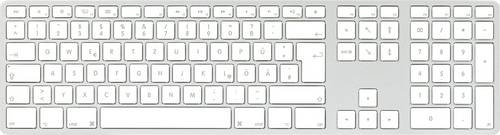
Matias FK416DCS-DE Wireless USB-C Keyboard for Mac Kabellos Tastatur Deutsch, QWERTZ, Mac SilberDie kabellose Matias USB-C-Tastatur ist eine vollwertige Scherentastatur mit Kunststoff-Tastenrahmen in Silber. Der Akku hält bis zu einem Jahr, ohne dass er aufgeladen werden muss. Sie verfügt über einen extrem kleinen USB-C Nano-Empfänger, der bei mobil eingesetzten Geräten auch problemlos im Gerät stecken bleiben kann. Schließen Sie den Empfänger einfach an Ihr Gerät an, die Tastatur funktioniert sofort. Dank der AES-128-Bit-Verschlüsselung der kabellosen Übertragung zwischen Tastatur und Empfänger eignet sich die Tastatur auch für hochsichere Unternehmens- oder Behördenumgebungen.45,99 €*Versand: 5,95 €Sichere Weiterleitung zum Anbieter
-
MAC ́s CAT Rind 6x200 gHerzhaft, nährstoffreich und genau nach dem Geschmack deiner Katze: MAC’s Rind enthält neben zartem Rindfleisch auch kaltgepresstes Distelöl, welches viele wichtige Omega-Fettsäuren liefert. Abgerundet wird das besondere Geschmackserlebnis von Karotten, die wichtige Vitamine enthalten. Die getreidef...8,37 €*Versand: 2,99 €Sichere Weiterleitung zum Anbieter



-
Wie kann ich USB Stick formatieren Mac?
Um einen USB-Stick auf einem Mac zu formatieren, musst du das Festplattendienstprogramm öffnen. Dieses Programm findest du im Ordner "Dienstprogramme" im Programme-Verzeichnis. Wähle dann den USB-Stick aus der Liste der verfügbaren Laufwerke aus. Klicke auf "Löschen" und wähle das gewünschte Dateisystem (z.B. exFAT oder Mac OS Extended) aus. Gib einen Namen für das Laufwerk ein und klicke auf "Löschen", um den Vorgang abzuschließen. Stelle sicher, dass du alle wichtigen Daten vom USB-Stick gesichert hast, da der Vorgang alle vorhandenen Daten löschen wird. **
-
Wie öffne ich einen USB Stick Mac?
Um einen USB-Stick auf einem Mac zu öffnen, stecken Sie den USB-Stick einfach in einen der USB-Anschlüsse Ihres Computers. Der USB-Stick sollte dann automatisch auf dem Desktop erscheinen. Klicken Sie doppelt auf das Symbol des USB-Sticks, um ihn zu öffnen und auf die darauf gespeicherten Dateien zuzugreifen. Alternativ können Sie auch den Finder öffnen und den USB-Stick unter den Geräten in der Seitenleiste auswählen, um auf die Dateien zuzugreifen. Vergewissern Sie sich, dass Sie den USB-Stick sicher auswerfen, bevor Sie ihn vom Computer entfernen, um Datenverlust zu vermeiden. **
-
Wie entferne ich USB Stick am Mac?
Um einen USB-Stick sicher vom Mac zu entfernen, sollten Sie zunächst sicherstellen, dass alle Dateien auf dem Stick geschlossen sind. Klicken Sie dann auf das Symbol des USB-Sticks auf dem Desktop und ziehen Sie es in den Papierkorb. Alternativ können Sie auch mit der rechten Maustaste auf das Symbol klicken und "Auswerfen" wählen. Warten Sie, bis die Meldung erscheint, dass der USB-Stick sicher entfernt werden kann, bevor Sie ihn physisch aus dem USB-Port ziehen. Auf diese Weise vermeiden Sie Datenverlust oder Beschädigung des USB-Sticks. **
-
Wird der USB-Stick vom Mac nicht erkannt?
Es gibt verschiedene Gründe, warum ein USB-Stick vom Mac nicht erkannt werden könnte. Es könnte ein Problem mit dem USB-Anschluss, dem USB-Kabel oder dem USB-Stick selbst geben. Es könnte auch sein, dass der USB-Stick nicht im richtigen Dateiformat formatiert ist, um mit dem Mac kompatibel zu sein. Es könnte hilfreich sein, den USB-Stick an einem anderen Computer zu testen oder einen anderen USB-Anschluss am Mac auszuprobieren, um das Problem einzugrenzen. **


Wie finde ich den USB Stick bei Mac?
Um den USB-Stick auf einem Mac zu finden, stecke ihn zuerst in einen der USB-Anschlüsse deines Computers. Anschließend öffne den Finder, indem du auf das Finder-Symbol in der Dockleiste klickst. In der Seitenleiste des Finders sollte der USB-Stick unter "Geräte" oder "Orte" erscheinen. Du kannst auch auf das Apfel-Menü in der oberen linken Ecke des Bildschirms klicken und "Über diesen Mac" wählen, um weitere Informationen über angeschlossene Geräte zu erhalten. Wenn der USB-Stick nicht angezeigt wird, könnte es sein, dass er nicht richtig angeschlossen ist oder ein Problem mit dem Stick selbst vorliegt. **
Wo findet man den USB Stick bei Mac?
Der USB Stick wird normalerweise in den USB-Anschlüssen an der Seite oder Rückseite eines Mac-Computers eingesteckt. Diese Anschlüsse sind oft mit dem USB-Symbol gekennzeichnet. Manchmal befinden sie sich auch an der Vorderseite des Computers, je nach Modell. Wenn der USB Stick eingesteckt ist, erscheint normalerweise ein Symbol auf dem Desktop des Macs, das den USB Stick repräsentiert. Man kann auch im Finder nach dem USB Stick suchen, um auf die darauf gespeicherten Dateien zuzugreifen. **
Top-Angebote
Produkte zum Begriff MAC-s-MAC-s:
-
MAC ́s MAC ́s CAT Pouch Lachs & Huhn 6x300 gEin Menü, das Katzenherzen höherschlagen lässt: MAC's Lachs & Huhn bietet deiner Samtpfote ein erlesenes Menü aus Fleisch und Fisch. Hochwertiger Lachs versorgt deine Katze mit wichtigen Omega-Fettsäuren, die für eine gesunde Haut und glänzendes Fell sorgen können. Die getreidefreie Variation mi...10,37 €*Versand: 2,99 €Sichere Weiterleitung zum Anbieter
-
MAC ́s MAC ́s CAT Pouch Ente & Geflügel 6x300 gEin Festmahl für deinen Feinschmecker: MAC's Ente & Geflügel besteht aus zarter Ente, wird besonders schmackhaft mit Geflügel verfeinert und fruchtig mit Apfel abgerundet. Die getreidefreie Rezeptur bietet eine ausgewogene Mahlzeit und sorgt dank Katzenminze für echte Genussmomente. Der praktisc...12,15 €*Versand: 2,99 €Sichere Weiterleitung zum Anbieter
-
Abenteuerbox MAC ́s HundDie MAC‘s Abenteuerbox für Hunde bietet ein buntes Kennenlernpaket für deinen Vierbeiner. Eine Mischung aus Trocken-, Nassfutter und Snacks lässt das Herz deines Abenteurers höherschlagen. Und wer weiß? Vielleicht findet sich in der Box die ein oder andere Überraschung.13,99 €*Versand: 5,95 €Sichere Weiterleitung zum Anbieter
-
Matias FK416DCS-DE Wireless USB-C Keyboard for Mac Kabellos Tastatur Deutsch, QWERTZ, Mac SilberDie kabellose Matias USB-C-Tastatur ist eine vollwertige Scherentastatur mit Kunststoff-Tastenrahmen in Silber. Der Akku hält bis zu einem Jahr, ohne dass er aufgeladen werden muss. Sie verfügt über einen extrem kleinen USB-C Nano-Empfänger, der bei mobil eingesetzten Geräten auch problemlos im Gerät stecken bleiben kann. Schließen Sie den Empfänger einfach an Ihr Gerät an, die Tastatur funktioniert sofort. Dank der AES-128-Bit-Verschlüsselung der kabellosen Übertragung zwischen Tastatur und Empfänger eignet sich die Tastatur auch für hochsichere Unternehmens- oder Behördenumgebungen.45,99 €*Versand: 5,95 €Sichere Weiterleitung zum Anbieter
-
Wie USB Stick auswerfen Mac?
Um einen USB-Stick sicher auszuwerfen, klicken Sie auf das Symbol des USB-Sticks auf dem Desktop Ihres Macs. Anschließend wählen Sie die Option "Auswerfen" aus dem Dropdown-Menü. Alternativ können Sie auch den USB-Stick in den Papierkorb ziehen, um ihn auszuwerfen. Es ist wichtig, den USB-Stick sicher auszuwerfen, um Datenverlust oder Beschädigungen zu vermeiden. Stellen Sie sicher, dass alle Dateien geschlossen sind, die auf dem USB-Stick gespeichert sind, bevor Sie ihn auswerfen. **
-
Welches Format USB Stick Mac?
Welches Format USB Stick Mac? Beim Formatieren eines USB-Sticks für einen Mac empfiehlt es sich, das Dateisystem exFAT zu verwenden. Dieses Format ist mit Mac, Windows und anderen Betriebssystemen kompatibel. Alternativ kann auch das Dateisystem FAT32 verwendet werden, allerdings ist die maximale Dateigröße hier auf 4 GB beschränkt. Es ist wichtig, den USB-Stick vor dem Formatieren zu sichern, da alle Daten dabei gelöscht werden. Zudem sollte darauf geachtet werden, dass der USB-Stick vor dem Entfernen immer sicher ausgeworfen wird, um Datenverlust zu vermeiden. **
-
Wie kann ich USB Stick formatieren Mac?
Um einen USB-Stick auf einem Mac zu formatieren, musst du das Festplattendienstprogramm öffnen. Dieses Programm findest du im Ordner "Dienstprogramme" im Programme-Verzeichnis. Wähle dann den USB-Stick aus der Liste der verfügbaren Laufwerke aus. Klicke auf "Löschen" und wähle das gewünschte Dateisystem (z.B. exFAT oder Mac OS Extended) aus. Gib einen Namen für das Laufwerk ein und klicke auf "Löschen", um den Vorgang abzuschließen. Stelle sicher, dass du alle wichtigen Daten vom USB-Stick gesichert hast, da der Vorgang alle vorhandenen Daten löschen wird. **
-
Wie öffne ich einen USB Stick Mac?
Um einen USB-Stick auf einem Mac zu öffnen, stecken Sie den USB-Stick einfach in einen der USB-Anschlüsse Ihres Computers. Der USB-Stick sollte dann automatisch auf dem Desktop erscheinen. Klicken Sie doppelt auf das Symbol des USB-Sticks, um ihn zu öffnen und auf die darauf gespeicherten Dateien zuzugreifen. Alternativ können Sie auch den Finder öffnen und den USB-Stick unter den Geräten in der Seitenleiste auswählen, um auf die Dateien zuzugreifen. Vergewissern Sie sich, dass Sie den USB-Stick sicher auswerfen, bevor Sie ihn vom Computer entfernen, um Datenverlust zu vermeiden. **
Ähnliche Suchbegriffe für MAC-s-MAC-s
-
MAC ́s CAT Rind 6x200 gHerzhaft, nährstoffreich und genau nach dem Geschmack deiner Katze: MAC’s Rind enthält neben zartem Rindfleisch auch kaltgepresstes Distelöl, welches viele wichtige Omega-Fettsäuren liefert. Abgerundet wird das besondere Geschmackserlebnis von Karotten, die wichtige Vitamine enthalten. Die getreidef...8,37 €*Versand: 2,99 €Sichere Weiterleitung zum Anbieter
-
MAC ́S DOG RIND & KÜRBIS 200gMAC's Dog Rind & Kürbis enthält Grünlipp-Muschelextrakt, eine hervorragende Quelle für natürliches Chondroitin mit besonderen Vorteilen für die Gelenke Ihres Lieblings. Das enthaltene Leinöl zeichnetsich durch einen sehr hohen Gehalt an essentiellen, ungesättigten Fettsäuren aus,1,23 €*Versand: 5,95 €Sichere Weiterleitung zum Anbieter
-
Gerdts, Mac: 7 Empires7 Empires , Im Europa des 18. Jahrhunderts ringen sieben Großmächte um die Vorherrschaft. Nutzt euren wechselnden Einfluss, um deren Geschicke in eurem Sinne zu lenken. Das Schicksal des Kontinents liegt in euren Händen. Aber seid auf der Hut: Euer Einfluss auf die einzelnen Großmächte kann sich jederzeit ändern, denn alle am Tisch verfolgen eigene Pläne und schmieden immer neue Allianzen, die ein faszinierendes Wechselspiel der Möglichkeiten ergeben. 7 Empires ist ein Spiel mit übersichtlichen Regeln, aber dennoch einer Vielzahl kniffliger Entscheidungen. Strategische Weitsicht ist der Schlüssel zum Sieg. Wichtig ist aber auch die Interessen der Anderen richtig einzuschätzen um mit ihnen erfolgreich zu verhandeln! , Sonstige > Hygiene & Gesundheit , Erscheinungsjahr: 20241003, Autoren: Gerdts, Mac, Keyword: 7 Empires; Imperial; Mac Gerdts; Strategiespiel, Fachschema: Spiel / Gruppenspiele, Gesellschaftsspiele, Warengruppe: NB/Spielen/Raten, UNSPSC: 95049080, Warenverzeichnis für die Außenhandelsstatistik: 95049080, Sender’s product category: NONBO, Länge: 302, Breite: 298, Höhe: 77, Gewicht: 2323, Produktform: Spiele, Genre: Spiele, PBS,59,80 €*Versand: 0,00 €Sichere Weiterleitung zum Anbieter
-
Wie entferne ich USB Stick am Mac?
Um einen USB-Stick sicher vom Mac zu entfernen, sollten Sie zunächst sicherstellen, dass alle Dateien auf dem Stick geschlossen sind. Klicken Sie dann auf das Symbol des USB-Sticks auf dem Desktop und ziehen Sie es in den Papierkorb. Alternativ können Sie auch mit der rechten Maustaste auf das Symbol klicken und "Auswerfen" wählen. Warten Sie, bis die Meldung erscheint, dass der USB-Stick sicher entfernt werden kann, bevor Sie ihn physisch aus dem USB-Port ziehen. Auf diese Weise vermeiden Sie Datenverlust oder Beschädigung des USB-Sticks. **
-
Wird der USB-Stick vom Mac nicht erkannt?
Es gibt verschiedene Gründe, warum ein USB-Stick vom Mac nicht erkannt werden könnte. Es könnte ein Problem mit dem USB-Anschluss, dem USB-Kabel oder dem USB-Stick selbst geben. Es könnte auch sein, dass der USB-Stick nicht im richtigen Dateiformat formatiert ist, um mit dem Mac kompatibel zu sein. Es könnte hilfreich sein, den USB-Stick an einem anderen Computer zu testen oder einen anderen USB-Anschluss am Mac auszuprobieren, um das Problem einzugrenzen. **
-
Wie finde ich den USB Stick bei Mac?
Um den USB-Stick auf einem Mac zu finden, stecke ihn zuerst in einen der USB-Anschlüsse deines Computers. Anschließend öffne den Finder, indem du auf das Finder-Symbol in der Dockleiste klickst. In der Seitenleiste des Finders sollte der USB-Stick unter "Geräte" oder "Orte" erscheinen. Du kannst auch auf das Apfel-Menü in der oberen linken Ecke des Bildschirms klicken und "Über diesen Mac" wählen, um weitere Informationen über angeschlossene Geräte zu erhalten. Wenn der USB-Stick nicht angezeigt wird, könnte es sein, dass er nicht richtig angeschlossen ist oder ein Problem mit dem Stick selbst vorliegt. **
-
Wo findet man den USB Stick bei Mac?
Der USB Stick wird normalerweise in den USB-Anschlüssen an der Seite oder Rückseite eines Mac-Computers eingesteckt. Diese Anschlüsse sind oft mit dem USB-Symbol gekennzeichnet. Manchmal befinden sie sich auch an der Vorderseite des Computers, je nach Modell. Wenn der USB Stick eingesteckt ist, erscheint normalerweise ein Symbol auf dem Desktop des Macs, das den USB Stick repräsentiert. Man kann auch im Finder nach dem USB Stick suchen, um auf die darauf gespeicherten Dateien zuzugreifen. **
* Alle Preise verstehen sich inklusive der gesetzlichen Mehrwertsteuer und ggf. zuzüglich Versandkosten. Die Angebotsinformationen basieren auf den Angaben des jeweiligen Shops und werden über automatisierte Prozesse aktualisiert. Eine Aktualisierung in Echtzeit findet nicht statt, so dass es im Einzelfall zu Abweichungen kommen kann. ** Hinweis: Teile dieses Inhalts wurden von KI erstellt.