Domain umts-usb.de kaufen?
Wir ziehen mit dem Projekt
umts-usb.de um.
Sind Sie am Kauf der Domain
umts-usb.de interessiert?
domain@kv-gmbh.de · 0541-91531010
Domain umts-usb.de kaufen?
Wie USB Stick auswerfen Mac?
Um einen USB-Stick sicher auszuwerfen, klicken Sie auf das Symbol des USB-Sticks auf dem Desktop Ihres Macs. Anschließend wählen Sie die Option "Auswerfen" aus dem Dropdown-Menü. Alternativ können Sie auch den USB-Stick in den Papierkorb ziehen, um ihn auszuwerfen. Es ist wichtig, den USB-Stick sicher auszuwerfen, um Datenverlust oder Beschädigungen zu vermeiden. Stellen Sie sicher, dass alle Dateien geschlossen sind, die auf dem USB-Stick gespeichert sind, bevor Sie ihn auswerfen. **
Welches Format USB Stick Mac?
Welches Format USB Stick Mac? Beim Formatieren eines USB-Sticks für einen Mac empfiehlt es sich, das Dateisystem exFAT zu verwenden. Dieses Format ist mit Mac, Windows und anderen Betriebssystemen kompatibel. Alternativ kann auch das Dateisystem FAT32 verwendet werden, allerdings ist die maximale Dateigröße hier auf 4 GB beschränkt. Es ist wichtig, den USB-Stick vor dem Formatieren zu sichern, da alle Daten dabei gelöscht werden. Zudem sollte darauf geachtet werden, dass der USB-Stick vor dem Entfernen immer sicher ausgeworfen wird, um Datenverlust zu vermeiden. **

Ähnliche Suchbegriffe für New-Joe-Mac-Caveman
Top-Angebote
Produkte zum Begriff New-Joe-Mac-Caveman:
-
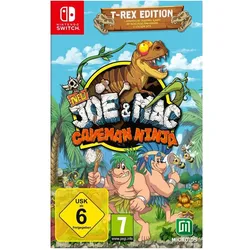
New Joe & Mac: Caveman Ninja - T-Rex EditionNew Joe & Mac: Caveman Ninja - T-Rex Edition Willkommen zurück zu dem absurden Platformer aus dem Steinzeitalter! Spiele alleine oder im Koop-Modus mit einem Freund in der Neuauflage des Arcade-Originals und genieße das abenteuerliche Spiel-Erlebnis mi29,99 €*Versand: 5,95 €Sichere Weiterleitung zum Anbieter
-
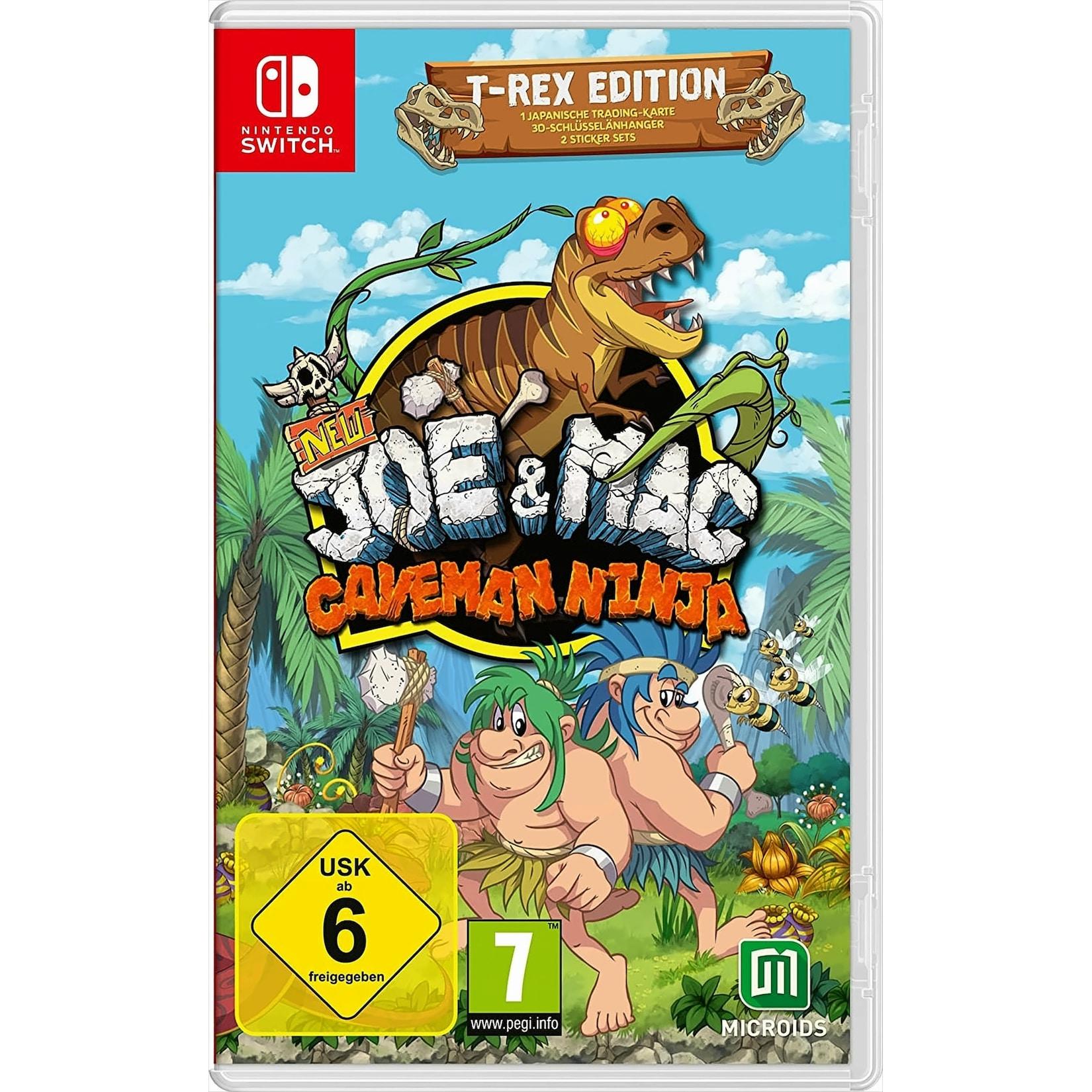
astragon, New Joe & Mac: Caveman Ninja -- T-Rex EditionWillkommen im prähistorischen Urwald. Wir befinden uns in einer weit entfernten Vergangenheit, als es sich bei „Rock & Roll“ bloss um Steine handelte und „Fast Food“ ein Abendmahl war, das du nicht einfangen konntest. Zwei Höhlenmenschen namens Joe und Mac leben in einem friedlichen und abgefahrenen Dorf. Zumindest bis eine hinterhältige Gruppe Neandertaler alle Frauen des Dorfes entführt. Jetzt liegt es an Joe und Mac, zur Rettung zu eilen und tödliche Dinosaurier sowie fleischfressende Pflanzen in diesem verrückten und bunten Action-Platformer mit komplett neu gestalteten Grafiken zu bekämpfen. Die HD-Version des beliebten Arcade-Spiels ist unverändert lustig und absurd und dazu noch länger, besser, schneller, stärker ... Features: • Willkommen in der Steinzeit! Geniesse die Neuauflage des Arcade-Originals und erlebe das abenteuerliche Spielerlebnis mitsamt brandneuen Grafiken, Sounds und 2-Spieler-Koop-Modus. • Die HD-Version des beliebten Arcade-Spiels ist unverändert lustig und absurd und dazu noch länger, besser, schneller, stärker ... • Neue Modi: Zwei Modi können im Menü ausgewählt werden. Der Arcade-Modus (Remake) und ein erweiterter Modus, der dir eine noch längere Spielerfahrung geben wird. • Koop-Modus: Ein prähistorischer Kumpel ganz alleine ist eventuell nicht genug, spiele mit einem Freund zusammen für ein noch stärkeres Abenteuer. • Ausserdem enthalten: ein Trainingsmodus, ein Boss-Rush-Modus, ein Angriffsmodus und, um schneller als jemals zuvor zu spielen, ein Speedrun-Modus.29,98 €*Versand: 3,00 €Sichere Weiterleitung zum Anbieter


-
Wie kann ich USB Stick formatieren Mac?
Um einen USB-Stick auf einem Mac zu formatieren, musst du das Festplattendienstprogramm öffnen. Dieses Programm findest du im Ordner "Dienstprogramme" im Programme-Verzeichnis. Wähle dann den USB-Stick aus der Liste der verfügbaren Laufwerke aus. Klicke auf "Löschen" und wähle das gewünschte Dateisystem (z.B. exFAT oder Mac OS Extended) aus. Gib einen Namen für das Laufwerk ein und klicke auf "Löschen", um den Vorgang abzuschließen. Stelle sicher, dass du alle wichtigen Daten vom USB-Stick gesichert hast, da der Vorgang alle vorhandenen Daten löschen wird. **
-
Wie öffne ich einen USB Stick Mac?
Um einen USB-Stick auf einem Mac zu öffnen, stecken Sie den USB-Stick einfach in einen der USB-Anschlüsse Ihres Computers. Der USB-Stick sollte dann automatisch auf dem Desktop erscheinen. Klicken Sie doppelt auf das Symbol des USB-Sticks, um ihn zu öffnen und auf die darauf gespeicherten Dateien zuzugreifen. Alternativ können Sie auch den Finder öffnen und den USB-Stick unter den Geräten in der Seitenleiste auswählen, um auf die Dateien zuzugreifen. Vergewissern Sie sich, dass Sie den USB-Stick sicher auswerfen, bevor Sie ihn vom Computer entfernen, um Datenverlust zu vermeiden. **
-
Wie entferne ich USB Stick am Mac?
Um einen USB-Stick sicher vom Mac zu entfernen, sollten Sie zunächst sicherstellen, dass alle Dateien auf dem Stick geschlossen sind. Klicken Sie dann auf das Symbol des USB-Sticks auf dem Desktop und ziehen Sie es in den Papierkorb. Alternativ können Sie auch mit der rechten Maustaste auf das Symbol klicken und "Auswerfen" wählen. Warten Sie, bis die Meldung erscheint, dass der USB-Stick sicher entfernt werden kann, bevor Sie ihn physisch aus dem USB-Port ziehen. Auf diese Weise vermeiden Sie Datenverlust oder Beschädigung des USB-Sticks. **
-
Wird der USB-Stick vom Mac nicht erkannt?
Es gibt verschiedene Gründe, warum ein USB-Stick vom Mac nicht erkannt werden könnte. Es könnte ein Problem mit dem USB-Anschluss, dem USB-Kabel oder dem USB-Stick selbst geben. Es könnte auch sein, dass der USB-Stick nicht im richtigen Dateiformat formatiert ist, um mit dem Mac kompatibel zu sein. Es könnte hilfreich sein, den USB-Stick an einem anderen Computer zu testen oder einen anderen USB-Anschluss am Mac auszuprobieren, um das Problem einzugrenzen. **


Wie finde ich den USB Stick bei Mac?
Um den USB-Stick auf einem Mac zu finden, stecke ihn zuerst in einen der USB-Anschlüsse deines Computers. Anschließend öffne den Finder, indem du auf das Finder-Symbol in der Dockleiste klickst. In der Seitenleiste des Finders sollte der USB-Stick unter "Geräte" oder "Orte" erscheinen. Du kannst auch auf das Apfel-Menü in der oberen linken Ecke des Bildschirms klicken und "Über diesen Mac" wählen, um weitere Informationen über angeschlossene Geräte zu erhalten. Wenn der USB-Stick nicht angezeigt wird, könnte es sein, dass er nicht richtig angeschlossen ist oder ein Problem mit dem Stick selbst vorliegt. **
Wo findet man den USB Stick bei Mac?
Der USB Stick wird normalerweise in den USB-Anschlüssen an der Seite oder Rückseite eines Mac-Computers eingesteckt. Diese Anschlüsse sind oft mit dem USB-Symbol gekennzeichnet. Manchmal befinden sie sich auch an der Vorderseite des Computers, je nach Modell. Wenn der USB Stick eingesteckt ist, erscheint normalerweise ein Symbol auf dem Desktop des Macs, das den USB Stick repräsentiert. Man kann auch im Finder nach dem USB Stick suchen, um auf die darauf gespeicherten Dateien zuzugreifen. **
Top-Angebote
Produkte zum Begriff New-Joe-Mac-Caveman:
-
Microids, New Joe & Mac - Caveman Ninja LEWillkommen im prähistorischen Dschungel. Wir reisen zurück in die ferne Vergangenheit, als es beim Rock & Roll nur um Rocks und Fast Food ging – ein Abendessen, das man nicht bekommen konnte. Zwei Höhlenfreunde namens Joe und Mac leben in einem friedlichen und coolen Dorf. Es war cool, bis ein Haufen falscher Neandertaler alle Frauen im Dorf entführte. Jetzt liegt es an Joe und Mac, sie alle zu retten und in diesem verrückten und farbenfrohen Action-Platformer aus der Jurassic-Ära mit komplett neu gestalteter Grafik gegen tödliche Dinosaurier und fleischfressende Pflanzen zu kämpfen! Die HD-Version dieses berühmten Arcade-Spiels macht immer noch Spass und ist skurril, aber auch länger, besser, schneller, stärker ... Ein brandneues Design: Erleben Sie eine vollständige und originalgetreue Neuveröffentlichung des ursprünglichen Arcade-Spiels mit neuer Grafik, neuen Sounds und besserer Steuerung für ein beispielloses Erlebnis. Neue Modi: Zwei Modi stehen im Menü – Arcade-Modus (Remake) und ein erweiterter Modus, der Ihnen ein längeres Spielerlebnis bietet. Co-op-Modus: Ein prähistorischer Typ ist vielleicht nicht genug – laden Sie einen Freund ein, um ein stärkeres Abenteuer zu teilen. Jeder Modus hat neue Features: einen Trainingsmodus, einen Boss-Rush-Modus, einen Punkteangriffsmodus und, um schneller als je zuvor zu spielen, einen Speedrun-Modus! All diese Funktionen bieten ein lustiges, farbenfrohes und skurriles Spiel, das herausfordernd ist und reich an Inhalten für alle Spielertypen.28,46 €*Versand: 3,00 €Sichere Weiterleitung zum Anbieter
-
New Joe & Mac: Caveman Ninja - T-Rex EditionNew Joe & Mac: Caveman Ninja - T-Rex Edition Willkommen zurück zu dem absurden Platformer aus dem Steinzeitalter! Spiele alleine oder im Koop-Modus mit einem Freund in der Neuauflage des Arcade-Originals und genieße das abenteuerliche Spiel-Erlebnis mi29,99 €*Versand: 5,95 €Sichere Weiterleitung zum Anbieter
-
astragon, New Joe & Mac: Caveman Ninja -- T-Rex EditionWillkommen im prähistorischen Urwald. Wir befinden uns in einer weit entfernten Vergangenheit, als es sich bei „Rock & Roll“ bloss um Steine handelte und „Fast Food“ ein Abendmahl war, das du nicht einfangen konntest. Zwei Höhlenmenschen namens Joe und Mac leben in einem friedlichen und abgefahrenen Dorf. Zumindest bis eine hinterhältige Gruppe Neandertaler alle Frauen des Dorfes entführt. Jetzt liegt es an Joe und Mac, zur Rettung zu eilen und tödliche Dinosaurier sowie fleischfressende Pflanzen in diesem verrückten und bunten Action-Platformer mit komplett neu gestalteten Grafiken zu bekämpfen. Die HD-Version des beliebten Arcade-Spiels ist unverändert lustig und absurd und dazu noch länger, besser, schneller, stärker ... Features: • Willkommen in der Steinzeit! Geniesse die Neuauflage des Arcade-Originals und erlebe das abenteuerliche Spielerlebnis mitsamt brandneuen Grafiken, Sounds und 2-Spieler-Koop-Modus. • Die HD-Version des beliebten Arcade-Spiels ist unverändert lustig und absurd und dazu noch länger, besser, schneller, stärker ... • Neue Modi: Zwei Modi können im Menü ausgewählt werden. Der Arcade-Modus (Remake) und ein erweiterter Modus, der dir eine noch längere Spielerfahrung geben wird. • Koop-Modus: Ein prähistorischer Kumpel ganz alleine ist eventuell nicht genug, spiele mit einem Freund zusammen für ein noch stärkeres Abenteuer. • Ausserdem enthalten: ein Trainingsmodus, ein Boss-Rush-Modus, ein Angriffsmodus und, um schneller als jemals zuvor zu spielen, ein Speedrun-Modus.29,98 €*Versand: 3,00 €Sichere Weiterleitung zum Anbieter
-
Wie USB Stick auswerfen Mac?
Um einen USB-Stick sicher auszuwerfen, klicken Sie auf das Symbol des USB-Sticks auf dem Desktop Ihres Macs. Anschließend wählen Sie die Option "Auswerfen" aus dem Dropdown-Menü. Alternativ können Sie auch den USB-Stick in den Papierkorb ziehen, um ihn auszuwerfen. Es ist wichtig, den USB-Stick sicher auszuwerfen, um Datenverlust oder Beschädigungen zu vermeiden. Stellen Sie sicher, dass alle Dateien geschlossen sind, die auf dem USB-Stick gespeichert sind, bevor Sie ihn auswerfen. **
-
Welches Format USB Stick Mac?
Welches Format USB Stick Mac? Beim Formatieren eines USB-Sticks für einen Mac empfiehlt es sich, das Dateisystem exFAT zu verwenden. Dieses Format ist mit Mac, Windows und anderen Betriebssystemen kompatibel. Alternativ kann auch das Dateisystem FAT32 verwendet werden, allerdings ist die maximale Dateigröße hier auf 4 GB beschränkt. Es ist wichtig, den USB-Stick vor dem Formatieren zu sichern, da alle Daten dabei gelöscht werden. Zudem sollte darauf geachtet werden, dass der USB-Stick vor dem Entfernen immer sicher ausgeworfen wird, um Datenverlust zu vermeiden. **
-
Wie kann ich USB Stick formatieren Mac?
Um einen USB-Stick auf einem Mac zu formatieren, musst du das Festplattendienstprogramm öffnen. Dieses Programm findest du im Ordner "Dienstprogramme" im Programme-Verzeichnis. Wähle dann den USB-Stick aus der Liste der verfügbaren Laufwerke aus. Klicke auf "Löschen" und wähle das gewünschte Dateisystem (z.B. exFAT oder Mac OS Extended) aus. Gib einen Namen für das Laufwerk ein und klicke auf "Löschen", um den Vorgang abzuschließen. Stelle sicher, dass du alle wichtigen Daten vom USB-Stick gesichert hast, da der Vorgang alle vorhandenen Daten löschen wird. **
-
Wie öffne ich einen USB Stick Mac?
Um einen USB-Stick auf einem Mac zu öffnen, stecken Sie den USB-Stick einfach in einen der USB-Anschlüsse Ihres Computers. Der USB-Stick sollte dann automatisch auf dem Desktop erscheinen. Klicken Sie doppelt auf das Symbol des USB-Sticks, um ihn zu öffnen und auf die darauf gespeicherten Dateien zuzugreifen. Alternativ können Sie auch den Finder öffnen und den USB-Stick unter den Geräten in der Seitenleiste auswählen, um auf die Dateien zuzugreifen. Vergewissern Sie sich, dass Sie den USB-Stick sicher auswerfen, bevor Sie ihn vom Computer entfernen, um Datenverlust zu vermeiden. **
Ähnliche Suchbegriffe für New-Joe-Mac-Caveman
-
Navarro, Joe: AußergewöhnlichAußergewöhnlich , Ein FBI-Agent enthüllt die 5 Eigenschaften, die Menschen erfolgreich machen , Ölablassschrauben, Öleinfüllverschluss & Messstäbe > Motoren & Motorteile , Erscheinungsjahr: 20210810, Produktform: Leinen, Autoren: Navarro, Joe, Seitenzahl/Blattzahl: 336, Themenüberschrift: BUSINESS & ECONOMICS / Careers / General, Keyword: Agent; Be exceptional; Beobachtung; Bestseller; Erfolg; FBI; Handeln; Joe; Karriere; Kommunikation; Navarro; Number 1; Psychologie; Selbstbeherrschung; Selbstbewusstsein; Spione; Success; Wohlbefinden, Fachschema: Beruf / Karriere~Karriere~Kommunikation (Mensch), Fachkategorie: Ratgeber: Karriere und Erfolg, Warengruppe: HC/Angewandte Psychologie, Fachkategorie: Interpersonelle Kommunikation & Fähigkeiten, Thema: Optimieren, Text Sprache: ger, Originalsprache: eng, UNSPSC: 49019900, Warenverzeichnis für die Außenhandelsstatistik: 49019900, Verlag: Finanzbuch Verlag, Verlag: Finanzbuch Verlag, Verlag: FinanzBuch Verlag, Länge: 217, Breite: 151, Höhe: 28, Gewicht: 518, Produktform: Gebunden, Genre: Geisteswissenschaften/Kunst/Musik, Genre: Geisteswissenschaften/Kunst/Musik, eBook EAN: 9783960929048 9783960929055, Herkunftsland: DEUTSCHLAND (DE), Katalog: deutschsprachige Titel, Katalog: Gesamtkatalog, Katalog: Lagerartikel, Book on Demand, ausgew. Medienartikel, Relevanz: 0004, Tendenz: -1, Unterkatalog: AK, Unterkatalog: Bücher, Unterkatalog: Hardcover, Unterkatalog: Lagerartikel, WolkenId: 257530322,00 €*Versand: 0,00 €Sichere Weiterleitung zum Anbieter
-
Wie entferne ich USB Stick am Mac?
Um einen USB-Stick sicher vom Mac zu entfernen, sollten Sie zunächst sicherstellen, dass alle Dateien auf dem Stick geschlossen sind. Klicken Sie dann auf das Symbol des USB-Sticks auf dem Desktop und ziehen Sie es in den Papierkorb. Alternativ können Sie auch mit der rechten Maustaste auf das Symbol klicken und "Auswerfen" wählen. Warten Sie, bis die Meldung erscheint, dass der USB-Stick sicher entfernt werden kann, bevor Sie ihn physisch aus dem USB-Port ziehen. Auf diese Weise vermeiden Sie Datenverlust oder Beschädigung des USB-Sticks. **
-
Wird der USB-Stick vom Mac nicht erkannt?
Es gibt verschiedene Gründe, warum ein USB-Stick vom Mac nicht erkannt werden könnte. Es könnte ein Problem mit dem USB-Anschluss, dem USB-Kabel oder dem USB-Stick selbst geben. Es könnte auch sein, dass der USB-Stick nicht im richtigen Dateiformat formatiert ist, um mit dem Mac kompatibel zu sein. Es könnte hilfreich sein, den USB-Stick an einem anderen Computer zu testen oder einen anderen USB-Anschluss am Mac auszuprobieren, um das Problem einzugrenzen. **
-
Wie finde ich den USB Stick bei Mac?
Um den USB-Stick auf einem Mac zu finden, stecke ihn zuerst in einen der USB-Anschlüsse deines Computers. Anschließend öffne den Finder, indem du auf das Finder-Symbol in der Dockleiste klickst. In der Seitenleiste des Finders sollte der USB-Stick unter "Geräte" oder "Orte" erscheinen. Du kannst auch auf das Apfel-Menü in der oberen linken Ecke des Bildschirms klicken und "Über diesen Mac" wählen, um weitere Informationen über angeschlossene Geräte zu erhalten. Wenn der USB-Stick nicht angezeigt wird, könnte es sein, dass er nicht richtig angeschlossen ist oder ein Problem mit dem Stick selbst vorliegt. **
-
Wo findet man den USB Stick bei Mac?
Der USB Stick wird normalerweise in den USB-Anschlüssen an der Seite oder Rückseite eines Mac-Computers eingesteckt. Diese Anschlüsse sind oft mit dem USB-Symbol gekennzeichnet. Manchmal befinden sie sich auch an der Vorderseite des Computers, je nach Modell. Wenn der USB Stick eingesteckt ist, erscheint normalerweise ein Symbol auf dem Desktop des Macs, das den USB Stick repräsentiert. Man kann auch im Finder nach dem USB Stick suchen, um auf die darauf gespeicherten Dateien zuzugreifen. **
* Alle Preise verstehen sich inklusive der gesetzlichen Mehrwertsteuer und ggf. zuzüglich Versandkosten. Die Angebotsinformationen basieren auf den Angaben des jeweiligen Shops und werden über automatisierte Prozesse aktualisiert. Eine Aktualisierung in Echtzeit findet nicht statt, so dass es im Einzelfall zu Abweichungen kommen kann. ** Hinweis: Teile dieses Inhalts wurden von KI erstellt.