Domain umts-usb.de kaufen?
Wir ziehen mit dem Projekt
umts-usb.de um.
Sind Sie am Kauf der Domain
umts-usb.de interessiert?
domain@kv-gmbh.de · 0541-91531010
Domain umts-usb.de kaufen?
Wie USB Stick formatieren fat32 oder NTFS?
Wie möchtest du deinen USB Stick verwenden? Wenn du vorhast, Dateien unter Windows und Mac OS zu übertragen, ist FAT32 die beste Wahl, da sie von beiden Betriebssystemen unterstützt wird. Wenn du jedoch Dateien größer als 4 GB speichern möchtest, solltest du NTFS wählen. Es ist wichtig zu beachten, dass Mac OS nur lesenden Zugriff auf NTFS-formatierte USB Sticks hat, es sei denn, du installierst zusätzliche Treiber. Letztendlich hängt die Wahl des Dateisystems von deinen spezifischen Anforderungen ab. **
Wie formatiere ich einen USB Stick in NTFS?
Um einen USB-Stick in NTFS zu formatieren, musst du zuerst den USB-Stick an deinen Computer anschließen. Öffne dann den Windows Explorer und suche nach dem USB-Stick. Klicke mit der rechten Maustaste auf den USB-Stick und wähle "Formatieren" aus. Wähle im Formatierungsfenster das Dateisystem NTFS aus und klicke auf "Start", um den Vorgang zu starten. Bitte beachte, dass beim Formatieren alle Daten auf dem USB-Stick gelöscht werden, also sichere deine Daten vorher. **

Ähnliche Suchbegriffe für Paragon-Microsoft-NTFS-for
Top-Angebote
Produkte zum Begriff Paragon-Microsoft-NTFS-for:
-
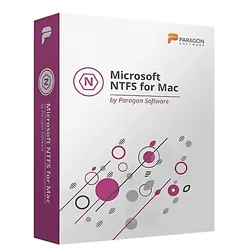
Microsoft NTFS für Mac 16Microsoft NTFS for Mac Voller Lese- und Schreibzugriff garantiert! Microsoft NTFS ist eines der wichtigsten Dateisysteme von Windows. Wenn Sie mit einem Mac arbeiten und Dateien von einer unter Windows formatierten Festplatte, SSD oder einem Flash-Laufwerk lesen oder schreiben möchten, benötigen Sie Microsoft NTFS für Mac von Paragon Software. Schreiben, bearbeiten, kopieren, verschieben und löschen Sie Dateien auf Microsoft NTFS-Volumes von Ihrem Mac aus! Schnell, nahtlos, einfach zu bedienen. Sie können Microsoft NTFS-Laufwerke einbinden, ausbinden, verifizieren, formatieren oder als Startlaufwerk einrichten. Schreiben Sie Dateien auf Microsoft NTFS-Laufwerke auf Ihrem Mac Sie können von Ihrem Mac aus keine Dateien auf Microsoft NTFS-formatierte Laufwerke schreiben, kopieren, bearbeiten oder löschen? Das liegt daran, dass macOS nur eingeschränkte Unterstützung für Windo...19,95 €*Versand: 0,00 €Sichere Weiterleitung zum Anbieter
-
EaseUS NTFS for Mac (Lifetime Upgrades)Windows-Laufwerke am Mac voll nutzen – mit EaseUS NTFS for Mac Ihr Mac zeigt Dateien auf der externen Festplatte an, lässt aber weder Kopieren noch Löschen zu? Das liegt am Windows-Dateisystem NTFS, das macOS nur lesen kann. EaseUS NTFS for Mac schaltet den vollen Schreibzugriff frei – ohne Formatieren und ohne Terminal-Befehle. Entwickelt wird der Treiber von EaseUS , einem bekannten Spezialisten für Datenträger- und Datenrettungssoftware. Lesen & Schreiben auf NTFS Apple Silicon & Intel Ein-/Aushängen per Klick macOS bis Sonoma Inhalt dieser Seite Warum der Mac nicht schreiben kann So hilft EaseUS NTFS for Mac Externe Festplatten Funktionen Treiber oder formatieren? Kaufen bei Blitzhandel24 Systemanforderungen FAQ Was ist NTFS – und warum kann der Mac nicht darauf schreiben? NTFS ist das Standard-Dateisystem von Windows. Externe Festplatten, SSDs und USB-Sticks, die unter Windows 11 oder älteren Versionen eingerichtet wurden, sind deshalb meist NTFS-formatiert – viele Laufwerke werden sogar ab Werk so ausgeliefert. macOS kann NTFS-Volumes zwar lesen, aber nicht beschreiben. Die Folge: Dateien lassen sich weder ändern noch kopieren, umbenennen oder löschen. Typische Fehlermeldungen: „Ordner von externer Festplatte am Mac nicht löschen können“ oder „Keine Berechtigung zum Schreiben auf die externe Festplatte“ – fast immer steckt ein NTFS-formatiertes Laufwerk dahinter. So hilft EaseUS NTFS for Mac EaseUS NTFS for Mac ist ein Treiber, der macOS den vollständigen Umgang mit NTFS-Laufwerken ermöglicht. Sie können Dateien lesen, schreiben, kopieren, umbenennen, löschen, importieren und exportieren – auf internen wie externen Datenträgern. Dokumente, Videos oder Fotos wandern so ohne Umweg zwischen Mac und Windows-Laufwerk hin und her. Word- und Excel-Dateien von der Windows-Festplatte öffnen und speichern Sie direkt mit Microsoft Office für Mac , ohne sie vorher auf den Mac kopieren zu müssen. Ein- und Aushängen direkt aus der Statusleiste Kein Herumhantieren mehr mit Terminal-Befehlen: EaseUS NTFS for Mac zeigt Ihre NTFS-Laufwerke in der Mac-Statusleiste an. Von dort hängen Sie Volumes mit einem Klick ein oder aus und greifen schnell auf Dateien zu. NTFS-Treiber für externe Festplatten und USB-Sticks Viele externe Festplatten von Western Digital, Seagate, SanDisk oder LaCie sind ab Werk mit NTFS formatiert. Mit EaseUS NTFS for Mac werden sie am Mac lesbar, beschreibbar und bearbeitbar – schreibgeschützte USB-Laufwerke gehören damit der Vergangenheit an. Funktionen von EaseUS NTFS for Mac Voller Lese- und Schreibzugriff NTFS am Mac sofort aktivieren und Dateien wie gewohnt öffnen, bearbeiten, kopieren und löschen. Interne und externe Laufwerke Ob interne Partition, externe Festplatte oder USB-Stick – alle NTFS-Datenträger lassen sich voll nutzen. Mehrere Dateisysteme Neben NTFS werden auch exFAT, FAT32, HFS+ und APFS unterstützt. Hilfe bei nicht eingebundenen Laufwerken Erscheint eine NTFS-Platte wie die WD My Passport oder eine LaCie nicht im Finder, hängen Sie sie mit EaseUS NTFS for Mac einfach manuell ein. NTFS-Treiber, macOS-Bordmittel oder neu formatieren? Wer ein Windows-Laufwerk am Mac beschreiben will, hat im Grunde drei Wege. Der Vergleich zeigt, warum ein Treiber meist die beste Wahl ist: Kriterium macOS ohne Zusatzsoftware Laufwerk auf exFAT formatieren EaseUS NTFS for Mac NTFS-Dateien lesen ✔ – (kein NTFS mehr) ✔ Schreiben, kopieren, löschen ✘ ✔ ✔ Vorhandene Daten bleiben erhalten ✔ ✘ Formatieren löscht alles ✔ Laufwerk bleibt NTFS für Windows ✔ ✘ ✔ Ein-/Aushängen in der Statusleiste ✘ ✘ ✔ Aufwand Keiner, aber nur Lesezugriff Daten sichern, formatieren, zurückspielen Installieren und loslegen Wer trotzdem formatieren möchte, sollte vorher eine vollständige Kopie aller Daten anlegen – passende Programme für die Datensicherung verhindern, dass dabei etwas verloren geht. EaseUS NTFS for Mac bei Blitzhandel24 kaufen Lizenzschlüssel per E-Mail Ihr Schlüssel kommt digital zu Ihnen. Sie können gegen Aufpreis einen Versand über USB-Datenträger bevorzugen. Rechnung mit Steuerausweis Für jede Bestellung erhalten Sie eine Rechnung, auf der die Mehrwertsteuer separat aufgeführt ist – ideal für Selbstständige und Firmen. Schnell startklar Software installieren, Lizenzschlüssel eingeben und Ihre NTFS-Laufwerke sofort beschreiben. Systemanforderungen Bereich Details Betriebssystem macOS 14 Sonoma, 13 Ventura, 12 Monterey, 11 Big Sur, 10.15 Catalina, 10.14 Mojave, 10.13 High Sierra Mac-Geräte Mac mini, MacBook, MacBook Air, MacBook Pro, iMac, iMac Pro, Mac Pro Prozessor Intel, Intel mit T2-Sicherheitschip, Apple Silicon M1, M1 Pro, M1 Max und M2 Dateisysteme NTFS, HFS+, APFS, FAT, exFAT Laufwerkstypen Festplatte, externe Festplatte, SSD, USB-Laufwerk, Thunderbolt-Laufwerk, SD-Karte, CF-Karte Laufwerksmarken u. a. WD My Passport, WD Expansion, WD Elements, Seagate, SanDisk, Silicon Power, Samsung, Kingston, LaCie Speicherplatz Mindestens 100 MB frei Laufwerke, die zwischen Windows-PCs und Mac w...27,95 €*Versand: 0,00 €Sichere Weiterleitung zum Anbieter
-
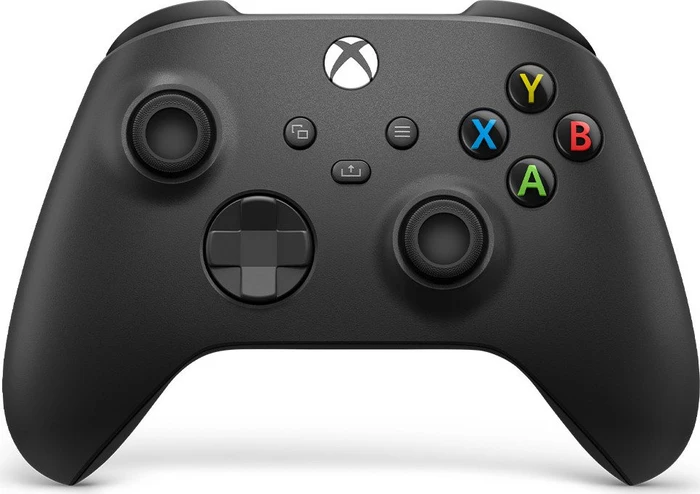
Microsoft Xbox Wireless Controller + USB-C CableGamepad für PC, Xbox Series X|S, Xbox One, Handy und Tablet, ist kompatibel mit dem System Android, Windows 10, Anschlusstyp: kabellos, 3,5mm Jack (auf dem Controller), USB-C (auf dem Controller), Batterie(n): AA, Vibration, Analoghebel, benutzerdefinierte Tastenbelegung, Farbe: schwarz Mit der Einführung der neuen Generation der Spielkonsole Xbox One hat Microsoft beschlossen, auch einen unverzichtbaren Bestandteil des Zubehörs zu verbessern - das Microsoft Xbox Wireless Controller54,90 €*Versand: 4,99 €Sichere Weiterleitung zum Anbieter



-
Wie kann ich USB Stick mit NTFS formatieren?
Um einen USB-Stick mit dem NTFS-Dateisystem zu formatieren, kannst du entweder die integrierten Windows-Datenträgerverwaltungstools verwenden oder eine Drittanbieter-Software wie EaseUS Partition Master. Öffne die Datenträgerverwaltung, wähle den USB-Stick aus, klicke mit der rechten Maustaste darauf und wähle "Volume löschen". Danach kannst du eine neue Partition erstellen und das NTFS-Dateisystem auswählen. Vergiss nicht, dass beim Formatieren alle Daten auf dem USB-Stick gelöscht werden, also sichere wichtige Dateien vorher. Hast du schon Erfahrung mit der Formatierung von Datenträgern? **
-
Wie kann ich meinen USB-Stick mit UEFI-NTFS erkennen lassen?
Um deinen USB-Stick mit UEFI-NTFS erkennen zu lassen, musst du sicherstellen, dass dein Computer im UEFI-Modus gestartet wird. Dann formatiere den USB-Stick mit dem Dateisystem NTFS und kopiere die gewünschten Dateien darauf. Wenn du den USB-Stick nun an deinen Computer anschließt, sollte er erkannt und angezeigt werden. **
-
Wie erstelle ich einen bootfähigen Linux-USB-Stick mit NTFS-Dateisystem?
Um einen bootfähigen Linux-USB-Stick mit NTFS-Dateisystem zu erstellen, benötigst du zuerst eine Linux-Distribution, die NTFS-Unterstützung bietet. Du kannst dann ein Tool wie "UNetbootin" verwenden, um das ISO-Image der Linux-Distribution auf den USB-Stick zu schreiben und dabei das NTFS-Dateisystem auswählen. Stelle sicher, dass der USB-Stick vor dem Schreiben des Images im NTFS-Format formatiert ist. **
-
Was bedeutet FAT32 und was bedeutet NTFS bei einem USB-Stick?
FAT32 und NTFS sind Dateisysteme, die auf einem USB-Stick verwendet werden können. FAT32 steht für "File Allocation Table 32" und ist ein älteres Dateisystem, das von verschiedenen Betriebssystemen unterstützt wird. NTFS steht für "New Technology File System" und ist ein neueres Dateisystem, das von Windows-Betriebssystemen verwendet wird. NTFS bietet erweiterte Funktionen wie Dateiberechtigungen und Unterstützung für größere Dateigrößen. **
Wie kann man einen NTFS-USB-Stick auf einem Mac verwenden?
Um einen NTFS-USB-Stick auf einem Mac verwenden zu können, muss das Dateisystem des Sticks zuerst in ein von macOS unterstütztes Format wie z.B. exFAT oder FAT32 konvertiert werden. Dies kann entweder über das Festplatten-Dienstprogramm oder mit Hilfe von Drittanbieter-Software wie Paragon NTFS oder Tuxera NTFS erfolgen. Nach der Konvertierung kann der USB-Stick dann problemlos auf einem Mac verwendet werden. **
Wie kann ich einen 64 GB USB-Stick in NTFS oder FAT32 formatieren?
Um einen 64 GB USB-Stick in NTFS oder FAT32 zu formatieren, kannst du die integrierte Formatierungsfunktion deines Betriebssystems verwenden. Gehe dazu in den Datei-Explorer (Windows) oder den Finder (Mac), klicke mit der rechten Maustaste auf den USB-Stick und wähle "Formatieren". Wähle dann entweder NTFS oder FAT32 als Dateisystem aus und starte den Formatierungsvorgang. Beachte jedoch, dass FAT32 eine maximale Dateigröße von 4 GB hat, während NTFS diese Beschränkung nicht hat. **
Top-Angebote
Produkte zum Begriff Paragon-Microsoft-NTFS-for:
-
Paragon Microsoft NTFS for Mac 17Paragon Microsoft NTFS für Mac – Voller Zugriff auf Windows-Laufwerke Haben Sie eine Windows-formatierte Festplatte, SSD oder einen USB-Stick und möchten auf Ihrem Mac darauf zugreifen? Mit Microsoft NTFS für Mac von Paragon Software erhalten Sie vollständigen Lese- und Schreibzugriff auf NTFS-Laufwerke, die mit Ihrem Mac verbunden sind. Ganz gleich, ob Sie Dateien schreiben, kopieren, verschieben oder löschen möchten – dieses Tool macht es nahtlos und einfach möglich. Vollständiger Lese- und Schreibzugriff auf NTFS-Volumes macOS unterstützt standardmäßig nur den Lesezugriff auf NTFS-formatierten Laufwerken. Wenn Sie jedoch uneingeschränkten Zugriff benötigen, um Dateien zu bearbeiten oder zu löschen, ist Microsoft NTFS für Mac von Paragon Software die perfekte Lösung. Es sorgt für superschnellen und vollständigen Lese- und Schreibzugriff auf Ihre Windows-Laufwerke, ganz gleich ob es sich um HDDs, SSDs oder USB-Sticks handelt. Nahtlose Nutzererfahrung Wenn Sie mit dem Festplatten-Dienstprogramm von Apple vertraut sind, wird Ihnen die Nutzung von Microsoft NTFS für Mac leichtfallen. Selbst wenn Sie das Tool noch nie benutzt haben, werden Sie es innerhalb weniger Minuten meistern. Die nahtlose Integration und benutzerfreundliche Oberfläche sorgen dafür, dass Sie ohne Unterbrechungen arbeiten können. Vorteile von Microsoft NTFS für Mac Superschnell: Bis zu 6-mal schneller als vergleichbare Lösungen. Einfach zu bedienen: Eine intuitive Benutzeroberfläche, die sich nahtlos in macOS integriert. Kompatibilität: Unterstützt macOS Sequoia und zwei vorherige Versionen. Apple Silicon Ready: Voll kompatibel mit Apple M1, M2 und M3 Technologien. Funktionen von Microsoft NTFS für Mac Schreibgeschütztes Mounten: Sensible Daten ohne Änderungen einsehen. Kein automatisches Mounten: Manuelle Steuerung des Zugriffs auf Volumes. Mounten, Unmounten und Überprüfen von NTFS-Volumes direkt auf Ihrem Mac. Nahtlose Integration mit macOS und dem Apple Festplatten-Dienstprogramm. Unterstützt das Booten von Windows-Installationen auf NTFS-Laufwerken direkt vom Mac aus. Neuheiten Kompatibilität mit Apple Silicon M1, M2 und M3 für zukunftssicheres Arbeiten. Optimierung für macOS Sequoia und zwei ältere Versionen für eine breite Unterstützung. So einfach – Schritt für Schritt zur Installation 1. Installieren Laden Sie Microsoft NTFS für Mac von Paragon Software herunter und installieren Sie es auf Ihrem Mac. 2. Starten Starten Sie Ihren Mac neu. 3. Fertig! NTFS-Laufwerke, die mit Ihrem Mac verbunden sind, werden automatisch gemountet und im Finder angezeigt. Vergleichstabelle: Paragon Microsoft NTFS for Mac 16 vs. Paragon Microsoft NTFS for Mac 17 Funktionen Paragon NTFS for Mac 16 Paragon NTFS for Mac 17 Vollständiger Lese- und Schreibzugriff auf NTFS ✔️ ✔️ Automatisches Mounten von NTFS-Laufwerken ✔️ ✔️ (mit erweiterten Optionen) Kompatibilität mit Apple Silicon (M1, M2) ❌ ✔️ Unterstützte Betriebssysteme bis macOS Sonoma macOS Sierra bis macOS Sequoia Verbesserte Leistung und Geschwindigkeit ❌ ✔️ (bis zu 6x schneller) Volume-Verwaltung (Formatieren, Überprüfen, Reparieren) ✔️ ✔️ (mit verbesserten Optionen) Kompatibilität mit Boot Camp ✔️ ✔️ Kompatibilität mit Software von Drittanbietern (VMware, Parallels) ✔️ ✔️ So aktivieren Sie Ihre Lizenz auf einem anderen Mac Sie können Ihre Lizenz problemlos auf einem anderen Mac-Rechner aktivieren. Folgen Sie diesen einfachen Schritten, um das Produkt erneut zu aktivieren: Beim Licensing Center anmelden: Besuchen Sie das Licensing Center und melden Sie sich mit Ihren Zugangsdaten an. Produkt auswählen: Suchen Sie in der Liste unter „Meine Produkte“ nach dem gewünschten Produkt und klicken Sie darauf. Aktivierte Lizenzen verwalten: Sie sehen eine Übersicht der bisher aktivierten Lizenzen. Wählen Sie die passende Aktivierung und klicken Sie auf „Freigeben“. Freigeben der Lizenz: Dadurch wird die Zuordnung der Lizenz zu Ihrem alten Rechner aufgehoben. Produkt erneut aktivieren: Nach der Freigabe können Sie Ihre Lizenz problemlos auf Ihrem neuen Mac-Rechner aktivieren. Mit diesem einfachen Verfahren können Sie Ihre Lizenz jederzeit auf einem anderen Gerät verwenden, ohne zusätzliche Kosten oder Komplikationen Geeignet für folgende Anwender Dieses Produkt ist ideal für eine Vielzahl von Mac-Nutzern, die auf Windows-NTFS-Laufwerke zugreifen oder Dateien zwischen macOS und Windows teilen möchten: Mac-Anwender, die auf Windows-Laufwerke zugreifen müssen: Nutzer, die regelmäßig externe Festplatten, USB-Sticks oder SSDs verwenden, die mit dem Windows-NTFS-Dateisystem formatiert sind. Unternehmen und Privatpersonen: Perfekt für den Einsatz in gemischten macOS- und Windows-Umgebungen, sowohl für private Nutzer als auch für Unternehmen, die plattformübergreifend arbeiten. Professionelle Anwender: Ideal für IT-Profis, Designer und Entwickler, die häufig zwischen verschiedenen Betriebssystemen wechseln müssen. Nutzer von Apple Boot Camp: Anwende...27,95 €*Versand: 0,00 €Sichere Weiterleitung zum Anbieter
-
Microsoft NTFS für Mac 15Microsoft NTFS für Mac 15 - Die ultimative Lösung für den Datenaustausch zwischen Mac und Windows Hauptmerkmale von Microsoft NTFS für Mac 15 Microsoft NTFS für Mac 15 ist eine zuverlässige und schnelle Software, die es Ihnen ermöglicht, NTFS-Partitionen auf Ihrem Mac zu lesen und zu beschreiben. Hier sind einige der Hauptmerkmale von Microsoft NTFS für Mac 15: Leistungsstark: Microsoft NTFS für Mac 15 ist eine leistungsstarke Software, die NTFS-Partitionen schnell und zuverlässig auf Ihrem Mac liest und schreibt. Nahtlose Integration: Die Software integriert sich nahtlos in das Betriebssystem Ihres Macs und ermöglicht Ihnen den einfachen Zugriff auf NTFS-Partitionen. Sicherheit und Zuverlässigkeit: Microsoft NTFS für Mac 15 bietet eine sichere und zuverlässige Möglichkeit, Daten zwischen Mac und Windows auszutauschen, ohne dass es zu Datenverlust oder Systemfehlern kommt. Unterstützu...21,90 €*Versand: 0,00 €Sichere Weiterleitung zum Anbieter
-
Microsoft NTFS für Mac 16Microsoft NTFS for Mac Voller Lese- und Schreibzugriff garantiert! Microsoft NTFS ist eines der wichtigsten Dateisysteme von Windows. Wenn Sie mit einem Mac arbeiten und Dateien von einer unter Windows formatierten Festplatte, SSD oder einem Flash-Laufwerk lesen oder schreiben möchten, benötigen Sie Microsoft NTFS für Mac von Paragon Software. Schreiben, bearbeiten, kopieren, verschieben und löschen Sie Dateien auf Microsoft NTFS-Volumes von Ihrem Mac aus! Schnell, nahtlos, einfach zu bedienen. Sie können Microsoft NTFS-Laufwerke einbinden, ausbinden, verifizieren, formatieren oder als Startlaufwerk einrichten. Schreiben Sie Dateien auf Microsoft NTFS-Laufwerke auf Ihrem Mac Sie können von Ihrem Mac aus keine Dateien auf Microsoft NTFS-formatierte Laufwerke schreiben, kopieren, bearbeiten oder löschen? Das liegt daran, dass macOS nur eingeschränkte Unterstützung für Windo...19,95 €*Versand: 0,00 €Sichere Weiterleitung zum Anbieter
-
Wie USB Stick formatieren fat32 oder NTFS?
Wie möchtest du deinen USB Stick verwenden? Wenn du vorhast, Dateien unter Windows und Mac OS zu übertragen, ist FAT32 die beste Wahl, da sie von beiden Betriebssystemen unterstützt wird. Wenn du jedoch Dateien größer als 4 GB speichern möchtest, solltest du NTFS wählen. Es ist wichtig zu beachten, dass Mac OS nur lesenden Zugriff auf NTFS-formatierte USB Sticks hat, es sei denn, du installierst zusätzliche Treiber. Letztendlich hängt die Wahl des Dateisystems von deinen spezifischen Anforderungen ab. **
-
Wie formatiere ich einen USB Stick in NTFS?
Um einen USB-Stick in NTFS zu formatieren, musst du zuerst den USB-Stick an deinen Computer anschließen. Öffne dann den Windows Explorer und suche nach dem USB-Stick. Klicke mit der rechten Maustaste auf den USB-Stick und wähle "Formatieren" aus. Wähle im Formatierungsfenster das Dateisystem NTFS aus und klicke auf "Start", um den Vorgang zu starten. Bitte beachte, dass beim Formatieren alle Daten auf dem USB-Stick gelöscht werden, also sichere deine Daten vorher. **
-
Wie kann ich USB Stick mit NTFS formatieren?
Um einen USB-Stick mit dem NTFS-Dateisystem zu formatieren, kannst du entweder die integrierten Windows-Datenträgerverwaltungstools verwenden oder eine Drittanbieter-Software wie EaseUS Partition Master. Öffne die Datenträgerverwaltung, wähle den USB-Stick aus, klicke mit der rechten Maustaste darauf und wähle "Volume löschen". Danach kannst du eine neue Partition erstellen und das NTFS-Dateisystem auswählen. Vergiss nicht, dass beim Formatieren alle Daten auf dem USB-Stick gelöscht werden, also sichere wichtige Dateien vorher. Hast du schon Erfahrung mit der Formatierung von Datenträgern? **
-
Wie kann ich meinen USB-Stick mit UEFI-NTFS erkennen lassen?
Um deinen USB-Stick mit UEFI-NTFS erkennen zu lassen, musst du sicherstellen, dass dein Computer im UEFI-Modus gestartet wird. Dann formatiere den USB-Stick mit dem Dateisystem NTFS und kopiere die gewünschten Dateien darauf. Wenn du den USB-Stick nun an deinen Computer anschließt, sollte er erkannt und angezeigt werden. **
Ähnliche Suchbegriffe für Paragon-Microsoft-NTFS-for
-
EaseUS NTFS for Mac (Lifetime Upgrades)Windows-Laufwerke am Mac voll nutzen – mit EaseUS NTFS for Mac Ihr Mac zeigt Dateien auf der externen Festplatte an, lässt aber weder Kopieren noch Löschen zu? Das liegt am Windows-Dateisystem NTFS, das macOS nur lesen kann. EaseUS NTFS for Mac schaltet den vollen Schreibzugriff frei – ohne Formatieren und ohne Terminal-Befehle. Entwickelt wird der Treiber von EaseUS , einem bekannten Spezialisten für Datenträger- und Datenrettungssoftware. Lesen & Schreiben auf NTFS Apple Silicon & Intel Ein-/Aushängen per Klick macOS bis Sonoma Inhalt dieser Seite Warum der Mac nicht schreiben kann So hilft EaseUS NTFS for Mac Externe Festplatten Funktionen Treiber oder formatieren? Kaufen bei Blitzhandel24 Systemanforderungen FAQ Was ist NTFS – und warum kann der Mac nicht darauf schreiben? NTFS ist das Standard-Dateisystem von Windows. Externe Festplatten, SSDs und USB-Sticks, die unter Windows 11 oder älteren Versionen eingerichtet wurden, sind deshalb meist NTFS-formatiert – viele Laufwerke werden sogar ab Werk so ausgeliefert. macOS kann NTFS-Volumes zwar lesen, aber nicht beschreiben. Die Folge: Dateien lassen sich weder ändern noch kopieren, umbenennen oder löschen. Typische Fehlermeldungen: „Ordner von externer Festplatte am Mac nicht löschen können“ oder „Keine Berechtigung zum Schreiben auf die externe Festplatte“ – fast immer steckt ein NTFS-formatiertes Laufwerk dahinter. So hilft EaseUS NTFS for Mac EaseUS NTFS for Mac ist ein Treiber, der macOS den vollständigen Umgang mit NTFS-Laufwerken ermöglicht. Sie können Dateien lesen, schreiben, kopieren, umbenennen, löschen, importieren und exportieren – auf internen wie externen Datenträgern. Dokumente, Videos oder Fotos wandern so ohne Umweg zwischen Mac und Windows-Laufwerk hin und her. Word- und Excel-Dateien von der Windows-Festplatte öffnen und speichern Sie direkt mit Microsoft Office für Mac , ohne sie vorher auf den Mac kopieren zu müssen. Ein- und Aushängen direkt aus der Statusleiste Kein Herumhantieren mehr mit Terminal-Befehlen: EaseUS NTFS for Mac zeigt Ihre NTFS-Laufwerke in der Mac-Statusleiste an. Von dort hängen Sie Volumes mit einem Klick ein oder aus und greifen schnell auf Dateien zu. NTFS-Treiber für externe Festplatten und USB-Sticks Viele externe Festplatten von Western Digital, Seagate, SanDisk oder LaCie sind ab Werk mit NTFS formatiert. Mit EaseUS NTFS for Mac werden sie am Mac lesbar, beschreibbar und bearbeitbar – schreibgeschützte USB-Laufwerke gehören damit der Vergangenheit an. Funktionen von EaseUS NTFS for Mac Voller Lese- und Schreibzugriff NTFS am Mac sofort aktivieren und Dateien wie gewohnt öffnen, bearbeiten, kopieren und löschen. Interne und externe Laufwerke Ob interne Partition, externe Festplatte oder USB-Stick – alle NTFS-Datenträger lassen sich voll nutzen. Mehrere Dateisysteme Neben NTFS werden auch exFAT, FAT32, HFS+ und APFS unterstützt. Hilfe bei nicht eingebundenen Laufwerken Erscheint eine NTFS-Platte wie die WD My Passport oder eine LaCie nicht im Finder, hängen Sie sie mit EaseUS NTFS for Mac einfach manuell ein. NTFS-Treiber, macOS-Bordmittel oder neu formatieren? Wer ein Windows-Laufwerk am Mac beschreiben will, hat im Grunde drei Wege. Der Vergleich zeigt, warum ein Treiber meist die beste Wahl ist: Kriterium macOS ohne Zusatzsoftware Laufwerk auf exFAT formatieren EaseUS NTFS for Mac NTFS-Dateien lesen ✔ – (kein NTFS mehr) ✔ Schreiben, kopieren, löschen ✘ ✔ ✔ Vorhandene Daten bleiben erhalten ✔ ✘ Formatieren löscht alles ✔ Laufwerk bleibt NTFS für Windows ✔ ✘ ✔ Ein-/Aushängen in der Statusleiste ✘ ✘ ✔ Aufwand Keiner, aber nur Lesezugriff Daten sichern, formatieren, zurückspielen Installieren und loslegen Wer trotzdem formatieren möchte, sollte vorher eine vollständige Kopie aller Daten anlegen – passende Programme für die Datensicherung verhindern, dass dabei etwas verloren geht. EaseUS NTFS for Mac bei Blitzhandel24 kaufen Lizenzschlüssel per E-Mail Ihr Schlüssel kommt digital zu Ihnen. Sie können gegen Aufpreis einen Versand über USB-Datenträger bevorzugen. Rechnung mit Steuerausweis Für jede Bestellung erhalten Sie eine Rechnung, auf der die Mehrwertsteuer separat aufgeführt ist – ideal für Selbstständige und Firmen. Schnell startklar Software installieren, Lizenzschlüssel eingeben und Ihre NTFS-Laufwerke sofort beschreiben. Systemanforderungen Bereich Details Betriebssystem macOS 14 Sonoma, 13 Ventura, 12 Monterey, 11 Big Sur, 10.15 Catalina, 10.14 Mojave, 10.13 High Sierra Mac-Geräte Mac mini, MacBook, MacBook Air, MacBook Pro, iMac, iMac Pro, Mac Pro Prozessor Intel, Intel mit T2-Sicherheitschip, Apple Silicon M1, M1 Pro, M1 Max und M2 Dateisysteme NTFS, HFS+, APFS, FAT, exFAT Laufwerkstypen Festplatte, externe Festplatte, SSD, USB-Laufwerk, Thunderbolt-Laufwerk, SD-Karte, CF-Karte Laufwerksmarken u. a. WD My Passport, WD Expansion, WD Elements, Seagate, SanDisk, Silicon Power, Samsung, Kingston, LaCie Speicherplatz Mindestens 100 MB frei Laufwerke, die zwischen Windows-PCs und Mac w...27,95 €*Versand: 0,00 €Sichere Weiterleitung zum Anbieter
-
Microsoft Xbox Wireless Controller + USB-C CableGamepad für PC, Xbox Series X|S, Xbox One, Handy und Tablet, ist kompatibel mit dem System Android, Windows 10, Anschlusstyp: kabellos, 3,5mm Jack (auf dem Controller), USB-C (auf dem Controller), Batterie(n): AA, Vibration, Analoghebel, benutzerdefinierte Tastenbelegung, Farbe: schwarz Mit der Einführung der neuen Generation der Spielkonsole Xbox One hat Microsoft beschlossen, auch einen unverzichtbaren Bestandteil des Zubehörs zu verbessern - das Microsoft Xbox Wireless Controller54,90 €*Versand: 4,99 €Sichere Weiterleitung zum Anbieter
-
Microsoft Surface USB-C Travel Hub for business (USB-C), Dockingstation + USB Hub, SchwarzDer Microsoft 1E4-00004 Interface Hub in Schwarz ist eine Konnektivitätslösung zur Erweiterung der Anschlussmöglichkeiten von Geräten. Dieses kompakte Hub bietet zusätzliche Anschlüsse für verschiedene Peripheriegeräte und weist eine langlebige schwarze Oberfläche auf, die ein professionelles Erscheinungsbild bewahrt. Mit Massen von etwa 12,5 cm Breite, 4,5 cm Höhe und 2,8 cm Tiefe ermöglicht das Hub ein platzsparendes Design für den Einsatz am Schreibtisch oder unterwegs. Bei einem Gewicht von ungefähr 85 g bleibt es tragbar und gewährleistet zuverlässige Leistung. Das Hub unterstützt mehrere Anschlusstypen, einschliesslich USB-Anschlüssen für Datentransfer und Peripherieverbindungen. Die Konstruktion mit hochwertigen Materialien umfasst ein robustes Gehäuse, das interne Komponenten vor alltäglicher Abnutzung schützt. Das Design integriert Wärmeabfuhrfunktionen zur Aufrechterhaltung optimaler Betriebstemperaturen zwischen 0 °C und 40 °C bei längerem Gebrauch. Kabelmanagement ist in das Design eingebunden, mit Kabellängen, die für flexible Platzierungsoptionen optimiert sind. Die Kompatibilität umfasst Windows-Betriebssysteme und verschiedene Microsoft-Geräte für nahtlose Integration in bestehende Einrichtungen. Das Hub arbeitet in Standardkonfigurationen ohne externe Stromversorgung und eignet sich somit sowohl für Büroumgebungen als auch für den mobilen Einsatz. Jeder Anschlussport ist klar beschriftet für intuitive Bedienung, und das Gerät unterstützt Plug-and-Play-Funktionalität für sofortigen Betrieb. Die mattschwarze Oberfläche ist fingerabdruckresistent und bewahrt das Erscheinungsbild über die Zeit, während der kompakte Formfaktor eine einfache Aufbewahrung bei Nichtgebrauch ermöglicht. Dieses Interface Hub repräsentiert Microsofts Engagement für praktische Konnektivitätslösungen, die Zuverlässigkeit und Benutzerfreundlichkeit in professionellen Umgebungen priorisieren.98,90 €*Versand: 0,00 €Sichere Weiterleitung zum Anbieter
-
Wie erstelle ich einen bootfähigen Linux-USB-Stick mit NTFS-Dateisystem?
Um einen bootfähigen Linux-USB-Stick mit NTFS-Dateisystem zu erstellen, benötigst du zuerst eine Linux-Distribution, die NTFS-Unterstützung bietet. Du kannst dann ein Tool wie "UNetbootin" verwenden, um das ISO-Image der Linux-Distribution auf den USB-Stick zu schreiben und dabei das NTFS-Dateisystem auswählen. Stelle sicher, dass der USB-Stick vor dem Schreiben des Images im NTFS-Format formatiert ist. **
-
Was bedeutet FAT32 und was bedeutet NTFS bei einem USB-Stick?
FAT32 und NTFS sind Dateisysteme, die auf einem USB-Stick verwendet werden können. FAT32 steht für "File Allocation Table 32" und ist ein älteres Dateisystem, das von verschiedenen Betriebssystemen unterstützt wird. NTFS steht für "New Technology File System" und ist ein neueres Dateisystem, das von Windows-Betriebssystemen verwendet wird. NTFS bietet erweiterte Funktionen wie Dateiberechtigungen und Unterstützung für größere Dateigrößen. **
-
Wie kann man einen NTFS-USB-Stick auf einem Mac verwenden?
Um einen NTFS-USB-Stick auf einem Mac verwenden zu können, muss das Dateisystem des Sticks zuerst in ein von macOS unterstütztes Format wie z.B. exFAT oder FAT32 konvertiert werden. Dies kann entweder über das Festplatten-Dienstprogramm oder mit Hilfe von Drittanbieter-Software wie Paragon NTFS oder Tuxera NTFS erfolgen. Nach der Konvertierung kann der USB-Stick dann problemlos auf einem Mac verwendet werden. **
-
Wie kann ich einen 64 GB USB-Stick in NTFS oder FAT32 formatieren?
Um einen 64 GB USB-Stick in NTFS oder FAT32 zu formatieren, kannst du die integrierte Formatierungsfunktion deines Betriebssystems verwenden. Gehe dazu in den Datei-Explorer (Windows) oder den Finder (Mac), klicke mit der rechten Maustaste auf den USB-Stick und wähle "Formatieren". Wähle dann entweder NTFS oder FAT32 als Dateisystem aus und starte den Formatierungsvorgang. Beachte jedoch, dass FAT32 eine maximale Dateigröße von 4 GB hat, während NTFS diese Beschränkung nicht hat. **
* Alle Preise verstehen sich inklusive der gesetzlichen Mehrwertsteuer und ggf. zuzüglich Versandkosten. Die Angebotsinformationen basieren auf den Angaben des jeweiligen Shops und werden über automatisierte Prozesse aktualisiert. Eine Aktualisierung in Echtzeit findet nicht statt, so dass es im Einzelfall zu Abweichungen kommen kann. ** Hinweis: Teile dieses Inhalts wurden von KI erstellt.