Domain umts-usb.de kaufen?
Wir ziehen mit dem Projekt
umts-usb.de um.
Sind Sie am Kauf der Domain
umts-usb.de interessiert?
domain@kv-gmbh.de · 0541-91531010
Domain umts-usb.de kaufen?
Reicht ein WLAN-USB-Stick für Internetzugang bei einem neuen PC?
Ja, ein WLAN-USB-Stick kann verwendet werden, um einen neuen PC mit dem Internet zu verbinden, solange der PC über einen USB-Anschluss verfügt. Der WLAN-USB-Stick ermöglicht die drahtlose Verbindung mit einem WLAN-Netzwerk und ermöglicht so den Zugriff auf das Internet. Es ist jedoch wichtig sicherzustellen, dass der WLAN-USB-Stick mit dem Betriebssystem des PCs kompatibel ist und die erforderlichen Treiber installiert sind. **
Kann mein PC vom USB Stick booten?
Ja, dein PC kann in der Regel vom USB Stick booten, solange er im BIOS oder UEFI entsprechend konfiguriert ist. Du musst sicherstellen, dass der USB Stick als Boot-Option im BIOS oder UEFI ausgewählt ist. Normalerweise kannst du dies ändern, indem du beim Starten des PCs die entsprechende Taste drückst, um ins BIOS oder UEFI zu gelangen. Dort kannst du die Boot-Reihenfolge ändern und den USB Stick als erste Boot-Option festlegen. Stelle sicher, dass der USB Stick bootfähig ist und das Betriebssystem oder die Software, die du booten möchtest, darauf installiert ist. Nachdem du die Einstellungen vorgenommen hast, kannst du den PC neu starten und er sollte vom USB Stick booten. **
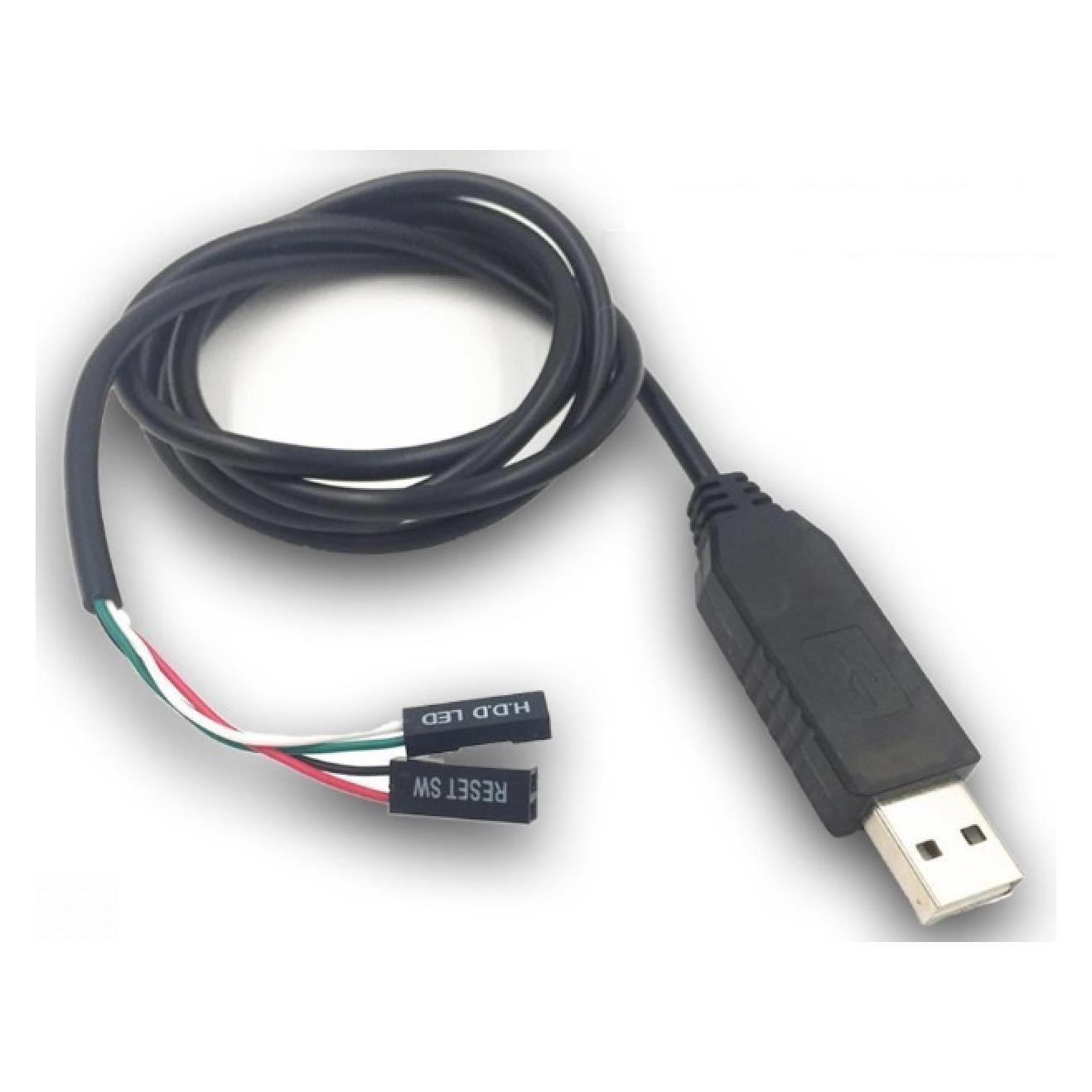

Ähnliche Suchbegriffe für PowerGuard-USB-PC-Watchdog
Top-Angebote
Produkte zum Begriff PowerGuard-USB-PC-Watchdog:
-
Linten, Martin: PC-NetzwerkePC-Netzwerke , Das umfassende Handbuch für Ihren Einstieg in die Netzwerktechnik. Für Büro und Zuhause - Neue Auflage 2023 , Sport-Gewindefahrwerk > Sportfederung , Auflage: 9. aktualisierte und erweiterte Auflage, Erscheinungsjahr: 20230203, Produktform: Leinen, Titel der Reihe: Rheinwerk Computing##, Autoren: Linten, Martin~Schemberg, Axel~Surendorf, Kai, Edition: ENL, Auflage: 23009, Auflage/Ausgabe: 9. aktualisierte und erweiterte Auflage, Seitenzahl/Blattzahl: 831, Themenüberschrift: COMPUTERS / Networking / Hardware, Keyword: Tasmota; ESP8266; OpenWRT; Switch OSI; Raspberry Pi; LTE; NIC; Hand-Buch Bücher lernen Grundlagen Tipps Tutorials Wissen Anleitung Ausbildung Schulung; Smart-Home; Haus-Heim-Automation; Router; NAS; TCP/IP; CloudV; Virtualisierung; Mobiles Internet; KODI; XBMC; Netzwerk, Fachschema: Informatik~Internet / Protokolle, Sicherheit, Technik~LAN~Lokales Netzwerk (EDV)~Routing - Router~Lokales Netzwerk (EDV) / VPN~Virtual Private Network - VPN~Lokales Netzwerk (EDV) / Wireless LAN~Wireless LAN - WLAN~EDV / Theorie / Allgemeines~Internet / Programmierung~Datensicherheit / Netz~Internet / Client/Server~Netzwerk (elektronisch), Fachkategorie: Informationstechnik (IT), allgemeine Themen~Informatik~Netzwerksicherheit~Server~Netzwerk-Hardware, Sprache: Deutsch, Warengruppe: HC/Datenkommunikation/Netze/Mailboxen, Fachkategorie: Netzwerkprogrammierung, Thema: Verstehen, Text Sprache: ger, UNSPSC: 49019900, Warenverzeichnis für die Außenhandelsstatistik: 49019900, Verlag: Rheinwerk Verlag GmbH, Verlag: Rheinwerk Verlag GmbH, Verlag: Rheinwerk Verlag GmbH, Länge: 245, Breite: 180, Höhe: 52, Gewicht: 1652, Produktform: Gebunden, Genre: Mathematik/Naturwissenschaften/Technik/Medizin, Genre: Mathematik/Naturwissenschaften/Technik/Medizin, Vorgänger: 2653188, Vorgänger EAN: 9783836264433 9783836236805 9783836218993 9783836211055 9783836210621, Herkunftsland: DEUTSCHLAND (DE), Katalog: deutschsprachige Titel, Katalog: Gesamtkatalog, Katalog: Kennzeichnung von Titeln mit einer Relevanz > 30, Katalog: Lagerartikel, Book on Demand, ausgew. Medienartikel, Relevanz: 0080, Tendenz: -1, Unterkatalog: AK, Unterkatalog: Bücher, Unterkatalog: Hardcover, Unterkatalog: Lagerartikel, WolkenId: 138205929,90 €*Versand: 0,00 €Sichere Weiterleitung zum Anbieter


-
Wie finde ich USB Stick auf PC?
Um einen USB-Stick auf deinem PC zu finden, stecke ihn zuerst in einen verfügbaren USB-Anschluss. Öffne dann den Datei-Explorer auf deinem PC. In der linken Seitenleiste des Datei-Explorers solltest du unter "Dieser PC" oder "Computer" den USB-Stick sehen. Klicke darauf, um auf die Dateien zuzugreifen. Wenn du den USB-Stick nicht sehen kannst, überprüfe die Verbindung und versuche es gegebenenfalls mit einem anderen USB-Anschluss. Wenn der USB-Stick immer noch nicht angezeigt wird, könnte es sein, dass er defekt ist. **
-
Warum erkennt mein PC keinen USB Stick?
Es gibt verschiedene Gründe, warum dein PC möglicherweise keinen USB-Stick erkennt. Einer der häufigsten Gründe ist, dass der USB-Anschluss des Computers möglicherweise defekt ist oder nicht richtig funktioniert. Es könnte auch sein, dass der USB-Stick selbst beschädigt ist oder nicht korrekt formatiert wurde. Manchmal kann auch ein Treiberproblem dazu führen, dass der PC den USB-Stick nicht erkennt. Es ist auch möglich, dass es sich um ein Problem mit den USB-Einstellungen des Computers handelt, das behoben werden muss. Es kann hilfreich sein, den USB-Stick an einem anderen Computer zu testen, um festzustellen, ob das Problem mit dem USB-Stick oder dem Computer selbst zusammenhängt. **
-
Wie kann man Dateien vom USB-Stick auf einen anderen USB-Stick oder einen PC übertragen?
Um Dateien vom USB-Stick auf einen anderen USB-Stick oder einen PC zu übertragen, können Sie den USB-Stick in den USB-Anschluss des PCs einstecken. Öffnen Sie dann den Datei-Explorer (Windows) oder den Finder (Mac) und navigieren Sie zu dem USB-Stick. Markieren Sie die gewünschten Dateien und ziehen Sie sie in den Ordner des anderen USB-Sticks oder auf den Desktop des PCs. Alternativ können Sie die Dateien auch kopieren und dann in den gewünschten Ordner einfügen. **
-
Warum erkennt der PC den USB-Stick nicht?
Es gibt mehrere mögliche Gründe, warum der PC den USB-Stick nicht erkennt. Es könnte sein, dass der USB-Anschluss defekt ist oder dass der USB-Stick selbst beschädigt ist. Es könnte auch sein, dass der Treiber für den USB-Anschluss nicht richtig installiert ist oder dass der USB-Stick nicht richtig formatiert ist. Es ist auch möglich, dass der PC den USB-Stick erkennt, aber keine Benachrichtigung anzeigt. In diesem Fall kann es helfen, den USB-Stick in einem anderen USB-Anschluss auszuprobieren oder den PC neu zu starten. **

Was tun wenn PC USB Stick nicht erkannt?
Was tun, wenn der PC den USB-Stick nicht erkennt? Zuerst sollte überprüft werden, ob der USB-Port funktioniert, indem man den Stick in einen anderen Port steckt. Falls das nicht hilft, kann es helfen, den Stick an einem anderen Computer zu testen, um festzustellen, ob er überhaupt noch funktioniert. Es könnte auch sein, dass der Treiber für den USB-Port aktualisiert werden muss oder dass der Stick formatiert werden muss. Im schlimmsten Fall könnte der Stick defekt sein und ersetzt werden müssen. **
Wie kann mein PC den USB-Stick erkennen?
Um sicherzustellen, dass dein PC den USB-Stick erkennt, solltest du zunächst überprüfen, ob der USB-Anschluss funktioniert. Du kannst dies tun, indem du einen anderen USB-Stick oder ein anderes Gerät an den Anschluss anschließt. Wenn der Anschluss funktioniert, könnte es sein, dass der USB-Stick nicht richtig formatiert ist. In diesem Fall könntest du versuchen, den USB-Stick neu zu formatieren oder einen anderen USB-Anschluss auszuprobieren. **
Top-Angebote
Produkte zum Begriff PowerGuard-USB-PC-Watchdog:
-
Deditec USB Watchdog USB Watchdog Watchdog Stick USB Anzahl digitale Ausgänge: 2 Anzahl Relais-Ausgänge: 2Dieser Stick überwacht Ihren PC und schaltet ein oder zwei auf den Stick befindliche Relais im Fehlerfall (z.B. Reset Taster). Die in einem USB-Stick Gehäuse untergebrachte Elektronik sorgt für eine Überwachung mit Watchdogfunktion. Der eingesetzte Microcontroller wird in regelmäßigen Intervallen vom PC über den USB-BUS abgefragt. Bei einer Zeitüberschreitung schaltet der Watchdog-Stick dann selbständig die beiden Relais nach einem vom Benutzer vorgegebenen Ablauf. So können durch die Relais bei einem Timeout z.B. der PC-Reset betätigt werden, ein externes SMS-Modem kann Warnungen versenden oder eine angeschlossene Hupe signalisiert einen Alarm. Ein mitgeliefertes Testprogramm und ein Konfigurationstool erleichtern den schnellen Einstieg! CD-ROM mit Windows 7, Windows Vista TM , XP/ 2000 Treibern. Beispiele für C, C++, C#, VB, VB.NET, Delphi, Labview stehen zur Verfügung.144,99 €*Versand: 0,00 €Sichere Weiterleitung zum Anbieter
-
Linten, Martin: PC-NetzwerkePC-Netzwerke , Das umfassende Handbuch für Ihren Einstieg in die Netzwerktechnik. Für Büro und Zuhause - Neue Auflage 2023 , Sport-Gewindefahrwerk > Sportfederung , Auflage: 9. aktualisierte und erweiterte Auflage, Erscheinungsjahr: 20230203, Produktform: Leinen, Titel der Reihe: Rheinwerk Computing##, Autoren: Linten, Martin~Schemberg, Axel~Surendorf, Kai, Edition: ENL, Auflage: 23009, Auflage/Ausgabe: 9. aktualisierte und erweiterte Auflage, Seitenzahl/Blattzahl: 831, Themenüberschrift: COMPUTERS / Networking / Hardware, Keyword: Tasmota; ESP8266; OpenWRT; Switch OSI; Raspberry Pi; LTE; NIC; Hand-Buch Bücher lernen Grundlagen Tipps Tutorials Wissen Anleitung Ausbildung Schulung; Smart-Home; Haus-Heim-Automation; Router; NAS; TCP/IP; CloudV; Virtualisierung; Mobiles Internet; KODI; XBMC; Netzwerk, Fachschema: Informatik~Internet / Protokolle, Sicherheit, Technik~LAN~Lokales Netzwerk (EDV)~Routing - Router~Lokales Netzwerk (EDV) / VPN~Virtual Private Network - VPN~Lokales Netzwerk (EDV) / Wireless LAN~Wireless LAN - WLAN~EDV / Theorie / Allgemeines~Internet / Programmierung~Datensicherheit / Netz~Internet / Client/Server~Netzwerk (elektronisch), Fachkategorie: Informationstechnik (IT), allgemeine Themen~Informatik~Netzwerksicherheit~Server~Netzwerk-Hardware, Sprache: Deutsch, Warengruppe: HC/Datenkommunikation/Netze/Mailboxen, Fachkategorie: Netzwerkprogrammierung, Thema: Verstehen, Text Sprache: ger, UNSPSC: 49019900, Warenverzeichnis für die Außenhandelsstatistik: 49019900, Verlag: Rheinwerk Verlag GmbH, Verlag: Rheinwerk Verlag GmbH, Verlag: Rheinwerk Verlag GmbH, Länge: 245, Breite: 180, Höhe: 52, Gewicht: 1652, Produktform: Gebunden, Genre: Mathematik/Naturwissenschaften/Technik/Medizin, Genre: Mathematik/Naturwissenschaften/Technik/Medizin, Vorgänger: 2653188, Vorgänger EAN: 9783836264433 9783836236805 9783836218993 9783836211055 9783836210621, Herkunftsland: DEUTSCHLAND (DE), Katalog: deutschsprachige Titel, Katalog: Gesamtkatalog, Katalog: Kennzeichnung von Titeln mit einer Relevanz > 30, Katalog: Lagerartikel, Book on Demand, ausgew. Medienartikel, Relevanz: 0080, Tendenz: -1, Unterkatalog: AK, Unterkatalog: Bücher, Unterkatalog: Hardcover, Unterkatalog: Lagerartikel, WolkenId: 138205929,90 €*Versand: 0,00 €Sichere Weiterleitung zum Anbieter
-
Reicht ein WLAN-USB-Stick für Internetzugang bei einem neuen PC?
Ja, ein WLAN-USB-Stick kann verwendet werden, um einen neuen PC mit dem Internet zu verbinden, solange der PC über einen USB-Anschluss verfügt. Der WLAN-USB-Stick ermöglicht die drahtlose Verbindung mit einem WLAN-Netzwerk und ermöglicht so den Zugriff auf das Internet. Es ist jedoch wichtig sicherzustellen, dass der WLAN-USB-Stick mit dem Betriebssystem des PCs kompatibel ist und die erforderlichen Treiber installiert sind. **
-
Kann mein PC vom USB Stick booten?
Ja, dein PC kann in der Regel vom USB Stick booten, solange er im BIOS oder UEFI entsprechend konfiguriert ist. Du musst sicherstellen, dass der USB Stick als Boot-Option im BIOS oder UEFI ausgewählt ist. Normalerweise kannst du dies ändern, indem du beim Starten des PCs die entsprechende Taste drückst, um ins BIOS oder UEFI zu gelangen. Dort kannst du die Boot-Reihenfolge ändern und den USB Stick als erste Boot-Option festlegen. Stelle sicher, dass der USB Stick bootfähig ist und das Betriebssystem oder die Software, die du booten möchtest, darauf installiert ist. Nachdem du die Einstellungen vorgenommen hast, kannst du den PC neu starten und er sollte vom USB Stick booten. **
-
Wie finde ich USB Stick auf PC?
Um einen USB-Stick auf deinem PC zu finden, stecke ihn zuerst in einen verfügbaren USB-Anschluss. Öffne dann den Datei-Explorer auf deinem PC. In der linken Seitenleiste des Datei-Explorers solltest du unter "Dieser PC" oder "Computer" den USB-Stick sehen. Klicke darauf, um auf die Dateien zuzugreifen. Wenn du den USB-Stick nicht sehen kannst, überprüfe die Verbindung und versuche es gegebenenfalls mit einem anderen USB-Anschluss. Wenn der USB-Stick immer noch nicht angezeigt wird, könnte es sein, dass er defekt ist. **
-
Warum erkennt mein PC keinen USB Stick?
Es gibt verschiedene Gründe, warum dein PC möglicherweise keinen USB-Stick erkennt. Einer der häufigsten Gründe ist, dass der USB-Anschluss des Computers möglicherweise defekt ist oder nicht richtig funktioniert. Es könnte auch sein, dass der USB-Stick selbst beschädigt ist oder nicht korrekt formatiert wurde. Manchmal kann auch ein Treiberproblem dazu führen, dass der PC den USB-Stick nicht erkennt. Es ist auch möglich, dass es sich um ein Problem mit den USB-Einstellungen des Computers handelt, das behoben werden muss. Es kann hilfreich sein, den USB-Stick an einem anderen Computer zu testen, um festzustellen, ob das Problem mit dem USB-Stick oder dem Computer selbst zusammenhängt. **
Ähnliche Suchbegriffe für PowerGuard-USB-PC-Watchdog
-
Longshine Wireless AC USB 3.0 Stick (USB), Netzwerk AdapterDer Longshine LCS-8133 ist ein leistungsstarker Wireless AC USB 3.0 Stick, der als WLAN-Adapter konzipiert wurde, um eine schnelle und zuverlässige Internetverbindung zu gewährleisten. Mit einer maximalen Datenübertragungsrate von bis zu 867 Mbit/s ermöglicht dieser Adapter eine effiziente Nutzung von Online-Diensten, Streaming und Gaming. Der Adapter unterstützt den WLAN-Standard Wi-Fi 5 (802.11ac) und bietet Dual-Band-Funktionalität, was bedeutet, dass er sowohl im 2,4 GHz- als auch im 5 GHz-Band arbeitet. Dies sorgt für eine verbesserte Signalstärke und eine stabilere Verbindung, selbst in Umgebungen mit vielen anderen drahtlosen Geräten. Der LCS-8133 ist kompakt und leicht, was ihn ideal für den Einsatz mit Laptops und Desktop-Computern macht. Zudem wird er mit den notwendigen Treibern und Dienstprogrammen geliefert, um eine einfache Installation zu gewährleisten. - Maximale Datenübertragungsrate von 867 Mbit/s - Unterstützt Dual-Band WLAN für verbesserte Signalstärke - Kompatibel mit Wi-Fi 5 (802.11ac) - Leichtes Design mit nur 16 Gramm.45,64 €*Versand: 0,00 €Sichere Weiterleitung zum Anbieter
-
Wie kann man Dateien vom USB-Stick auf einen anderen USB-Stick oder einen PC übertragen?
Um Dateien vom USB-Stick auf einen anderen USB-Stick oder einen PC zu übertragen, können Sie den USB-Stick in den USB-Anschluss des PCs einstecken. Öffnen Sie dann den Datei-Explorer (Windows) oder den Finder (Mac) und navigieren Sie zu dem USB-Stick. Markieren Sie die gewünschten Dateien und ziehen Sie sie in den Ordner des anderen USB-Sticks oder auf den Desktop des PCs. Alternativ können Sie die Dateien auch kopieren und dann in den gewünschten Ordner einfügen. **
-
Warum erkennt der PC den USB-Stick nicht?
Es gibt mehrere mögliche Gründe, warum der PC den USB-Stick nicht erkennt. Es könnte sein, dass der USB-Anschluss defekt ist oder dass der USB-Stick selbst beschädigt ist. Es könnte auch sein, dass der Treiber für den USB-Anschluss nicht richtig installiert ist oder dass der USB-Stick nicht richtig formatiert ist. Es ist auch möglich, dass der PC den USB-Stick erkennt, aber keine Benachrichtigung anzeigt. In diesem Fall kann es helfen, den USB-Stick in einem anderen USB-Anschluss auszuprobieren oder den PC neu zu starten. **
-
Was tun wenn PC USB Stick nicht erkannt?
Was tun, wenn der PC den USB-Stick nicht erkennt? Zuerst sollte überprüft werden, ob der USB-Port funktioniert, indem man den Stick in einen anderen Port steckt. Falls das nicht hilft, kann es helfen, den Stick an einem anderen Computer zu testen, um festzustellen, ob er überhaupt noch funktioniert. Es könnte auch sein, dass der Treiber für den USB-Port aktualisiert werden muss oder dass der Stick formatiert werden muss. Im schlimmsten Fall könnte der Stick defekt sein und ersetzt werden müssen. **
-
Wie kann mein PC den USB-Stick erkennen?
Um sicherzustellen, dass dein PC den USB-Stick erkennt, solltest du zunächst überprüfen, ob der USB-Anschluss funktioniert. Du kannst dies tun, indem du einen anderen USB-Stick oder ein anderes Gerät an den Anschluss anschließt. Wenn der Anschluss funktioniert, könnte es sein, dass der USB-Stick nicht richtig formatiert ist. In diesem Fall könntest du versuchen, den USB-Stick neu zu formatieren oder einen anderen USB-Anschluss auszuprobieren. **
* Alle Preise verstehen sich inklusive der gesetzlichen Mehrwertsteuer und ggf. zuzüglich Versandkosten. Die Angebotsinformationen basieren auf den Angaben des jeweiligen Shops und werden über automatisierte Prozesse aktualisiert. Eine Aktualisierung in Echtzeit findet nicht statt, so dass es im Einzelfall zu Abweichungen kommen kann. ** Hinweis: Teile dieses Inhalts wurden von KI erstellt.