Domain umts-usb.de kaufen?
Wir ziehen mit dem Projekt
umts-usb.de um.
Sind Sie am Kauf der Domain
umts-usb.de interessiert?
domain@kv-gmbh.de · 0541-91531010
Domain umts-usb.de kaufen?
Wie formatiere ich einen USB-Stick am Raspberry Pi?
Um einen USB-Stick am Raspberry Pi zu formatieren, kannst du das Programm "GParted" verwenden. Installiere es mit dem Befehl "sudo apt-get install gparted" und starte es dann über das Terminal oder das Startmenü. Wähle den USB-Stick aus, klicke auf "Formatieren" und wähle das gewünschte Dateisystem aus (z.B. FAT32 oder ext4). Bestätige die Formatierung und der USB-Stick wird formatiert. **
Sind "For Dummies" oder "Dummies"-Bücher empfehlenswert?
Ja, "For Dummies" oder "Dummies"-Bücher sind in der Regel empfehlenswert. Sie sind bekannt dafür, komplexe Themen auf eine leicht verständliche und zugängliche Weise zu erklären. Sie sind ideal für Anfänger oder Menschen, die sich in einem neuen Bereich weiterbilden möchten. **


Ähnliche Suchbegriffe für Raspberry-Pi-For-Dummies
Top-Angebote
Produkte zum Begriff Raspberry-Pi-For-Dummies:
-
Raspberry Pi NVMe Base Duo for Raspberry Pi 5 (Erweiterung), ElektronikmodulDas NVMe Base Duo für Raspberry Pi 5 ist eine leistungsstarke Erweiterung, die zwei superschnelle M-Key NVMe SSD Slots bietet. Diese Erweiterung ermöglicht es, die Speicherkapazität und -geschwindigkeit des Raspberry Pi 5 erheblich zu steigern. Ideal für Nutzer, die zusätzlichen Speicherplatz oder Redundanz benötigen, ist das NVMe Base Duo eine flexible Lösung für verschiedene Anwendungen, wie Dateiserver oder Medienzentren. Die Montage ist unkompliziert, da das Modul sowohl unter als auch über dem Raspberry Pi installiert werden kann. Zudem ist es konform mit den PIP-Designrichtlinien, was eine einfache Nutzung und langfristige Unterstützung durch Raspberry Pi OS Updates gewährleistet. - Unterstützt M-Key NVMe SSDs von 2230 bis 2280 für flexible Speicheroptionen - PCIe Gen 2 Erweiterung für schnelle Speicherkapazität - Einfache Montage unter oder über dem Raspberry Pi - Ideal für Anwendungen wie Dateiserver und Medienzentren - Konform mit PIP-Designrichtlinien für langfristige Unterstützung.48,81 €*Versand: 0,00 €Sichere Weiterleitung zum Anbieter


-
Wie kann ich dem Raspberry Pi Schreibrechte auf einen USB-Stick geben?
Um dem Raspberry Pi Schreibrechte auf einen USB-Stick zu geben, musst du den USB-Stick zunächst formatieren und das Dateisystem als FAT32 oder exFAT einrichten. Anschließend musst du den USB-Stick in die Datei /etc/fstab eintragen, um ihn automatisch beim Start des Raspberry Pi zu mounten. Dabei musst du sicherstellen, dass du die richtigen Berechtigungen für den USB-Stick setzt, damit du Schreibrechte hast. **
-
Was ist der Fehlercode bei einem USB-Stick auf dem Raspberry Pi 4?
Es gibt verschiedene Fehlercodes, die auf einem Raspberry Pi 4 auftreten können, wenn ein USB-Stick nicht ordnungsgemäß erkannt oder verwendet werden kann. Ein häufiger Fehlercode ist "Error -110", der auf eine Stromversorgungsprobleme hinweisen kann. Ein anderer Fehlercode ist "Error -71", der auf ein Problem mit der USB-Verbindung oder dem USB-Treiber hinweisen kann. Es ist wichtig, den genauen Fehlercode und die begleitende Fehlermeldung zu überprüfen, um das Problem genauer zu diagnostizieren und eine Lösung zu finden. **
-
Kann der Raspberry Pi gleichzeitig mit einem USB-Stick und einer SD-Karte booten?
Ja, der Raspberry Pi kann gleichzeitig mit einem USB-Stick und einer SD-Karte booten. Es gibt verschiedene Möglichkeiten, dies einzurichten, z. B. durch Verwendung eines Bootloaders wie dem BerryBoot oder durch Anpassung der Boot-Konfiguration des Raspberry Pi. Es ist jedoch wichtig sicherzustellen, dass der Raspberry Pi über genügend Stromversorgung verfügt, um beide Geräte gleichzeitig zu betreiben. **
-
Wie kann man auf einem Raspberry Pi zwei WLANs mit einem USB-Stick einrichten?
Um auf einem Raspberry Pi zwei WLANs mit einem USB-Stick einzurichten, müssen Sie zunächst sicherstellen, dass der USB-WLAN-Adapter kompatibel ist und von Raspbian unterstützt wird. Installieren Sie dann den entsprechenden Treiber für den Adapter. Anschließend können Sie die WLAN-Verbindungen über die Netzwerkeinstellungen des Raspberry Pi konfigurieren und die SSID und das Passwort für beide WLANs angeben. **
Wie kann ich auf einem Raspberry Pi ohne Berechtigung auf einen USB-Stick zugreifen?
Es ist nicht möglich, auf einen USB-Stick zuzugreifen, wenn du keine Berechtigung dafür hast. Um Zugriff zu erhalten, musst du entweder die erforderlichen Berechtigungen erhalten oder die entsprechenden Zugriffsrechte ändern. Dies erfordert jedoch administrative Rechte oder die Zusammenarbeit mit dem Eigentümer des USB-Sticks. **
Erkennt der Raspberry Pi Zero keine USB-Geräte mit Retropie?
Der Raspberry Pi Zero unterstützt USB-Geräte, einschließlich Gamepads und Controllern, wenn Retropie ordnungsgemäß installiert und konfiguriert ist. Es kann jedoch sein, dass bestimmte USB-Geräte nicht erkannt werden, wenn sie nicht mit dem Pi Zero kompatibel sind oder wenn Treiber fehlen. Es wird empfohlen, die offizielle Retropie-Dokumentation zu konsultieren oder im Retropie-Forum nach Lösungen zu suchen, wenn USB-Geräte nicht erkannt werden. **
Top-Angebote
Produkte zum Begriff Raspberry-Pi-For-Dummies:
-
Raspberry Pi For Dummies, Fachbücher von Sean McManus, Mike CookEin Rezept für Spass und Produktivität mit dem Raspberry Pi. Der Raspberry Pi erleichtert das Lernen über Computer und Programmierung, und "Raspberry Pi For Dummies" macht es noch einfacher! Mit diesem äusserst erschwinglichen und kompakten Computer kannst du Programmiersprachen wie Scratch und Python lernen, herausfinden, wie Elektronik funktioniert, computer-generierte Gebäude in Minecraft erstellen und Musik in Sonic Pi machen, Linux-Kenntnisse erwerben, Internet-of-Things-Geräte entwickeln oder einfach nur experimentieren! Dieses Buch bringt dich schnell auf den neuesten Stand mit deinem Raspberry Pi, beginnend mit der Einrichtung, dem Herunterladen des Betriebssystems und der Nutzung der Desktop-Umgebung. Danach ist die einzige Grenze deine Vorstellungskraft! Es spielt keine Rolle, ob du einen Raspberry Pi 4, Raspberry Pi 400, Raspberry Pi Zero W oder ein älteres Modell hast: wir haben alles für dich. "Raspberry Pi For Dummies" erkundet die neueste Technologie – den Raspberry Pi 4 und 400, die Programmiersprache Scratch 3, neue Spiele, die mit dem Raspberry Pi gebündelt sind, und die angesagtesten Erweiterungen. Dieser Einsteigerleitfaden ist der perfekte Ausgangspunkt, wenn du einen Vorgeschmack auf alles bekommen möchtest, was der Raspberry Pi zu bieten hat! - Richte deinen Raspberry Pi ein, installiere das Betriebssystem und stelle eine Internetverbindung her. - Lerne die Grundlagen des Linux-Desktops und der Linux-Shell, damit du programmieren, arbeiten und spielen kannst. - Verwende Python, Scratch und Sonic Pi, um deine ersten Programme zu schreiben und Spiele sowie digitale Musik zu erstellen. - Entdecke, wie Schaltungen Hand in Hand mit deinem Pi arbeiten. Wenn du das Beste aus dem Raspberry Pi für Schule, Arbeit oder Spiel herausholen möchtest, wirst du dieses leicht verständliche Nachschlagewerk lieben.31,52 €*Versand: 0,00 €Sichere Weiterleitung zum Anbieter
-
RASPBERRY BODY FOR PIDieses hochwertige und äußerst robuste Unibody Acrylgehäuse schützt Ihren Raspberry Pi B+ oder Pi2 zuverlässig vor Schäden. Eine ausgeklügelte Belüftung hält die Raspberry Pi MiniPC Platine trotzdem schön kühl. Dieses Acrylgehäuse bietet einen einfachen Zugriff auf alle Ein- und Ausgänge des Raspberry Pi. Dafür sind in den Seiten des Gehäuseskörpers alle notwendigen Schlitze und Öffnungen, passgenau eingebracht worden. Das Gehäuse besitzt alle Aussparungen für GPIO, Kamera, DSI-Display, Micro-SD-Kartenslot sowie den Peripheriekabeln.7,50 €*Versand: 5,85 €Sichere Weiterleitung zum Anbieter
-
Raspberry Pi NVMe Base Duo for Raspberry Pi 5 (Erweiterung), ElektronikmodulDas NVMe Base Duo für Raspberry Pi 5 ist eine leistungsstarke Erweiterung, die zwei superschnelle M-Key NVMe SSD Slots bietet. Diese Erweiterung ermöglicht es, die Speicherkapazität und -geschwindigkeit des Raspberry Pi 5 erheblich zu steigern. Ideal für Nutzer, die zusätzlichen Speicherplatz oder Redundanz benötigen, ist das NVMe Base Duo eine flexible Lösung für verschiedene Anwendungen, wie Dateiserver oder Medienzentren. Die Montage ist unkompliziert, da das Modul sowohl unter als auch über dem Raspberry Pi installiert werden kann. Zudem ist es konform mit den PIP-Designrichtlinien, was eine einfache Nutzung und langfristige Unterstützung durch Raspberry Pi OS Updates gewährleistet. - Unterstützt M-Key NVMe SSDs von 2230 bis 2280 für flexible Speicheroptionen - PCIe Gen 2 Erweiterung für schnelle Speicherkapazität - Einfache Montage unter oder über dem Raspberry Pi - Ideal für Anwendungen wie Dateiserver und Medienzentren - Konform mit PIP-Designrichtlinien für langfristige Unterstützung.48,81 €*Versand: 0,00 €Sichere Weiterleitung zum Anbieter
-
Wie formatiere ich einen USB-Stick am Raspberry Pi?
Um einen USB-Stick am Raspberry Pi zu formatieren, kannst du das Programm "GParted" verwenden. Installiere es mit dem Befehl "sudo apt-get install gparted" und starte es dann über das Terminal oder das Startmenü. Wähle den USB-Stick aus, klicke auf "Formatieren" und wähle das gewünschte Dateisystem aus (z.B. FAT32 oder ext4). Bestätige die Formatierung und der USB-Stick wird formatiert. **
-
Sind "For Dummies" oder "Dummies"-Bücher empfehlenswert?
Ja, "For Dummies" oder "Dummies"-Bücher sind in der Regel empfehlenswert. Sie sind bekannt dafür, komplexe Themen auf eine leicht verständliche und zugängliche Weise zu erklären. Sie sind ideal für Anfänger oder Menschen, die sich in einem neuen Bereich weiterbilden möchten. **
-
Wie kann ich dem Raspberry Pi Schreibrechte auf einen USB-Stick geben?
Um dem Raspberry Pi Schreibrechte auf einen USB-Stick zu geben, musst du den USB-Stick zunächst formatieren und das Dateisystem als FAT32 oder exFAT einrichten. Anschließend musst du den USB-Stick in die Datei /etc/fstab eintragen, um ihn automatisch beim Start des Raspberry Pi zu mounten. Dabei musst du sicherstellen, dass du die richtigen Berechtigungen für den USB-Stick setzt, damit du Schreibrechte hast. **
-
Was ist der Fehlercode bei einem USB-Stick auf dem Raspberry Pi 4?
Es gibt verschiedene Fehlercodes, die auf einem Raspberry Pi 4 auftreten können, wenn ein USB-Stick nicht ordnungsgemäß erkannt oder verwendet werden kann. Ein häufiger Fehlercode ist "Error -110", der auf eine Stromversorgungsprobleme hinweisen kann. Ein anderer Fehlercode ist "Error -71", der auf ein Problem mit der USB-Verbindung oder dem USB-Treiber hinweisen kann. Es ist wichtig, den genauen Fehlercode und die begleitende Fehlermeldung zu überprüfen, um das Problem genauer zu diagnostizieren und eine Lösung zu finden. **
Ähnliche Suchbegriffe für Raspberry-Pi-For-Dummies
-
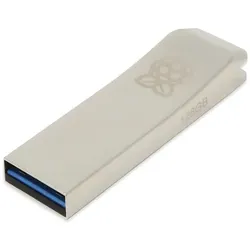
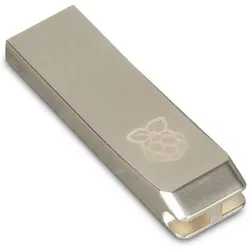
Raspberry Pi Flash Drive, USB 3.0 Stick, 128GB (128 GB, USB-A), USB Stick, SilberDer Raspberry Pi Flash Drive ist ein kompaktes und leistungsstarkes USB 3.0-Flash-Speicherlaufwerk mit einer Speicherkapazität von 128 GB. Es bietet sowohl zufällige als auch sequenzielle E/A-Leistungen, die für eine Vielzahl von Anwendungen geeignet sind. Mit einer sequentiellen Schreibgeschwindigkeit von bis zu 75 MB/s und einer hohen Widerstandsfähigkeit gegenüber Stromausfällen ist dieses Laufwerk ideal für die Speicherung, Übertragung und Sicherung von Daten. Es ist besonders optimiert für die Verwendung mit Raspberry Pi-Computern, kann jedoch auch mit anderen Geräten eingesetzt werden. Der moderate Stromverbrauch sorgt für eine effiziente Nutzung, während das schlanke Design den Transport erleichtert. Dieses Flash Drive ist somit eine zuverlässige Lösung für alle, die eine leistungsstarke und tragbare Speicheroption suchen. - Kompakte Bauweise für einfache Tragbarkeit - Optimiert für Raspberry Pi-Computer - Sequentielle Schreibgeschwindigkeit bis zu 75 MB/s - Hohe Widerstandsfähigkeit gegen Stromausfälle.38,94 €*Versand: 0,00 €Sichere Weiterleitung zum Anbieter
-
Raspberry Pi Flash Drive - 256GB (256 GB, USB-A), USB Stick, SilberDer Raspberry Pi SC2141 USB-Stick mit 256 GB Speicherkapazität ist eine zuverlässige Lösung für Datenspeicherung und -übertragung. Ausgestattet mit einem USB-A 3.0 Anschluss, ermöglicht er schnellere Datenübertragungen im Vergleich zu älteren USB 2.0 Standards. Das kompakte und tragbare Design macht ihn ideal für den täglichen Einsatz mit Computern, Laptops und anderen kompatiblen Geräten. Mit der Fähigkeit, eine Vielzahl von digitalen Inhalten zu speichern, bietet dieser USB-Stick ausreichend Platz für persönliche und berufliche Dateien. Das haltbare Metallgehäuse schützt vor alltäglicher Abnutzung und verleiht dem Gerät ein professionelles Erscheinungsbild. Die Plug-and-Play-Funktionalität sorgt dafür, dass keine zusätzliche Softwareinstallation erforderlich ist, was die Nutzung auf den meisten Betriebssystemen erleichtert. - USB 3.0 Technologie für verbesserte Datentransfergeschwindigkeiten - Abwärtskompatibel mit USB 2.0 Anschlüssen - Haltbares Metallgehäuse für zusätzlichen Schutz - Plug-and-Play-Funktionalität ohne Softwareinstallation - Kompakte Abmessungen für einfache Tragbarkeit.65,79 €*Versand: 0,00 €Sichere Weiterleitung zum Anbieter
-
Kann der Raspberry Pi gleichzeitig mit einem USB-Stick und einer SD-Karte booten?
Ja, der Raspberry Pi kann gleichzeitig mit einem USB-Stick und einer SD-Karte booten. Es gibt verschiedene Möglichkeiten, dies einzurichten, z. B. durch Verwendung eines Bootloaders wie dem BerryBoot oder durch Anpassung der Boot-Konfiguration des Raspberry Pi. Es ist jedoch wichtig sicherzustellen, dass der Raspberry Pi über genügend Stromversorgung verfügt, um beide Geräte gleichzeitig zu betreiben. **
-
Wie kann man auf einem Raspberry Pi zwei WLANs mit einem USB-Stick einrichten?
Um auf einem Raspberry Pi zwei WLANs mit einem USB-Stick einzurichten, müssen Sie zunächst sicherstellen, dass der USB-WLAN-Adapter kompatibel ist und von Raspbian unterstützt wird. Installieren Sie dann den entsprechenden Treiber für den Adapter. Anschließend können Sie die WLAN-Verbindungen über die Netzwerkeinstellungen des Raspberry Pi konfigurieren und die SSID und das Passwort für beide WLANs angeben. **
-
Wie kann ich auf einem Raspberry Pi ohne Berechtigung auf einen USB-Stick zugreifen?
Es ist nicht möglich, auf einen USB-Stick zuzugreifen, wenn du keine Berechtigung dafür hast. Um Zugriff zu erhalten, musst du entweder die erforderlichen Berechtigungen erhalten oder die entsprechenden Zugriffsrechte ändern. Dies erfordert jedoch administrative Rechte oder die Zusammenarbeit mit dem Eigentümer des USB-Sticks. **
-
Erkennt der Raspberry Pi Zero keine USB-Geräte mit Retropie?
Der Raspberry Pi Zero unterstützt USB-Geräte, einschließlich Gamepads und Controllern, wenn Retropie ordnungsgemäß installiert und konfiguriert ist. Es kann jedoch sein, dass bestimmte USB-Geräte nicht erkannt werden, wenn sie nicht mit dem Pi Zero kompatibel sind oder wenn Treiber fehlen. Es wird empfohlen, die offizielle Retropie-Dokumentation zu konsultieren oder im Retropie-Forum nach Lösungen zu suchen, wenn USB-Geräte nicht erkannt werden. **
* Alle Preise verstehen sich inklusive der gesetzlichen Mehrwertsteuer und ggf. zuzüglich Versandkosten. Die Angebotsinformationen basieren auf den Angaben des jeweiligen Shops und werden über automatisierte Prozesse aktualisiert. Eine Aktualisierung in Echtzeit findet nicht statt, so dass es im Einzelfall zu Abweichungen kommen kann. ** Hinweis: Teile dieses Inhalts wurden von KI erstellt.