Domain umts-usb.de kaufen?
Wir ziehen mit dem Projekt
umts-usb.de um.
Sind Sie am Kauf der Domain
umts-usb.de interessiert?
domain@kv-gmbh.de · 0541-91531010
Domain umts-usb.de kaufen?
Wie formatiere ich einen USB-Stick am Raspberry Pi?
Um einen USB-Stick am Raspberry Pi zu formatieren, kannst du das Programm "GParted" verwenden. Installiere es mit dem Befehl "sudo apt-get install gparted" und starte es dann über das Terminal oder das Startmenü. Wähle den USB-Stick aus, klicke auf "Formatieren" und wähle das gewünschte Dateisystem aus (z.B. FAT32 oder ext4). Bestätige die Formatierung und der USB-Stick wird formatiert. **
Wie befestige ich GPIO-Pins am Raspberry Pi Zero W?
Um GPIO-Pins am Raspberry Pi Zero W zu befestigen, benötigst du eine sogenannte GPIO-Leiste. Diese wird auf die entsprechenden Pins aufgesteckt und kann dann mit Jumper-Kabeln oder anderen elektronischen Komponenten verbunden werden. Es gibt auch spezielle HATs (Hardware Attached on Top), die direkt auf die GPIO-Pins gesteckt werden können. **
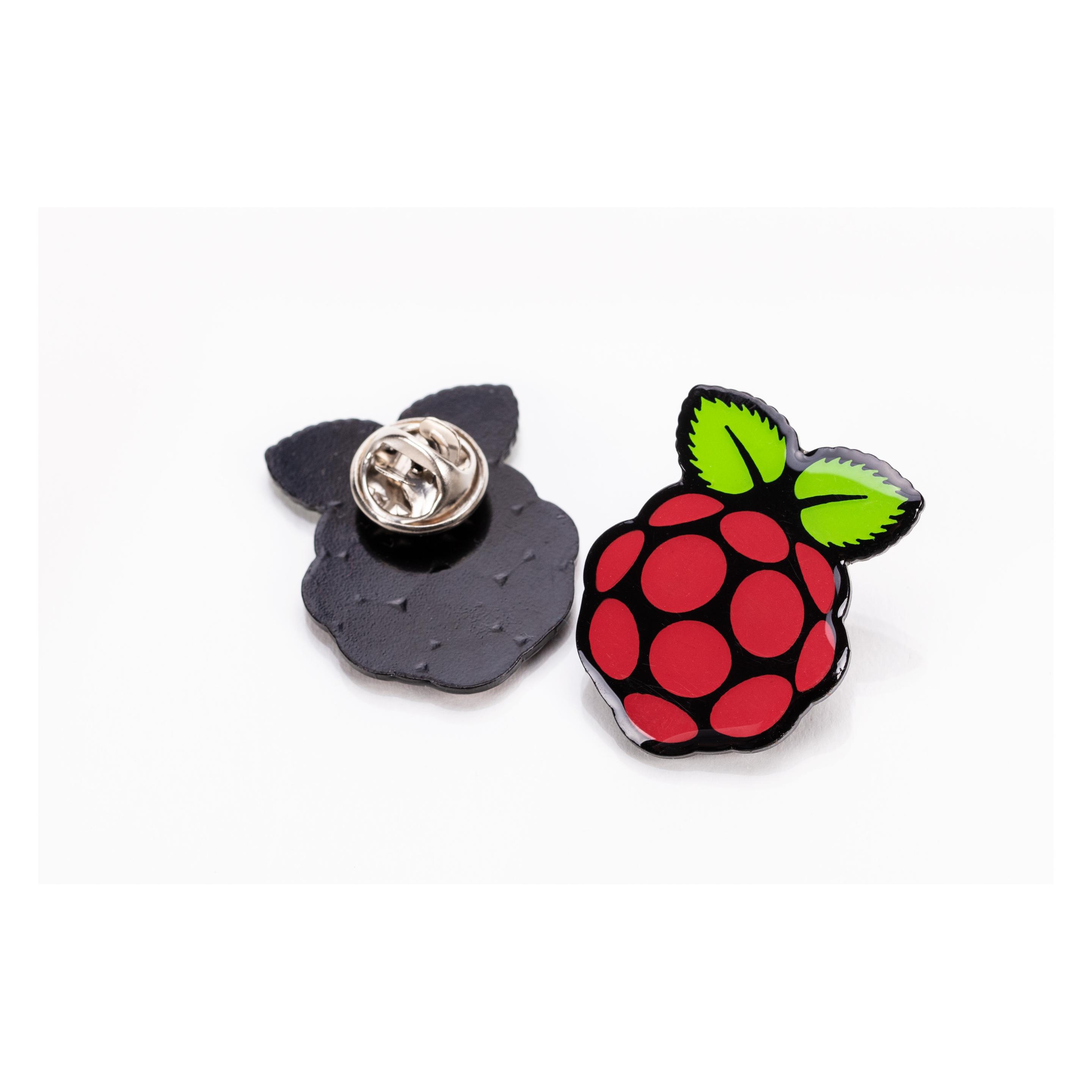
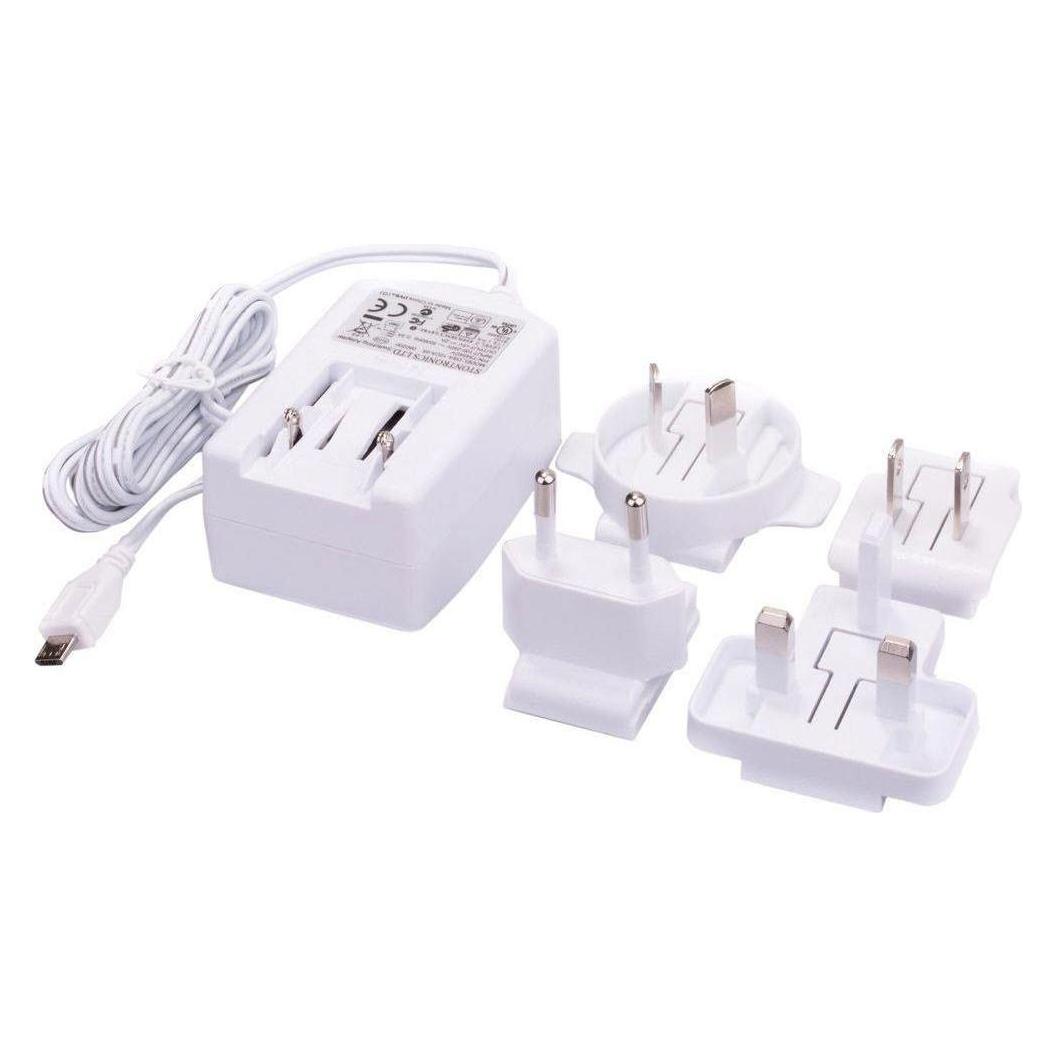
Ähnliche Suchbegriffe für Raspberry-Pi-Official-pins
Top-Angebote
Produkte zum Begriff Raspberry-Pi-Official-pins:
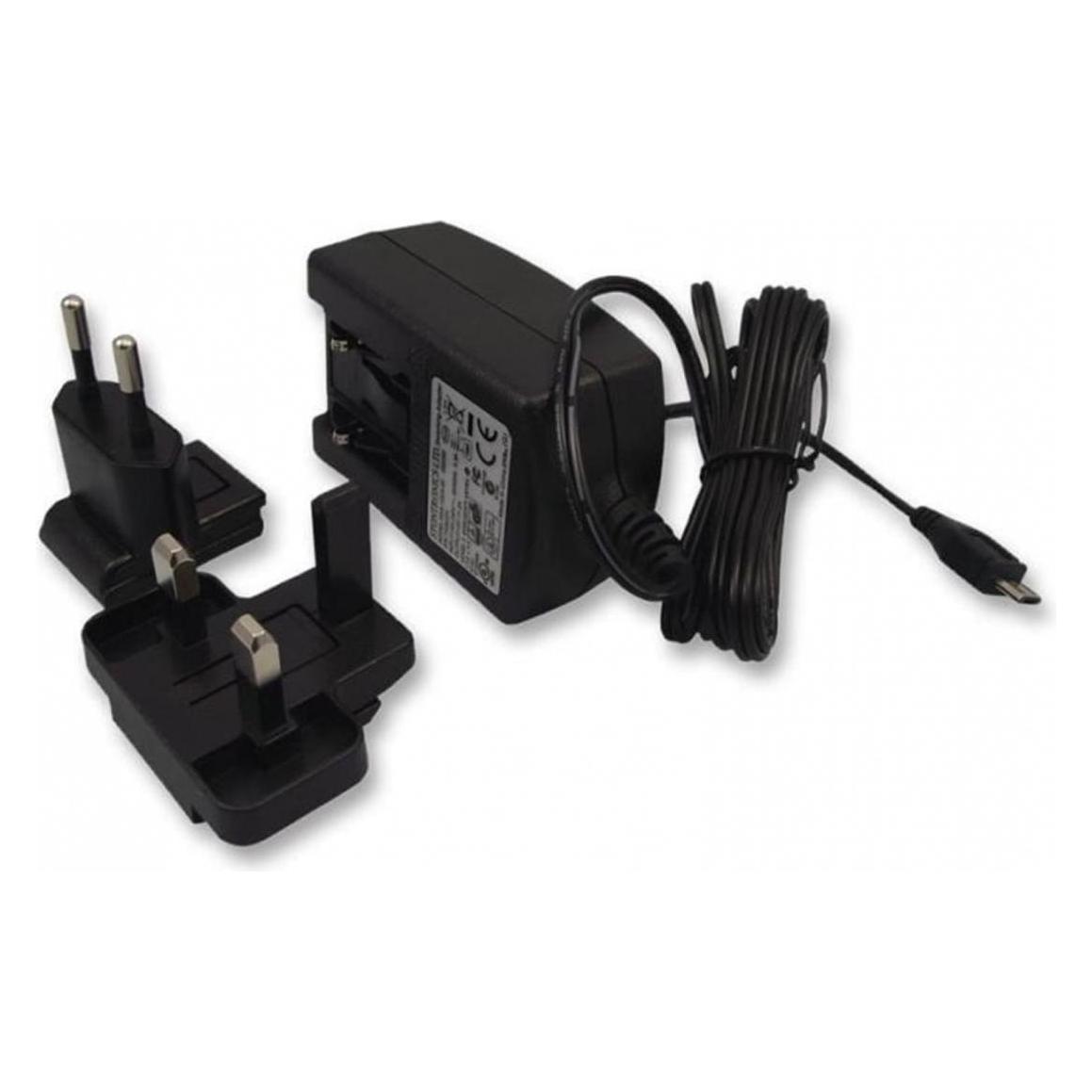


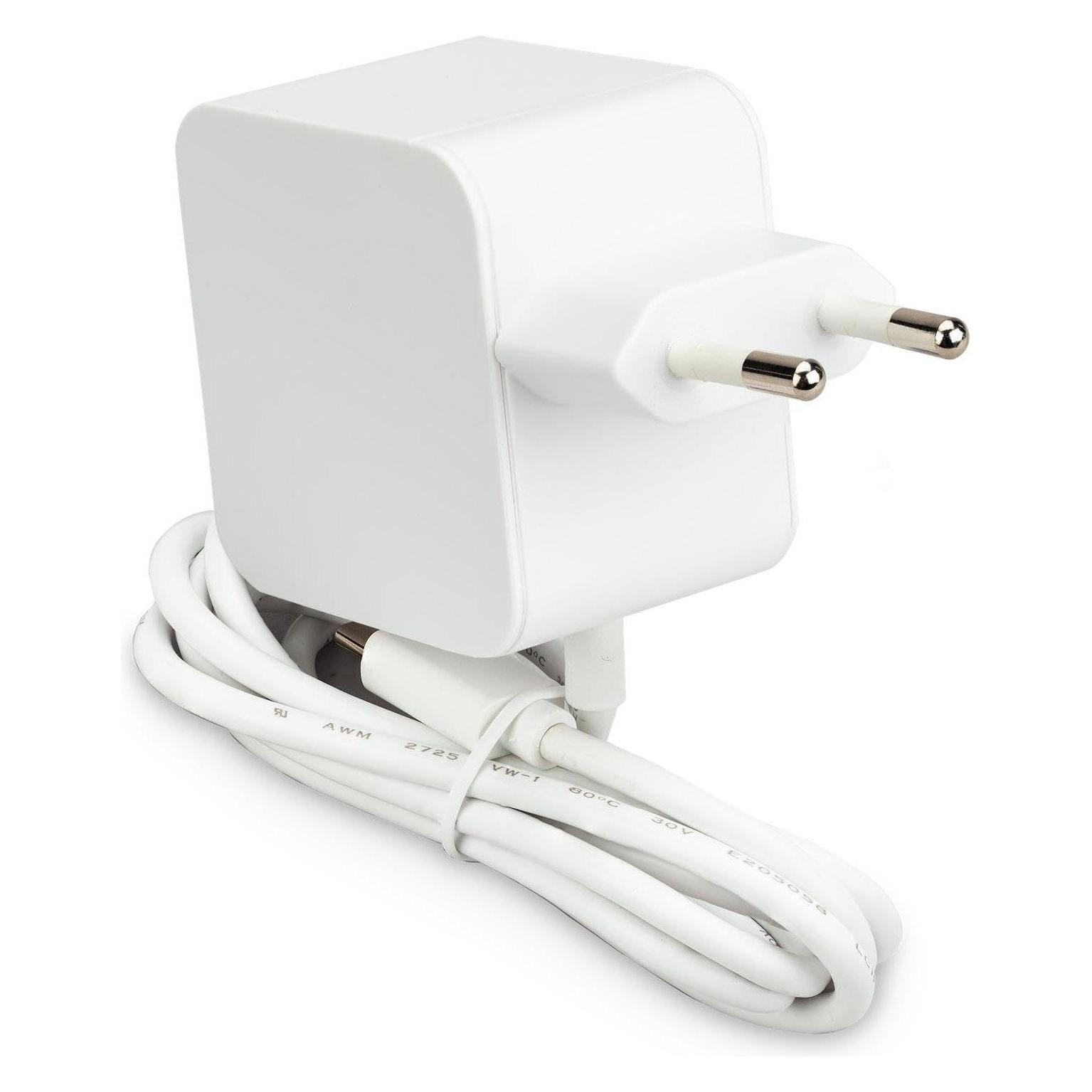
-
Gibt es einen Adapter, um die GPIO-Pins meines Raspberry Pi mit einer LED über USB zu verbinden?
Nein, es gibt keinen direkten Adapter, um die GPIO-Pins des Raspberry Pi mit einer LED über USB zu verbinden. Die GPIO-Pins sind speziell für die Verbindung mit elektronischen Komponenten wie LEDs ausgelegt und erfordern eine direkte Verbindung. Es ist jedoch möglich, einen USB-zu-GPIO-Adapter zu verwenden, um eine Verbindung zwischen dem Raspberry Pi und einer LED herzustellen, aber dies erfordert zusätzliche Hardware und möglicherweise Programmierung. **
-
Lassen sich die GPIO-Pins beim Raspberry Pi 4 nicht einschalten?
Die GPIO-Pins des Raspberry Pi 4 können aktiviert und verwendet werden. Sie können über die Programmiersprache Python oder andere Sprachen angesteuert werden, um verschiedene Aufgaben wie das Lesen von Sensoren oder das Steuern von Aktoren zu ermöglichen. Es ist jedoch wichtig, die richtigen Bibliotheken und Treiber zu installieren und die GPIO-Pins korrekt zu konfigurieren, um sie erfolgreich zu nutzen. **
-
Wie kann ich dem Raspberry Pi Schreibrechte auf einen USB-Stick geben?
Um dem Raspberry Pi Schreibrechte auf einen USB-Stick zu geben, musst du den USB-Stick zunächst formatieren und das Dateisystem als FAT32 oder exFAT einrichten. Anschließend musst du den USB-Stick in die Datei /etc/fstab eintragen, um ihn automatisch beim Start des Raspberry Pi zu mounten. Dabei musst du sicherstellen, dass du die richtigen Berechtigungen für den USB-Stick setzt, damit du Schreibrechte hast. **
-
Was ist der Fehlercode bei einem USB-Stick auf dem Raspberry Pi 4?
Es gibt verschiedene Fehlercodes, die auf einem Raspberry Pi 4 auftreten können, wenn ein USB-Stick nicht ordnungsgemäß erkannt oder verwendet werden kann. Ein häufiger Fehlercode ist "Error -110", der auf eine Stromversorgungsprobleme hinweisen kann. Ein anderer Fehlercode ist "Error -71", der auf ein Problem mit der USB-Verbindung oder dem USB-Treiber hinweisen kann. Es ist wichtig, den genauen Fehlercode und die begleitende Fehlermeldung zu überprüfen, um das Problem genauer zu diagnostizieren und eine Lösung zu finden. **


Wie kann man die GPIO-Pins des Raspberry Pi auf dem PC steuern?
Um die GPIO-Pins des Raspberry Pi auf dem PC zu steuern, kann man eine Programmiersprache wie Python verwenden. Dafür muss man die GPIO-Bibliothek installieren und kann dann die Pins über entsprechende Befehle ein- und ausschalten. Alternativ kann man auch eine Remote-Desktop-Verbindung zum Raspberry Pi herstellen und die GPIO-Pins direkt über die grafische Oberfläche steuern. **
Kann der Raspberry Pi gleichzeitig mit einem USB-Stick und einer SD-Karte booten?
Ja, der Raspberry Pi kann gleichzeitig mit einem USB-Stick und einer SD-Karte booten. Es gibt verschiedene Möglichkeiten, dies einzurichten, z. B. durch Verwendung eines Bootloaders wie dem BerryBoot oder durch Anpassung der Boot-Konfiguration des Raspberry Pi. Es ist jedoch wichtig sicherzustellen, dass der Raspberry Pi über genügend Stromversorgung verfügt, um beide Geräte gleichzeitig zu betreiben. **
Top-Angebote
Produkte zum Begriff Raspberry-Pi-Official-pins:
-
Wie formatiere ich einen USB-Stick am Raspberry Pi?
Um einen USB-Stick am Raspberry Pi zu formatieren, kannst du das Programm "GParted" verwenden. Installiere es mit dem Befehl "sudo apt-get install gparted" und starte es dann über das Terminal oder das Startmenü. Wähle den USB-Stick aus, klicke auf "Formatieren" und wähle das gewünschte Dateisystem aus (z.B. FAT32 oder ext4). Bestätige die Formatierung und der USB-Stick wird formatiert. **
-
Wie befestige ich GPIO-Pins am Raspberry Pi Zero W?
Um GPIO-Pins am Raspberry Pi Zero W zu befestigen, benötigst du eine sogenannte GPIO-Leiste. Diese wird auf die entsprechenden Pins aufgesteckt und kann dann mit Jumper-Kabeln oder anderen elektronischen Komponenten verbunden werden. Es gibt auch spezielle HATs (Hardware Attached on Top), die direkt auf die GPIO-Pins gesteckt werden können. **
-
Gibt es einen Adapter, um die GPIO-Pins meines Raspberry Pi mit einer LED über USB zu verbinden?
Nein, es gibt keinen direkten Adapter, um die GPIO-Pins des Raspberry Pi mit einer LED über USB zu verbinden. Die GPIO-Pins sind speziell für die Verbindung mit elektronischen Komponenten wie LEDs ausgelegt und erfordern eine direkte Verbindung. Es ist jedoch möglich, einen USB-zu-GPIO-Adapter zu verwenden, um eine Verbindung zwischen dem Raspberry Pi und einer LED herzustellen, aber dies erfordert zusätzliche Hardware und möglicherweise Programmierung. **
-
Lassen sich die GPIO-Pins beim Raspberry Pi 4 nicht einschalten?
Die GPIO-Pins des Raspberry Pi 4 können aktiviert und verwendet werden. Sie können über die Programmiersprache Python oder andere Sprachen angesteuert werden, um verschiedene Aufgaben wie das Lesen von Sensoren oder das Steuern von Aktoren zu ermöglichen. Es ist jedoch wichtig, die richtigen Bibliotheken und Treiber zu installieren und die GPIO-Pins korrekt zu konfigurieren, um sie erfolgreich zu nutzen. **
Ähnliche Suchbegriffe für Raspberry-Pi-Official-pins
-
Wie kann ich dem Raspberry Pi Schreibrechte auf einen USB-Stick geben?
Um dem Raspberry Pi Schreibrechte auf einen USB-Stick zu geben, musst du den USB-Stick zunächst formatieren und das Dateisystem als FAT32 oder exFAT einrichten. Anschließend musst du den USB-Stick in die Datei /etc/fstab eintragen, um ihn automatisch beim Start des Raspberry Pi zu mounten. Dabei musst du sicherstellen, dass du die richtigen Berechtigungen für den USB-Stick setzt, damit du Schreibrechte hast. **
-
Was ist der Fehlercode bei einem USB-Stick auf dem Raspberry Pi 4?
Es gibt verschiedene Fehlercodes, die auf einem Raspberry Pi 4 auftreten können, wenn ein USB-Stick nicht ordnungsgemäß erkannt oder verwendet werden kann. Ein häufiger Fehlercode ist "Error -110", der auf eine Stromversorgungsprobleme hinweisen kann. Ein anderer Fehlercode ist "Error -71", der auf ein Problem mit der USB-Verbindung oder dem USB-Treiber hinweisen kann. Es ist wichtig, den genauen Fehlercode und die begleitende Fehlermeldung zu überprüfen, um das Problem genauer zu diagnostizieren und eine Lösung zu finden. **
-
Wie kann man die GPIO-Pins des Raspberry Pi auf dem PC steuern?
Um die GPIO-Pins des Raspberry Pi auf dem PC zu steuern, kann man eine Programmiersprache wie Python verwenden. Dafür muss man die GPIO-Bibliothek installieren und kann dann die Pins über entsprechende Befehle ein- und ausschalten. Alternativ kann man auch eine Remote-Desktop-Verbindung zum Raspberry Pi herstellen und die GPIO-Pins direkt über die grafische Oberfläche steuern. **
-
Kann der Raspberry Pi gleichzeitig mit einem USB-Stick und einer SD-Karte booten?
Ja, der Raspberry Pi kann gleichzeitig mit einem USB-Stick und einer SD-Karte booten. Es gibt verschiedene Möglichkeiten, dies einzurichten, z. B. durch Verwendung eines Bootloaders wie dem BerryBoot oder durch Anpassung der Boot-Konfiguration des Raspberry Pi. Es ist jedoch wichtig sicherzustellen, dass der Raspberry Pi über genügend Stromversorgung verfügt, um beide Geräte gleichzeitig zu betreiben. **
* Alle Preise verstehen sich inklusive der gesetzlichen Mehrwertsteuer und ggf. zuzüglich Versandkosten. Die Angebotsinformationen basieren auf den Angaben des jeweiligen Shops und werden über automatisierte Prozesse aktualisiert. Eine Aktualisierung in Echtzeit findet nicht statt, so dass es im Einzelfall zu Abweichungen kommen kann. ** Hinweis: Teile dieses Inhalts wurden von KI erstellt.