Domain umts-usb.de kaufen?
Wir ziehen mit dem Projekt
umts-usb.de um.
Sind Sie am Kauf der Domain
umts-usb.de interessiert?
domain@kv-gmbh.de · 0541-91531010
Domain umts-usb.de kaufen?
Wie formatiere ich eine SanDisk SSD?
Um eine SanDisk SSD zu formatieren, können Sie das integrierte Windows-Dienstprogramm "Datenträgerverwaltung" verwenden. Öffnen Sie dazu die Datenträgerverwaltung, indem Sie mit der rechten Maustaste auf das Startmenü klicken und "Datenträgerverwaltung" auswählen. Wählen Sie die SanDisk SSD aus, klicken Sie mit der rechten Maustaste darauf und wählen Sie "Volume löschen" aus. Anschließend können Sie ein neues Volume erstellen und die SSD formatieren. **
Was ist das Problem mit dem SanDisk Ultra USB-Stick?
Es gibt verschiedene Probleme, die mit dem SanDisk Ultra USB-Stick in Verbindung gebracht werden. Ein häufiges Problem ist, dass der Stick nicht erkannt wird oder nicht richtig funktioniert, wenn er an einen Computer angeschlossen wird. Ein weiteres Problem ist, dass der Stick manchmal Datenverlust oder beschädigte Dateien verursachen kann. Es gibt auch Berichte über eine begrenzte Lebensdauer des Sticks, bei dem er nach einiger Zeit nicht mehr funktioniert. **


Ähnliche Suchbegriffe für SANDISK-SSD-Notebook-Upgrade
Top-Angebote
Produkte zum Begriff SANDISK-SSD-Notebook-Upgrade:
-
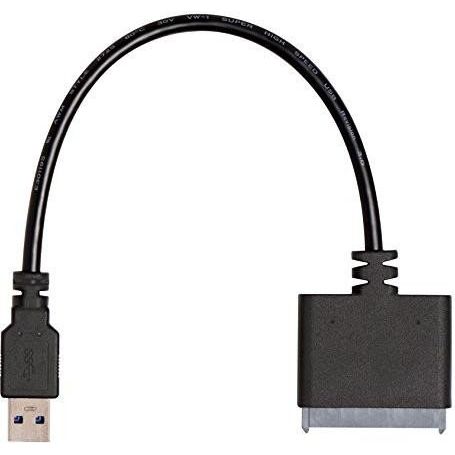
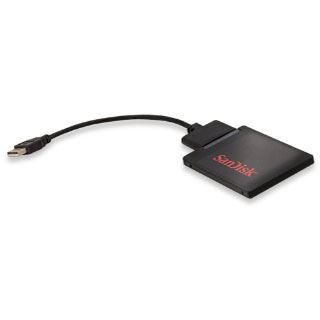
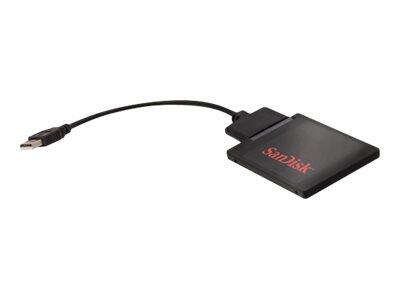
SanDisk SSD Notebook Upgrade-Kit - USB auf SATA Kabel mit Klon-Softwarek.A. / Sandisk SSD Notebook Upgrade Tool Kit / USB-3.0-auf-SATA-Kabel / Maximale Lese-/Schreibgeschwindigkeit: k.A. / k.A. / Flash-Speicher-Bauart: k.A. Alles, was Sie zur Installation Ihrer SSD benötigen.14,97 €*Versand: 3,99 €Sichere Weiterleitung zum Anbieter

-
Kann ich die Dateien auf dem SanDisk USB-Stick löschen?
Ja, Sie können Dateien auf einem SanDisk USB-Stick löschen. Verbinden Sie den USB-Stick mit Ihrem Computer, öffnen Sie den Datei-Explorer und navigieren Sie zu dem Laufwerk, auf dem der USB-Stick angezeigt wird. Suchen Sie die Dateien, die Sie löschen möchten, klicken Sie mit der rechten Maustaste darauf und wählen Sie "Löschen". **
-
Welche SSD ist besser: Kingston oder SanDisk?
Es ist schwierig zu sagen, welche SSD besser ist, da dies von verschiedenen Faktoren abhängt, wie z.B. der spezifischen Modellreihe und den individuellen Anforderungen des Nutzers. Kingston und SanDisk sind beide renommierte Hersteller von SSDs und bieten qualitativ hochwertige Produkte an. Es ist ratsam, die Spezifikationen und Bewertungen der jeweiligen Modelle zu vergleichen, um die beste Wahl für Ihre Bedürfnisse zu treffen. **
-
Wie formatiere ich eine externe SanDisk SSD?
Um eine externe SanDisk SSD zu formatieren, können Sie die folgenden Schritte befolgen: 1. Schließen Sie die SSD an Ihren Computer an. 2. Öffnen Sie das "Festplattendienstprogramm" auf einem Mac oder die "Datenträgerverwaltung" auf einem Windows-Computer. 3. Wählen Sie die externe SSD aus und klicken Sie auf "Formatieren". Wählen Sie das gewünschte Dateisystem (z. B. exFAT für Kompatibilität mit verschiedenen Betriebssystemen) und klicken Sie auf "Formatieren", um den Vorgang abzuschließen. **
-
Welche SSD ist besser: die Sandisk 3D Ultra SSD oder die Crucial MX500 SSD?
Es ist schwierig zu sagen, welche SSD besser ist, da dies von verschiedenen Faktoren abhängt, wie zum Beispiel dem Verwendungszweck und den individuellen Anforderungen. Beide SSDs, die Sandisk 3D Ultra SSD und die Crucial MX500 SSD, sind jedoch hochwertige Modelle mit ähnlichen Spezifikationen und Leistungsniveaus. Es könnte hilfreich sein, Bewertungen und Vergleiche zwischen den beiden Modellen zu lesen, um eine fundierte Entscheidung zu treffen. **


Welche Treiber werden für die Sandisk SSD benötigt?
Für die Sandisk SSD werden in der Regel keine speziellen Treiber benötigt. Die meisten modernen Betriebssysteme, wie Windows, macOS und Linux, erkennen die SSD automatisch und installieren die erforderlichen Treiber. Es kann jedoch ratsam sein, die Firmware der SSD regelmäßig zu aktualisieren, um die Leistung und Zuverlässigkeit zu verbessern. **
Hat die 1TB SSD von SanDisk nur 500GB?
Nein, die 1TB SSD von SanDisk sollte tatsächlich eine Kapazität von 1 Terabyte haben. Es ist jedoch möglich, dass ein Teil des Speicherplatzes für das Dateisystem und die Formatierung reserviert ist, wodurch die tatsächlich verfügbare Kapazität etwas geringer ausfallen kann. **
Top-Angebote
Produkte zum Begriff SANDISK-SSD-Notebook-Upgrade:
-
SANDISK SSD Notebook Upgrade-KitSanDisk SSD Notebook Upgrade-Kit Zeit für ein Upgrade?Sie möchten Ihre alte Festplatte gegen eine superschnelle SSD austauschen? Das SanDisk® SSD-Notebook-Upgrade-Toolkit beinhaltet Klonsoftware1, um eine Kopie Ihrer Daten, Ihrer Anwendungen und Ihres Betriebssystems zu erstellen, Schritt-für-Schritt-Anleitungen sowie ein schnelles USB-3.0-auf-SATA-Kabel zur Verbindung Ihres Laufwerks2. Mit diesem Kit wird der Wechsel zum Kinderspiel. Einfacher Einbau Ihrer SSD2Eine benutzerfreundliche Schritt-für-Schritt-Anleitung führt Sie durch den Klonvorgang und macht das Kopieren Ihres Betriebssystems, Ihrer Programme und Dateien zum Kinderspiel. Kit-InhaltDas SanDisk SSD-Notebook-Upgrade-Toolkit beinhaltet die Klonsoftware1, eine Schritt-für-Schritt-Anleitung und ein schnelles USB-3.0-auf-SATA-Kabel für den schnellen und unkomplizierten Austausch Ihrer Festplatte durch eine SSD2. SATA-auf-USB-Kabel für die DatenmigrationDas Kit enthält ein USB-3.0-auf-SATA-Kabel für schnelle Übertragungsgeschwindigkeiten auf USB-3.0-fähigen Systemen und erleichtert die Datenmigration über eine Verbindung zwischen Ihrer bestehenden Festplatte und Ihrer SSD. Klonsoftware1 zur einfachen DatenübertragungIm Umfang des SanDisk SSD-Notebook-Upgrade-Toolkits befindet sich eine Klonsoftware zur automatischen Übertragung einer Kopie Ihrer Dateien, Ihrer Programme und Ihres Betriebssystems von der bestehenden Festplatte auf die neue SSD2. Kompatibilität- Windows® 7, Windows 8, Windows 8.1 oder Windows 10 Betriebssystem- USD-3.0-Anschluss, abwärtskompatibel mit USB-2.0-Anschlüssen oder höher- Verfügbarer SATA-Anschluss für SSD-Einbau18,15 €*Versand: 5,85 €Sichere Weiterleitung zum Anbieter
-
SanDisk SSD Notebook Upgrade-Kit - USB auf SATA Kabel mit Klon-Softwarek.A. / Sandisk SSD Notebook Upgrade Tool Kit / USB-3.0-auf-SATA-Kabel / Maximale Lese-/Schreibgeschwindigkeit: k.A. / k.A. / Flash-Speicher-Bauart: k.A. Alles, was Sie zur Installation Ihrer SSD benötigen.14,97 €*Versand: 3,99 €Sichere Weiterleitung zum Anbieter
-
Wie formatiere ich eine SanDisk SSD?
Um eine SanDisk SSD zu formatieren, können Sie das integrierte Windows-Dienstprogramm "Datenträgerverwaltung" verwenden. Öffnen Sie dazu die Datenträgerverwaltung, indem Sie mit der rechten Maustaste auf das Startmenü klicken und "Datenträgerverwaltung" auswählen. Wählen Sie die SanDisk SSD aus, klicken Sie mit der rechten Maustaste darauf und wählen Sie "Volume löschen" aus. Anschließend können Sie ein neues Volume erstellen und die SSD formatieren. **
-
Was ist das Problem mit dem SanDisk Ultra USB-Stick?
Es gibt verschiedene Probleme, die mit dem SanDisk Ultra USB-Stick in Verbindung gebracht werden. Ein häufiges Problem ist, dass der Stick nicht erkannt wird oder nicht richtig funktioniert, wenn er an einen Computer angeschlossen wird. Ein weiteres Problem ist, dass der Stick manchmal Datenverlust oder beschädigte Dateien verursachen kann. Es gibt auch Berichte über eine begrenzte Lebensdauer des Sticks, bei dem er nach einiger Zeit nicht mehr funktioniert. **
-
Kann ich die Dateien auf dem SanDisk USB-Stick löschen?
Ja, Sie können Dateien auf einem SanDisk USB-Stick löschen. Verbinden Sie den USB-Stick mit Ihrem Computer, öffnen Sie den Datei-Explorer und navigieren Sie zu dem Laufwerk, auf dem der USB-Stick angezeigt wird. Suchen Sie die Dateien, die Sie löschen möchten, klicken Sie mit der rechten Maustaste darauf und wählen Sie "Löschen". **
-
Welche SSD ist besser: Kingston oder SanDisk?
Es ist schwierig zu sagen, welche SSD besser ist, da dies von verschiedenen Faktoren abhängt, wie z.B. der spezifischen Modellreihe und den individuellen Anforderungen des Nutzers. Kingston und SanDisk sind beide renommierte Hersteller von SSDs und bieten qualitativ hochwertige Produkte an. Es ist ratsam, die Spezifikationen und Bewertungen der jeweiligen Modelle zu vergleichen, um die beste Wahl für Ihre Bedürfnisse zu treffen. **
Ähnliche Suchbegriffe für SANDISK-SSD-Notebook-Upgrade
-
Upgrade (DE)Upgrade (DE) , Neuer Wohnraum durch Anbauen und Umbauen , Tagfahrlichter > Lichter & Leuchten , Auflage: Nachauflage, Erscheinungsjahr: 20170328, Produktform: Leinen, Redaktion: Klanten, Robert~Kurze, Caroline, Auflage/Ausgabe: Nachauflage, Seitenzahl/Blattzahl: 254, Keyword: Architektur; Aufwertung; Erweiterungsbauten; Upgrade, Fachschema: Einrichtung (Inneneinrichtung)~Inneneinrichtung~Interieur~Schöner Wohnen (Einrichtungstipps)~Wohnen / Einrichtung~Architektur - Baukunst~Bau / Baukunst~Entwurf / Architektur, Warengruppe: HC/Architektur, Fachkategorie: Architektur, UNSPSC: 49019900, Warenverzeichnis für die Außenhandelsstatistik: 49019900, Verlag: Gestalten, Verlag: Gestalten, Verlag: Die Gestalten Verlag GmbH & Co. KG, Länge: 307, Breite: 243, Höhe: 30, Gewicht: 1734, Produktform: Gebunden, Genre: Geisteswissenschaften/Kunst/Musik, Genre: Geisteswissenschaften/Kunst/Musik,39,90 €*Versand: 0,00 €Sichere Weiterleitung zum Anbieter
-
Walbrun, Alina: # Health Upgrade# Health Upgrade , 101 Hacks, die dich sofort gesünder machen , Stoßdämpferfedern > Radaufhängung, Federung & Lenkung , Erscheinungsjahr: 20240905, Produktform: Leinen, Titel der Reihe: Lebenshilfe##, Autoren: Walbrun, Alina, Seitenzahl/Blattzahl: 318, Themenüberschrift: HEALTH & FITNESS / Healthy Living, Keyword: Depression;Kater;Reizdarm;Migräne;Nährstoffe; Gesundheitsratgeber;Gesundheitstipps;Gesund im Alltag;Selbstoptimierung; TikTok;BookTok; besser schlafen;Stressreduktion;Ernährungstipps;Nahrungsergänzungsmittel; fit bleiben;Vorsorgeuntersuchung;Selbstheilungskräfte;Biohacking, Fachschema: Allgemeinmedizin~Anatomie (des Menschen) / Sachbuch~Körper (des Menschen)~Psychologie / Person, Persönlichkeit, Ich-Psychologie, Fachkategorie: Popular medicine and health: the human body~Praktische Ratschläge: Life Hacks / Praktische Tipps~Das Selbst, das Ich, Identität und Persönlichkeit~Die Natur: Sachbuch~Populärwissenschaftliche Werke, Warengruppe: HC/Ratgeber Gesundheit, Fachkategorie: Allgemeinmedizin, UNSPSC: 49019900, Warenverzeichnis für die Außenhandelsstatistik: 49019900, Verlag: Graefe und Unzer Verlag, Verlag: Graefe und Unzer Verlag, Verlag: GRFE UND UNZER Verlag GmbH, Produktverfügbarkeit: 02, Länge: 215, Breite: 137, Höhe: 29, Gewicht: 484, Produktform: Gebunden, Genre: Sachbuch/Ratgeber, Genre: Sachbuch/Ratgeber,21,99 €*Versand: 0,00 €Sichere Weiterleitung zum Anbieter
-
Wie formatiere ich eine externe SanDisk SSD?
Um eine externe SanDisk SSD zu formatieren, können Sie die folgenden Schritte befolgen: 1. Schließen Sie die SSD an Ihren Computer an. 2. Öffnen Sie das "Festplattendienstprogramm" auf einem Mac oder die "Datenträgerverwaltung" auf einem Windows-Computer. 3. Wählen Sie die externe SSD aus und klicken Sie auf "Formatieren". Wählen Sie das gewünschte Dateisystem (z. B. exFAT für Kompatibilität mit verschiedenen Betriebssystemen) und klicken Sie auf "Formatieren", um den Vorgang abzuschließen. **
-
Welche SSD ist besser: die Sandisk 3D Ultra SSD oder die Crucial MX500 SSD?
Es ist schwierig zu sagen, welche SSD besser ist, da dies von verschiedenen Faktoren abhängt, wie zum Beispiel dem Verwendungszweck und den individuellen Anforderungen. Beide SSDs, die Sandisk 3D Ultra SSD und die Crucial MX500 SSD, sind jedoch hochwertige Modelle mit ähnlichen Spezifikationen und Leistungsniveaus. Es könnte hilfreich sein, Bewertungen und Vergleiche zwischen den beiden Modellen zu lesen, um eine fundierte Entscheidung zu treffen. **
-
Welche Treiber werden für die Sandisk SSD benötigt?
Für die Sandisk SSD werden in der Regel keine speziellen Treiber benötigt. Die meisten modernen Betriebssysteme, wie Windows, macOS und Linux, erkennen die SSD automatisch und installieren die erforderlichen Treiber. Es kann jedoch ratsam sein, die Firmware der SSD regelmäßig zu aktualisieren, um die Leistung und Zuverlässigkeit zu verbessern. **
-
Hat die 1TB SSD von SanDisk nur 500GB?
Nein, die 1TB SSD von SanDisk sollte tatsächlich eine Kapazität von 1 Terabyte haben. Es ist jedoch möglich, dass ein Teil des Speicherplatzes für das Dateisystem und die Formatierung reserviert ist, wodurch die tatsächlich verfügbare Kapazität etwas geringer ausfallen kann. **
* Alle Preise verstehen sich inklusive der gesetzlichen Mehrwertsteuer und ggf. zuzüglich Versandkosten. Die Angebotsinformationen basieren auf den Angaben des jeweiligen Shops und werden über automatisierte Prozesse aktualisiert. Eine Aktualisierung in Echtzeit findet nicht statt, so dass es im Einzelfall zu Abweichungen kommen kann. ** Hinweis: Teile dieses Inhalts wurden von KI erstellt.