Domain umts-usb.de kaufen?
Wir ziehen mit dem Projekt
umts-usb.de um.
Sind Sie am Kauf der Domain
umts-usb.de interessiert?
domain@kv-gmbh.de · 0541-91531010
Domain umts-usb.de kaufen?
Wie formatiere ich eine SanDisk SSD?
Um eine SanDisk SSD zu formatieren, können Sie das integrierte Windows-Dienstprogramm "Datenträgerverwaltung" verwenden. Öffnen Sie dazu die Datenträgerverwaltung, indem Sie mit der rechten Maustaste auf das Startmenü klicken und "Datenträgerverwaltung" auswählen. Wählen Sie die SanDisk SSD aus, klicken Sie mit der rechten Maustaste darauf und wählen Sie "Volume löschen" aus. Anschließend können Sie ein neues Volume erstellen und die SSD formatieren. **
Was ist das Problem mit dem SanDisk Ultra USB-Stick?
Es gibt verschiedene Probleme, die mit dem SanDisk Ultra USB-Stick in Verbindung gebracht werden. Ein häufiges Problem ist, dass der Stick nicht erkannt wird oder nicht richtig funktioniert, wenn er an einen Computer angeschlossen wird. Ein weiteres Problem ist, dass der Stick manchmal Datenverlust oder beschädigte Dateien verursachen kann. Es gibt auch Berichte über eine begrenzte Lebensdauer des Sticks, bei dem er nach einiger Zeit nicht mehr funktioniert. **

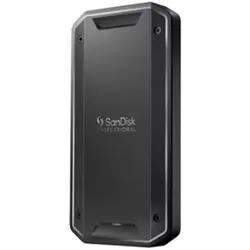
Ähnliche Suchbegriffe für SanDisk-Professional-PRO-G40-SSD
Top-Angebote
Produkte zum Begriff SanDisk-Professional-PRO-G40-SSD:
-
SanDisk PROFESSIONAL PRO-G40 1 TB externe Festplatte (SSD) USB-A Schwarz1 TB (12 mm Bauhöhe) / Portable SSD, Thunderbolt 3 und USB 3.2 Gen2 Standard / Maximale Lesegeschwindigkeit: 3.000 MB/s / Besonders robust, staub- und wasserbeständig (Schutzklasse IP68)375,50 €*Versand: 6,99 €Sichere Weiterleitung zum Anbieter
-
SanDisk PROFESSIONAL PRO-G40 4 TB externe Festplatte (SSD) USB-A Schwarz4 TB (12 mm Bauhöhe) / Portable SSD, Thunderbolt 3 und USB 3.2 Gen2 Standard / Maximale Lesegeschwindigkeit: 3.000 MB/s / Besonders robust, staub- und wasserbeständig (Schutzklasse IP68)876,40 €*Versand: 6,99 €Sichere Weiterleitung zum Anbieter
-
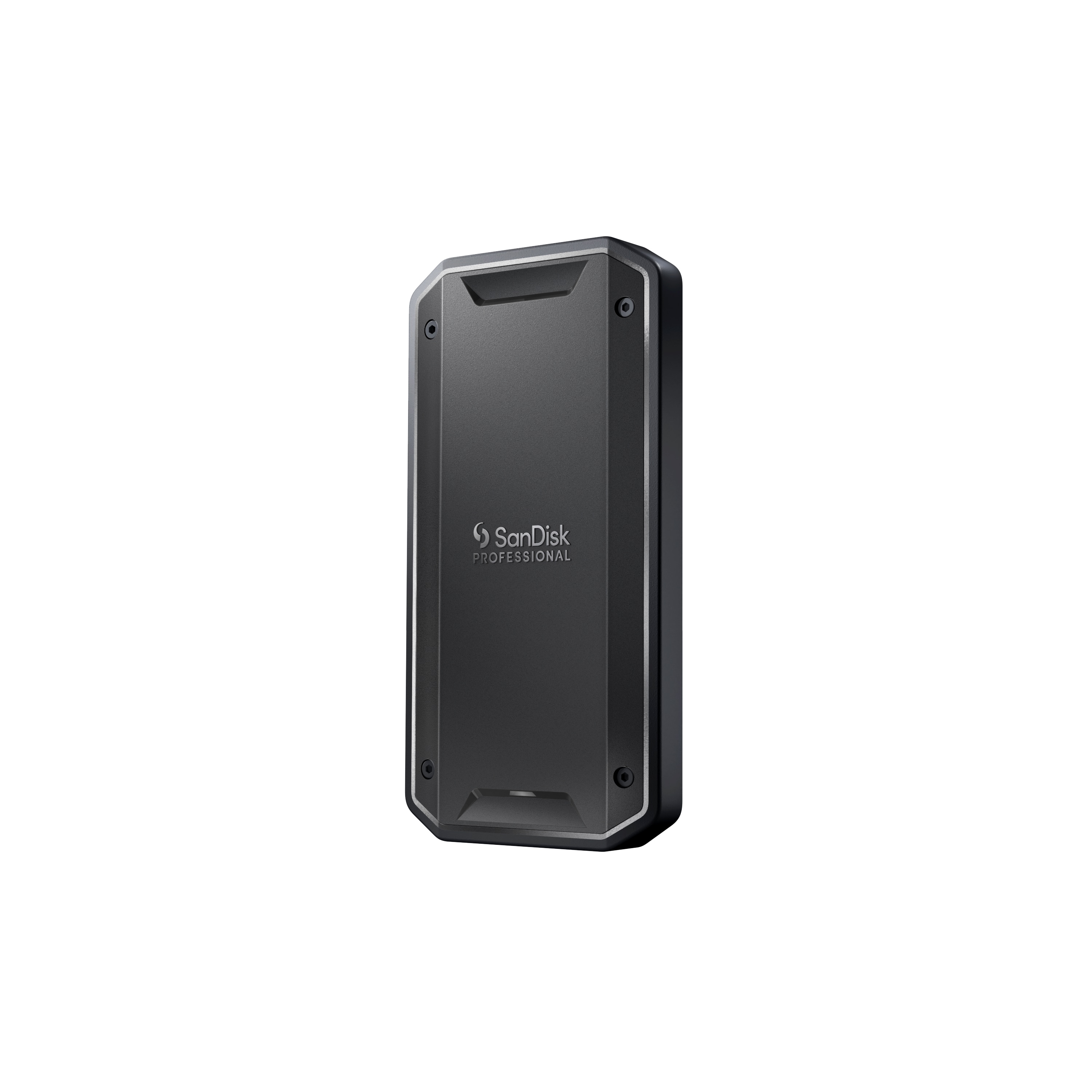
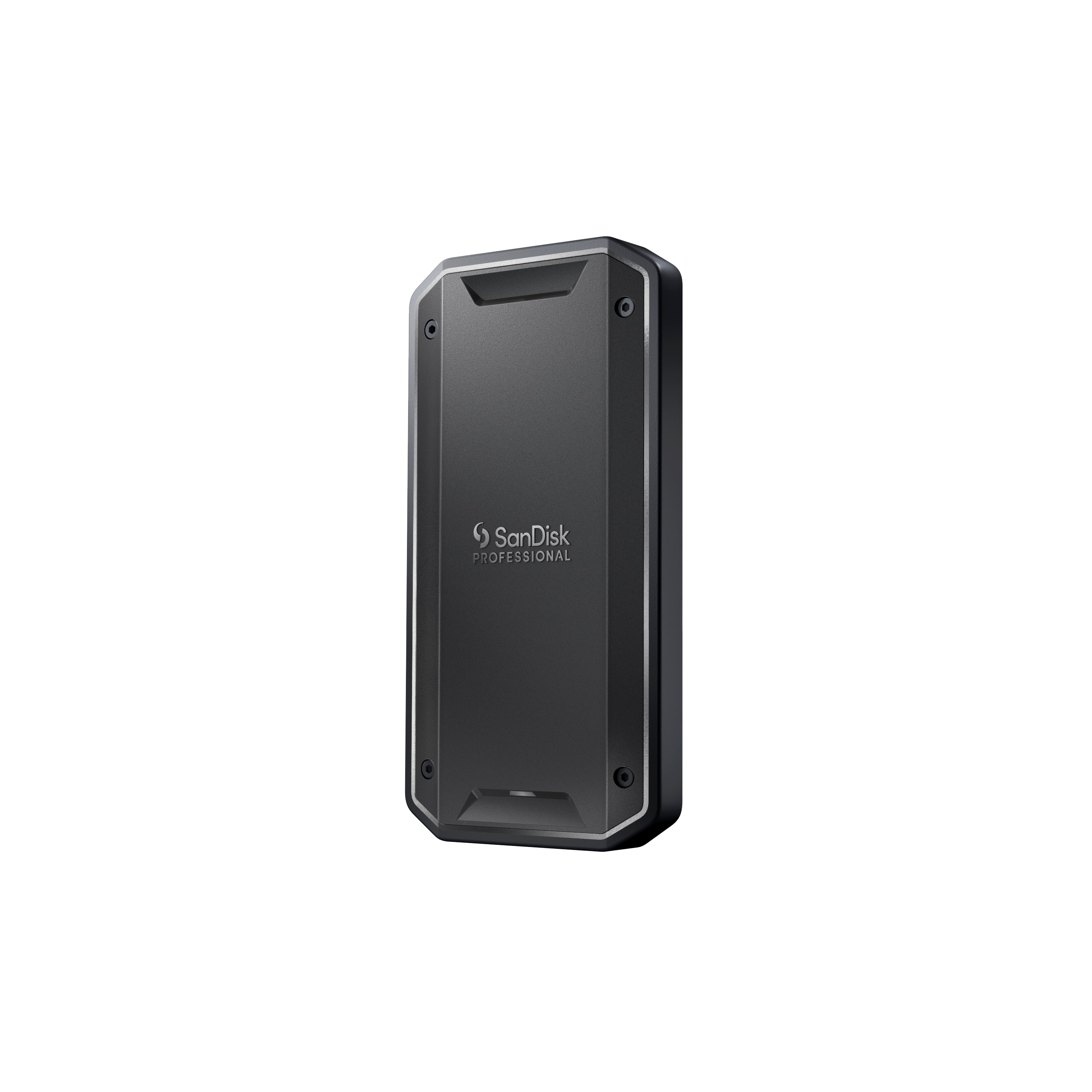
SanDisk Professional Pro-G40 2024 (1 TB), Externe SSD, SchwarzDie externe Festplatte SanDisk Professional PRO-G40 definiert Haltbarkeit und Leistung für externe Speicherlösungen neu. Mit einer Kapazität von 1 TB erfüllt sie die Anforderungen von Profis und Enthusiasten gleichermassen und bietet reichlich Platz für grosse Dateien und Backups. Die Kompatibilität mit Apple Time Machine ermöglicht nahtlose Backups, sodass Ihre Daten immer sicher sind. Die Dual-Mode-Funktionalität des Laufwerks und die exFAT-Formatierung sorgen dafür, dass es problemlos auf verschiedenen Geräten und Betriebssystemen funktioniert. Das robuste Design, das nach IP68-Standard zertifiziert ist, bietet Schutz vor Staub, Wasser und Stössen und eignet sich somit perfekt für den Einsatz unter allen Bedingungen. Ganz gleich, ob Sie als Kreativprofi einen zuverlässigen Speicher benötigen oder als Abenteurer auf der Suche nach einem robusten Datenbegleiter sind - der PRO-G40 ist dafür ausgelegt, mit Ihrem Lebensstil Schritt zu halten.564,77 €*Versand: 0,00 €Sichere Weiterleitung zum Anbieter
-
SanDisk PROFESSIONAL PRO‑G40 4 TB 1x Thunderbolt 3 externe SSD SDPS31H-004T-GBC1D4 TB (12 mm Bauhöhe) / Portable SSD, Thunderbolt™ 3 und USB 3.2 Gen2 Standard / Maximale Lesegeschwindigkeit: 3.000 MB/s / Besonders robust, staub- und wasserbeständig (Schutzklasse IP68)876,40 €*Versand: 6,99 €Sichere Weiterleitung zum Anbieter


-
Kann ich die Dateien auf dem SanDisk USB-Stick löschen?
Ja, Sie können Dateien auf einem SanDisk USB-Stick löschen. Verbinden Sie den USB-Stick mit Ihrem Computer, öffnen Sie den Datei-Explorer und navigieren Sie zu dem Laufwerk, auf dem der USB-Stick angezeigt wird. Suchen Sie die Dateien, die Sie löschen möchten, klicken Sie mit der rechten Maustaste darauf und wählen Sie "Löschen". **
-
Welche SSD ist besser: Kingston oder SanDisk?
Es ist schwierig zu sagen, welche SSD besser ist, da dies von verschiedenen Faktoren abhängt, wie z.B. der spezifischen Modellreihe und den individuellen Anforderungen des Nutzers. Kingston und SanDisk sind beide renommierte Hersteller von SSDs und bieten qualitativ hochwertige Produkte an. Es ist ratsam, die Spezifikationen und Bewertungen der jeweiligen Modelle zu vergleichen, um die beste Wahl für Ihre Bedürfnisse zu treffen. **
-
Wie formatiere ich eine externe SanDisk SSD?
Um eine externe SanDisk SSD zu formatieren, können Sie die folgenden Schritte befolgen: 1. Schließen Sie die SSD an Ihren Computer an. 2. Öffnen Sie das "Festplattendienstprogramm" auf einem Mac oder die "Datenträgerverwaltung" auf einem Windows-Computer. 3. Wählen Sie die externe SSD aus und klicken Sie auf "Formatieren". Wählen Sie das gewünschte Dateisystem (z. B. exFAT für Kompatibilität mit verschiedenen Betriebssystemen) und klicken Sie auf "Formatieren", um den Vorgang abzuschließen. **
-
Was bedeutet der Smart-Fehler 0xE8 bei der Sandisk Extreme Pro 128GB USB 3.1?
Der Smart-Fehler 0xE8 bei der Sandisk Extreme Pro 128GB USB 3.1 deutet auf ein Problem mit dem Self-Monitoring, Analysis and Reporting Technology (SMART) hin. Dieses System überwacht den Zustand der Festplatte und meldet potenzielle Fehler. Der Fehlercode 0xE8 könnte auf einen Fehler im Zusammenhang mit der Temperatur oder der Stromversorgung hinweisen. Es wird empfohlen, die Festplatte zu überprüfen und gegebenenfalls zu ersetzen. **

Welche SSD ist besser: die Sandisk 3D Ultra SSD oder die Crucial MX500 SSD?
Es ist schwierig zu sagen, welche SSD besser ist, da dies von verschiedenen Faktoren abhängt, wie zum Beispiel dem Verwendungszweck und den individuellen Anforderungen. Beide SSDs, die Sandisk 3D Ultra SSD und die Crucial MX500 SSD, sind jedoch hochwertige Modelle mit ähnlichen Spezifikationen und Leistungsniveaus. Es könnte hilfreich sein, Bewertungen und Vergleiche zwischen den beiden Modellen zu lesen, um eine fundierte Entscheidung zu treffen. **
Welche Treiber werden für die Sandisk SSD benötigt?
Für die Sandisk SSD werden in der Regel keine speziellen Treiber benötigt. Die meisten modernen Betriebssysteme, wie Windows, macOS und Linux, erkennen die SSD automatisch und installieren die erforderlichen Treiber. Es kann jedoch ratsam sein, die Firmware der SSD regelmäßig zu aktualisieren, um die Leistung und Zuverlässigkeit zu verbessern. **
Top-Angebote
Produkte zum Begriff SanDisk-Professional-PRO-G40-SSD:
-
SANDISK PROFESSIONAL Professional PRO-G40 Portable SSD 1TBBlitzschnelle, besonders robuste SSD für eine ausgesprochen vielfältige Leistung. Erleben Sie spannende Action mit der leistungsstarken und extrem robusten SanDisk Professional PRO-G40 SSD. Diese vielseitig nutzbare SSD ist für eine effiziente, geräteübergreifende Zusammenarbeit mit Thunderbolt 3 und USB 3.2 Gen 2 kompatibel. Mit konstanten Geschwindigkeiten von bis zu 2.700 MB/s1 beim Lesen und 1.900 MB/s1 beim Schreiben über Thunderbolt 3 eignet sich die PRO-G40 SSD selbst für Ihre anspruchsvollsten Workflows. Folgen Sie mit dieser besonders robusten SSD einfach Ihrer Vision- - mit 3 m Fall- und 1.800 kg Stoßsicherheit2 sowie einer IP68-Bewertung (staub- und wasserbeständig) widersteht sie den Elementen an nahezu jedem Standort. Hohe Leistung für alle Aufgaben Unsere SSD mit der bislang höchsten Produktivität liefert atemberaubende Geschwindigkeiten von bis zu 2.700 MB/s1 beim Lesen und 1.900 MB/s1 beim Schreiben über Thunderbolt 3 und 1.050 MB/s1 Lese- und & 1.000 MB/s1 Schreib349,15 €*Versand: 0,00 €Sichere Weiterleitung zum Anbieter
-
SanDisk PROFESSIONAL PRO-G40 1 TB externe Festplatte (SSD) USB-A Schwarz1 TB (12 mm Bauhöhe) / Portable SSD, Thunderbolt 3 und USB 3.2 Gen2 Standard / Maximale Lesegeschwindigkeit: 3.000 MB/s / Besonders robust, staub- und wasserbeständig (Schutzklasse IP68)375,50 €*Versand: 6,99 €Sichere Weiterleitung zum Anbieter
-
SanDisk PROFESSIONAL PRO-G40 4 TB externe Festplatte (SSD) USB-A Schwarz4 TB (12 mm Bauhöhe) / Portable SSD, Thunderbolt 3 und USB 3.2 Gen2 Standard / Maximale Lesegeschwindigkeit: 3.000 MB/s / Besonders robust, staub- und wasserbeständig (Schutzklasse IP68)876,40 €*Versand: 6,99 €Sichere Weiterleitung zum Anbieter
-
Wie formatiere ich eine SanDisk SSD?
Um eine SanDisk SSD zu formatieren, können Sie das integrierte Windows-Dienstprogramm "Datenträgerverwaltung" verwenden. Öffnen Sie dazu die Datenträgerverwaltung, indem Sie mit der rechten Maustaste auf das Startmenü klicken und "Datenträgerverwaltung" auswählen. Wählen Sie die SanDisk SSD aus, klicken Sie mit der rechten Maustaste darauf und wählen Sie "Volume löschen" aus. Anschließend können Sie ein neues Volume erstellen und die SSD formatieren. **
-
Was ist das Problem mit dem SanDisk Ultra USB-Stick?
Es gibt verschiedene Probleme, die mit dem SanDisk Ultra USB-Stick in Verbindung gebracht werden. Ein häufiges Problem ist, dass der Stick nicht erkannt wird oder nicht richtig funktioniert, wenn er an einen Computer angeschlossen wird. Ein weiteres Problem ist, dass der Stick manchmal Datenverlust oder beschädigte Dateien verursachen kann. Es gibt auch Berichte über eine begrenzte Lebensdauer des Sticks, bei dem er nach einiger Zeit nicht mehr funktioniert. **
-
Kann ich die Dateien auf dem SanDisk USB-Stick löschen?
Ja, Sie können Dateien auf einem SanDisk USB-Stick löschen. Verbinden Sie den USB-Stick mit Ihrem Computer, öffnen Sie den Datei-Explorer und navigieren Sie zu dem Laufwerk, auf dem der USB-Stick angezeigt wird. Suchen Sie die Dateien, die Sie löschen möchten, klicken Sie mit der rechten Maustaste darauf und wählen Sie "Löschen". **
-
Welche SSD ist besser: Kingston oder SanDisk?
Es ist schwierig zu sagen, welche SSD besser ist, da dies von verschiedenen Faktoren abhängt, wie z.B. der spezifischen Modellreihe und den individuellen Anforderungen des Nutzers. Kingston und SanDisk sind beide renommierte Hersteller von SSDs und bieten qualitativ hochwertige Produkte an. Es ist ratsam, die Spezifikationen und Bewertungen der jeweiligen Modelle zu vergleichen, um die beste Wahl für Ihre Bedürfnisse zu treffen. **
Ähnliche Suchbegriffe für SanDisk-Professional-PRO-G40-SSD
-
SanDisk Professional Pro-G40 2024 (1 TB), Externe SSD, SchwarzDie externe Festplatte SanDisk Professional PRO-G40 definiert Haltbarkeit und Leistung für externe Speicherlösungen neu. Mit einer Kapazität von 1 TB erfüllt sie die Anforderungen von Profis und Enthusiasten gleichermassen und bietet reichlich Platz für grosse Dateien und Backups. Die Kompatibilität mit Apple Time Machine ermöglicht nahtlose Backups, sodass Ihre Daten immer sicher sind. Die Dual-Mode-Funktionalität des Laufwerks und die exFAT-Formatierung sorgen dafür, dass es problemlos auf verschiedenen Geräten und Betriebssystemen funktioniert. Das robuste Design, das nach IP68-Standard zertifiziert ist, bietet Schutz vor Staub, Wasser und Stössen und eignet sich somit perfekt für den Einsatz unter allen Bedingungen. Ganz gleich, ob Sie als Kreativprofi einen zuverlässigen Speicher benötigen oder als Abenteurer auf der Suche nach einem robusten Datenbegleiter sind - der PRO-G40 ist dafür ausgelegt, mit Ihrem Lebensstil Schritt zu halten.564,77 €*Versand: 0,00 €Sichere Weiterleitung zum Anbieter
-
SanDisk PROFESSIONAL PRO‑G40 4 TB 1x Thunderbolt 3 externe SSD SDPS31H-004T-GBC1D4 TB (12 mm Bauhöhe) / Portable SSD, Thunderbolt™ 3 und USB 3.2 Gen2 Standard / Maximale Lesegeschwindigkeit: 3.000 MB/s / Besonders robust, staub- und wasserbeständig (Schutzklasse IP68)876,40 €*Versand: 6,99 €Sichere Weiterleitung zum Anbieter
-
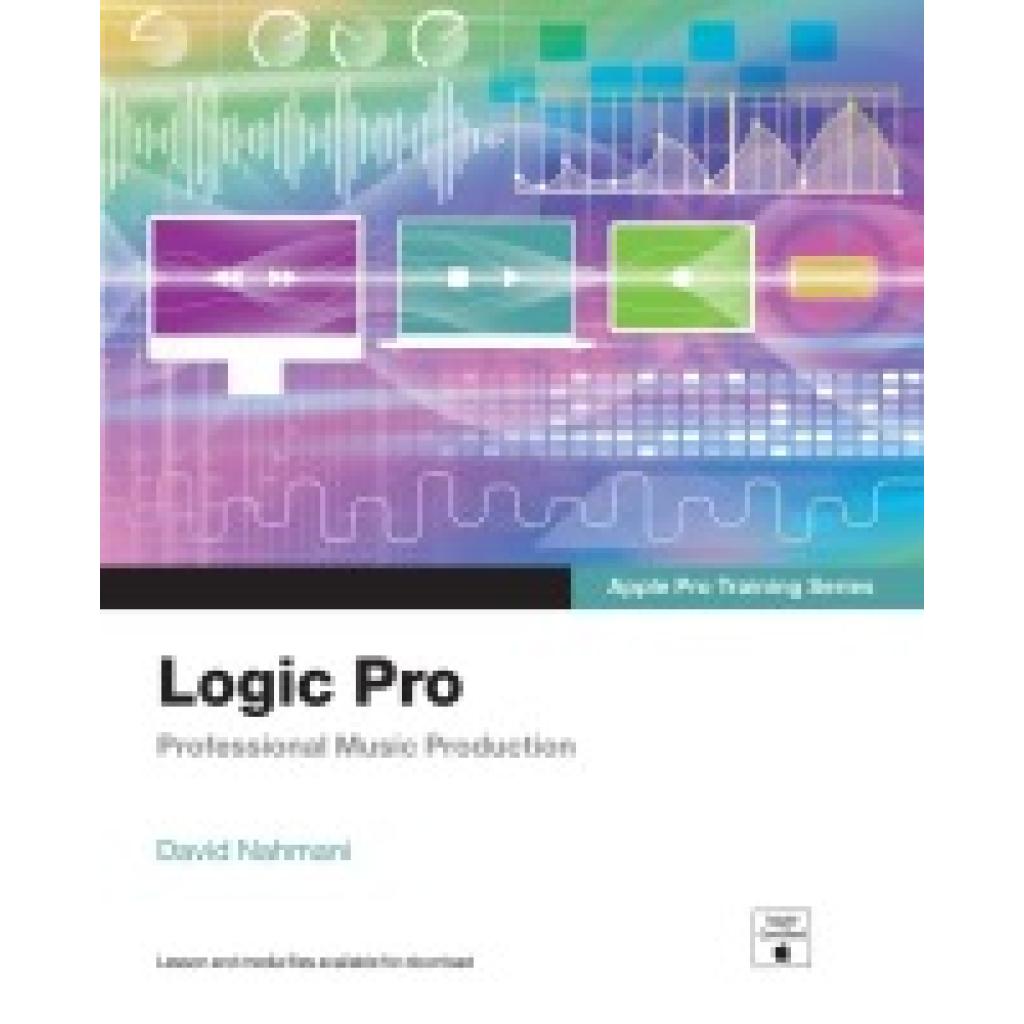
Nahmani, David: Logic Pro - Apple Pro Training Series: Professional Music ProductionLogic Pro - Apple Pro Training Series: Professional Music Production , Professional Music Production , > , Erscheinungsjahr: 20220519, Produktform: Kartoniert, Autoren: Nahmani, David, Seitenzahl/Blattzahl: 560, Themenüberschrift: HOUSE & HOME / Equipment, Appliances & Supplies, Fachschema: Musik / Elektronik, Computer~Macintosh-Software / Betriebssystem~Energietechnik / Haustechnik~Gebäudetechnik / Haustechnik~Haustechnik, Fachkategorie: Digitale Musik: professionell~Macintosh OS, Warengruppe: TB/Heimwerken/Do it yourself, UNSPSC: 49019900, Warenverzeichnis für die Außenhandelsstatistik: 49019900, Länge: 228, Breite: 185, Höhe: 28, Gewicht: 1088, Produktform: Kartoniert, Genre: Importe,40,05 €*Versand: 0,00 €Sichere Weiterleitung zum Anbieter
-
Wie formatiere ich eine externe SanDisk SSD?
Um eine externe SanDisk SSD zu formatieren, können Sie die folgenden Schritte befolgen: 1. Schließen Sie die SSD an Ihren Computer an. 2. Öffnen Sie das "Festplattendienstprogramm" auf einem Mac oder die "Datenträgerverwaltung" auf einem Windows-Computer. 3. Wählen Sie die externe SSD aus und klicken Sie auf "Formatieren". Wählen Sie das gewünschte Dateisystem (z. B. exFAT für Kompatibilität mit verschiedenen Betriebssystemen) und klicken Sie auf "Formatieren", um den Vorgang abzuschließen. **
-
Was bedeutet der Smart-Fehler 0xE8 bei der Sandisk Extreme Pro 128GB USB 3.1?
Der Smart-Fehler 0xE8 bei der Sandisk Extreme Pro 128GB USB 3.1 deutet auf ein Problem mit dem Self-Monitoring, Analysis and Reporting Technology (SMART) hin. Dieses System überwacht den Zustand der Festplatte und meldet potenzielle Fehler. Der Fehlercode 0xE8 könnte auf einen Fehler im Zusammenhang mit der Temperatur oder der Stromversorgung hinweisen. Es wird empfohlen, die Festplatte zu überprüfen und gegebenenfalls zu ersetzen. **
-
Welche SSD ist besser: die Sandisk 3D Ultra SSD oder die Crucial MX500 SSD?
Es ist schwierig zu sagen, welche SSD besser ist, da dies von verschiedenen Faktoren abhängt, wie zum Beispiel dem Verwendungszweck und den individuellen Anforderungen. Beide SSDs, die Sandisk 3D Ultra SSD und die Crucial MX500 SSD, sind jedoch hochwertige Modelle mit ähnlichen Spezifikationen und Leistungsniveaus. Es könnte hilfreich sein, Bewertungen und Vergleiche zwischen den beiden Modellen zu lesen, um eine fundierte Entscheidung zu treffen. **
-
Welche Treiber werden für die Sandisk SSD benötigt?
Für die Sandisk SSD werden in der Regel keine speziellen Treiber benötigt. Die meisten modernen Betriebssysteme, wie Windows, macOS und Linux, erkennen die SSD automatisch und installieren die erforderlichen Treiber. Es kann jedoch ratsam sein, die Firmware der SSD regelmäßig zu aktualisieren, um die Leistung und Zuverlässigkeit zu verbessern. **
* Alle Preise verstehen sich inklusive der gesetzlichen Mehrwertsteuer und ggf. zuzüglich Versandkosten. Die Angebotsinformationen basieren auf den Angaben des jeweiligen Shops und werden über automatisierte Prozesse aktualisiert. Eine Aktualisierung in Echtzeit findet nicht statt, so dass es im Einzelfall zu Abweichungen kommen kann. ** Hinweis: Teile dieses Inhalts wurden von KI erstellt.