Domain umts-usb.de kaufen?
Wir ziehen mit dem Projekt
umts-usb.de um.
Sind Sie am Kauf der Domain
umts-usb.de interessiert?
domain@kv-gmbh.de · 0541-91531010
Domain umts-usb.de kaufen?
Ist der Ubuntu USB-Stick nur lesbar?
Nein, der Ubuntu USB-Stick ist nicht nur lesbar. Du kannst Ubuntu von einem USB-Stick ausführen und es als Live-System verwenden, ohne es auf deinem Computer zu installieren. Du kannst auch den USB-Stick verwenden, um Ubuntu auf deinem Computer zu installieren und es als Betriebssystem zu verwenden. **
Wie installiert man Ubuntu von USB Stick?
Wie installiert man Ubuntu von USB Stick? **


Ähnliche Suchbegriffe für Ubuntu-Pro-Virtual
Top-Angebote
Produkte zum Begriff Ubuntu-Pro-Virtual:
-
Ubuntu Pro Physical, Linux, SubUbuntu Pro ? Enterprise-Sicherheit und langfristiger Schutz für moderne Server-Infrastrukturen Ubuntu Pro ist eine erweiterte Enterprise-Version des bekannten Ubuntu LTS-Systems und richtet sich gezielt an Unternehmen, die ihre Server-Infrastruktur auf ein professionelles Sicherheits- und Wartungsniveau heben möchten. Besonders in Umgebungen mit physischen Servern, komplexen IT-Systemen und geschäftskritischen Anwendungen bietet Ubuntu Pro entscheidende Vorteile in Bezug auf Stabilität, Sicherheit und Planbarkeit. Im Mittelpunkt steht dabei nicht nur die klassische Systempflege, sondern ein umfassendes Sicherheitskonzept, das weit über Standard-Updates hinausgeht. Durch erweiterte Wartungszeiträume, zusätzliche Sicherheitsabdeckung und automatisierte Patch-Prozesse wird die IT-Umgebung deutlich widerstandsfähiger gegenüber modernen Bedrohungen. Weitere Informationen zu passenden Lizen...989,99 €*Versand: 0,00 €Sichere Weiterleitung zum Anbieter
-
Longshine Wireless AC USB 3.0 Stick (USB), Netzwerk AdapterDer Longshine LCS-8133 ist ein leistungsstarker Wireless AC USB 3.0 Stick, der als WLAN-Adapter konzipiert wurde, um eine schnelle und zuverlässige Internetverbindung zu gewährleisten. Mit einer maximalen Datenübertragungsrate von bis zu 867 Mbit/s ermöglicht dieser Adapter eine effiziente Nutzung von Online-Diensten, Streaming und Gaming. Der Adapter unterstützt den WLAN-Standard Wi-Fi 5 (802.11ac) und bietet Dual-Band-Funktionalität, was bedeutet, dass er sowohl im 2,4 GHz- als auch im 5 GHz-Band arbeitet. Dies sorgt für eine verbesserte Signalstärke und eine stabilere Verbindung, selbst in Umgebungen mit vielen anderen drahtlosen Geräten. Der LCS-8133 ist kompakt und leicht, was ihn ideal für den Einsatz mit Laptops und Desktop-Computern macht. Zudem wird er mit den notwendigen Treibern und Dienstprogrammen geliefert, um eine einfache Installation zu gewährleisten. - Maximale Datenübertragungsrate von 867 Mbit/s - Unterstützt Dual-Band WLAN für verbesserte Signalstärke - Kompatibel mit Wi-Fi 5 (802.11ac) - Leichtes Design mit nur 16 Gramm.45,64 €*Versand: 0,00 €Sichere Weiterleitung zum Anbieter
-
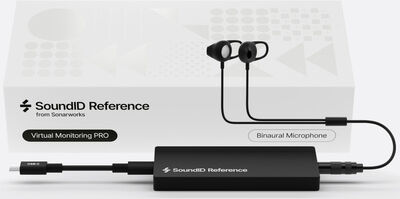
Sonarworks Virtual Monitoring PROSonarworks SoundID Reference Virtual Monitoring PRO; Raum-Simulation; professionelle Raum-Simulation für Kopfhörer mit personalisiertem Klangprofil; ermöglicht die exakte Nachbildung des eigenen Studio-Sounds auf Kopfhörern; ideal für Musiker, die unterwegs, nachts oder außerhalb ihres Studios arbeiten; basiert auf hochauflösender Messung mit dem SoundID USB Binaural In-Ear Mikrofon; erstellt ein individuelles virtuelles Monitoring-Profil basierend auf Raumakustik und Kopfform; ermöglicht die Simulation beliebiger Stereo-Umgebungen wie Studio, Auto oder Kundenräume; nutzt Studio-grade DSP-Filter mit nahezu 0 ms Latenz im Plugin und279,00 €*Versand: 0,00 €Sichere Weiterleitung zum Anbieter
-
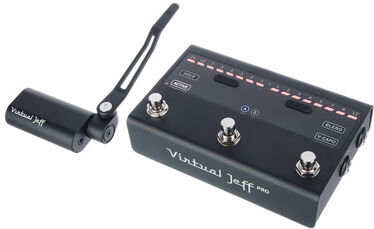
FOMOfx Virtual Jeff ProFOMOfx Virtual Jeff Pro; Effekt für E-Gitarre; Digitales Whammy Bar (Tremolo) Set bestehend aus Whammy Bar, speziellem Montagesystem & PRO Controller; passend für die meisten elektrischen und akustischen Gitarren sowie Bässe; einfach zu installieren, keine Löcher, keine Fräsungen, kein Werkzeug; der spezielle Kleber der Halterung beschädigt keine Lackierung, auch nicht Nitro; fügen Sie Halterungen zu mehreren Gitarren hinzu und bewegen Sie Virtual Jeff in Sekundenschnelle; 2,4GHz MiniLink für kabellosen und kabelgebundenen Betrieb; Individuelle Up- und Down-Pitch-Einstellungen für Whammy A und Whammy B mit automatischer Speicherung der Einstellungen und lautlosem Wechsel zwischen ihnen; Virtuelles Capo für Drop-Tuning oder Up-Shifts; HOLD friert die Tonhöhe während eines Bends ein; BLEND mischt das ursprüngliche Gitarrensignal mit dem gepitchten Signal (mit Balance-Regler) für Chorus, Metal Sub-Octaves, Parallel Harmonien und mehr; (Hold & Blend sind nur über einen externen Fußschalter zugänglich: Art.-Nr. 494439, nicht im Lieferumfang enthalten); die Fußschaltereingänge (Hold, Blend) können mit zwei Einzelschaltern über je ein Mono-Klinkenkabel oder mit einem Doppel-Fußschalter über ein Stereo-Klinkenkabel an einem der beiden Fußschaltereingänge betrieben werden, wodurch beide Funktionen von einem der beiden Fußschaltereingänge gesteuert werden können; Analoger Buffer in Studioqualität und DSP der nächsten Generation für transparenten Klang, hervorragendes Tracking und extrem geringe Latenz; LED: A/B, Hold, Active, Blend, V-Capo, Up Pitch, Down Pitch, ; Fußschalter: Effekt Bypass, Mode A/B Select, V-Capo On/Off; Anschlüsse: Guitar Input (6,3 mm Klinke), Guitar Out (6,3 mm Klinke), Blend Footswitch (6,3 mm Stereoklinke), Hold Footswitch (6,3 mm Stereoklinke), MIDI Out, Whammy In; Netzadapter Anschluss: Hohlstecker Buchse 5,5 x 2,1 mm, Minuspol Innen; Stromaufnahme: 300 mA; Stromversorgung mit einem 9 V DC Netzadapter (im Lieferumfang enthalten); schaltbarer True/Buffered Bypass; Whammy & Mount Abmessungen: (B x T): 85 x 40 mm; Gewicht: 110 g; Controller Abmessungen: (B x T x H): 154 x 99 x 36 mm; Gewicht: 510 g; inkl. Tragetasche, 2 x Befestigungen und Kleber, 1 x Befestigungsadapter & Gürtelclip, 1 x 0,6m MiniLink-Kabel, 1 x 4m Kabel für kabelgebundenen Betrieb; Made in Australia499,00 €*Versand: 0,00 €Sichere Weiterleitung zum Anbieter


-
Wie installiere ich Ubuntu vom USB Stick?
Um Ubuntu von einem USB-Stick zu installieren, musst du zuerst das Ubuntu-Installationsimage auf den USB-Stick übertragen. Dafür kannst du Tools wie Rufus (für Windows) oder balenaEtcher (für Windows, Mac und Linux) verwenden. Anschließend musst du deinen Computer neu starten und im BIOS/UEFI-Setup die Bootreihenfolge ändern, damit der Computer vom USB-Stick bootet. Danach folgst du einfach den Anweisungen des Ubuntu-Installationsprogramms, um Ubuntu auf deinem Computer zu installieren. Es ist wichtig, vor der Installation ein Backup deiner Daten zu erstellen, da die Installation den Inhalt der Festplatte löschen kann. **
-
Wie installiere ich Ubuntu von USB Stick?
Um Ubuntu von einem USB-Stick zu installieren, musst du zuerst das Ubuntu-Installationsabbild von der offiziellen Website herunterladen. Anschließend musst du ein Tool wie Rufus oder balenaEtcher verwenden, um das Abbild auf den USB-Stick zu schreiben. Danach musst du deinen Computer neu starten und im BIOS oder UEFI-Setup die Bootreihenfolge ändern, damit er vom USB-Stick bootet. Sobald der USB-Stick erkannt wird, kannst du den Installationsprozess von Ubuntu starten und den Anweisungen auf dem Bildschirm folgen. **
-
Erkennt Ubuntu den USB-Stick nicht mehr?
Es gibt verschiedene Gründe, warum Ubuntu einen USB-Stick nicht mehr erkennt. Es könnte ein Problem mit dem USB-Anschluss, dem USB-Treiber oder dem Dateisystem des Sticks selbst geben. Es könnte auch sein, dass der Stick nicht ordnungsgemäß formatiert ist oder beschädigt wurde. Es könnte hilfreich sein, den Stick an einem anderen Computer oder mit einem anderen Betriebssystem zu testen, um das Problem einzugrenzen. **
-
Wie bekomme ich Ubuntu auf einen USB Stick?
Um Ubuntu auf einen USB-Stick zu bekommen, musst du zuerst das Ubuntu-ISO-Image von der offiziellen Website herunterladen. Anschließend musst du ein Tool wie Rufus oder Etcher verwenden, um das ISO-Image auf den USB-Stick zu schreiben. Stelle sicher, dass der USB-Stick groß genug ist, um das gesamte Betriebssystem zu speichern. Sobald der Vorgang abgeschlossen ist, kannst du den USB-Stick in deinen Computer einstecken und von ihm booten, um Ubuntu zu installieren oder als Live-System zu verwenden. **


Wie kann ich Ubuntu vom USB Stick installieren?
Um Ubuntu von einem USB-Stick zu installieren, musst du zuerst das Ubuntu-Installationsimage von der offiziellen Website herunterladen. Dann musst du ein Tool wie Rufus oder balenaEtcher verwenden, um das Image auf den USB-Stick zu schreiben und diesen bootfähig zu machen. Anschließend musst du deinen Computer neu starten und im BIOS oder UEFI-Modus die Bootreihenfolge ändern, damit er vom USB-Stick bootet. Danach folgst du einfach den Anweisungen auf dem Bildschirm, um Ubuntu zu installieren. **
Wie installiere ich Linux Ubuntu auf einem USB-Stick?
Um Linux Ubuntu auf einem USB-Stick zu installieren, musst du zuerst das Ubuntu-Installationsimage von der offiziellen Website herunterladen. Anschließend musst du ein Tool wie Rufus oder Etcher verwenden, um das Image auf den USB-Stick zu schreiben. Sobald der Vorgang abgeschlossen ist, kannst du den USB-Stick als bootfähiges Medium verwenden, um Ubuntu auf einem Computer zu installieren oder als Live-System zu verwenden. **
Top-Angebote
Produkte zum Begriff Ubuntu-Pro-Virtual:
-
Ubuntu Pro VirtualUbuntu Pro Virtual: Neue Funktionen für Enterprise-Nutzer verfügbar Canonical erweitert Ubuntu Pro um neue Virtual-Funktionen, die speziell auf die Anforderungen von Enterprise-Nutzern zugeschnitten sind. Diese Ankündigung markiert einen wichtigen Schritt für Unternehmen, die ihre virtuellen Infrastrukturen mit erweiterten Sicherheits- und Compliance-Features absichern möchten. Tatsächlich bietet Ubuntu Pro gegenüber der Standard-Ubuntu-Version erhebliche Vorteile, insbesondere durch erweiterten Support, Live-Kernel-Patching und umfassende Sicherheitsupdates. Administratoren profitieren von vereinfachten Verwaltungsoptionen und flexiblen Preismodellen. Dieser Artikel beleuchtet die neuen Funktionen von Ubuntu Pro Virtual, erklärt die konkreten Vorteile für Unternehmen und zeigt, wie die Features aktiviert werden können. Canonical stellt neue Ubuntu Pro Virtual Funktionen vor Ubuntu Pr...329,99 €*Versand: 0,00 €Sichere Weiterleitung zum Anbieter
-
Ubuntu Pro Desktop, Linux, SubUbuntu Pro Desktop: Neue Enterprise-Lösung für professionelle Anwender Ubuntu Pro bietet professionellen Anwendern bis zu 10 Jahre Sicherheitsupdates für mehr als 23.000 Pakete. Dabei ist die Enterprise-Lösung für Privatnutzer und kleine Unternehmen mit bis zu 5 Computern kostenlos nutzbar[-5]. Dieser Artikel erklärt, was ist Ubuntu Pro, wie sich Ubuntu vs Ubuntu Pro unterscheiden und welche Ubuntu Pro Kosten für Unternehmen anfallen. Leser erfahren außerdem, wie sie Ubuntu Pro aktivieren , welche Enterprise-Features das Ubuntu Desktop-System erweitern und ob sich die Lösung für produktive Umgebungen lohnt. Was ist Ubuntu Pro Desktop und wie unterscheidet es sich von Ubuntu? Canonical bezeichnet Ubuntu Pro als Weiterentwicklung der früheren Extended Security Maintenance (ESM). Die Enterprise-Lösung richtet sich primär an Unternehmen, die Ubuntu als Basis für ihre IT-Infrastruktur nutz...29,99 €*Versand: 0,00 €Sichere Weiterleitung zum Anbieter
-
Ubuntu Pro Physical, Linux, SubUbuntu Pro ? Enterprise-Sicherheit und langfristiger Schutz für moderne Server-Infrastrukturen Ubuntu Pro ist eine erweiterte Enterprise-Version des bekannten Ubuntu LTS-Systems und richtet sich gezielt an Unternehmen, die ihre Server-Infrastruktur auf ein professionelles Sicherheits- und Wartungsniveau heben möchten. Besonders in Umgebungen mit physischen Servern, komplexen IT-Systemen und geschäftskritischen Anwendungen bietet Ubuntu Pro entscheidende Vorteile in Bezug auf Stabilität, Sicherheit und Planbarkeit. Im Mittelpunkt steht dabei nicht nur die klassische Systempflege, sondern ein umfassendes Sicherheitskonzept, das weit über Standard-Updates hinausgeht. Durch erweiterte Wartungszeiträume, zusätzliche Sicherheitsabdeckung und automatisierte Patch-Prozesse wird die IT-Umgebung deutlich widerstandsfähiger gegenüber modernen Bedrohungen. Weitere Informationen zu passenden Lizen...989,99 €*Versand: 0,00 €Sichere Weiterleitung zum Anbieter
-
Longshine Wireless AC USB 3.0 Stick (USB), Netzwerk AdapterDer Longshine LCS-8133 ist ein leistungsstarker Wireless AC USB 3.0 Stick, der als WLAN-Adapter konzipiert wurde, um eine schnelle und zuverlässige Internetverbindung zu gewährleisten. Mit einer maximalen Datenübertragungsrate von bis zu 867 Mbit/s ermöglicht dieser Adapter eine effiziente Nutzung von Online-Diensten, Streaming und Gaming. Der Adapter unterstützt den WLAN-Standard Wi-Fi 5 (802.11ac) und bietet Dual-Band-Funktionalität, was bedeutet, dass er sowohl im 2,4 GHz- als auch im 5 GHz-Band arbeitet. Dies sorgt für eine verbesserte Signalstärke und eine stabilere Verbindung, selbst in Umgebungen mit vielen anderen drahtlosen Geräten. Der LCS-8133 ist kompakt und leicht, was ihn ideal für den Einsatz mit Laptops und Desktop-Computern macht. Zudem wird er mit den notwendigen Treibern und Dienstprogrammen geliefert, um eine einfache Installation zu gewährleisten. - Maximale Datenübertragungsrate von 867 Mbit/s - Unterstützt Dual-Band WLAN für verbesserte Signalstärke - Kompatibel mit Wi-Fi 5 (802.11ac) - Leichtes Design mit nur 16 Gramm.45,64 €*Versand: 0,00 €Sichere Weiterleitung zum Anbieter
-
Ist der Ubuntu USB-Stick nur lesbar?
Nein, der Ubuntu USB-Stick ist nicht nur lesbar. Du kannst Ubuntu von einem USB-Stick ausführen und es als Live-System verwenden, ohne es auf deinem Computer zu installieren. Du kannst auch den USB-Stick verwenden, um Ubuntu auf deinem Computer zu installieren und es als Betriebssystem zu verwenden. **
-
Wie installiert man Ubuntu von USB Stick?
Wie installiert man Ubuntu von USB Stick? **
-
Wie installiere ich Ubuntu vom USB Stick?
Um Ubuntu von einem USB-Stick zu installieren, musst du zuerst das Ubuntu-Installationsimage auf den USB-Stick übertragen. Dafür kannst du Tools wie Rufus (für Windows) oder balenaEtcher (für Windows, Mac und Linux) verwenden. Anschließend musst du deinen Computer neu starten und im BIOS/UEFI-Setup die Bootreihenfolge ändern, damit der Computer vom USB-Stick bootet. Danach folgst du einfach den Anweisungen des Ubuntu-Installationsprogramms, um Ubuntu auf deinem Computer zu installieren. Es ist wichtig, vor der Installation ein Backup deiner Daten zu erstellen, da die Installation den Inhalt der Festplatte löschen kann. **
-
Wie installiere ich Ubuntu von USB Stick?
Um Ubuntu von einem USB-Stick zu installieren, musst du zuerst das Ubuntu-Installationsabbild von der offiziellen Website herunterladen. Anschließend musst du ein Tool wie Rufus oder balenaEtcher verwenden, um das Abbild auf den USB-Stick zu schreiben. Danach musst du deinen Computer neu starten und im BIOS oder UEFI-Setup die Bootreihenfolge ändern, damit er vom USB-Stick bootet. Sobald der USB-Stick erkannt wird, kannst du den Installationsprozess von Ubuntu starten und den Anweisungen auf dem Bildschirm folgen. **
Ähnliche Suchbegriffe für Ubuntu-Pro-Virtual
-
Sonarworks Virtual Monitoring PROSonarworks SoundID Reference Virtual Monitoring PRO; Raum-Simulation; professionelle Raum-Simulation für Kopfhörer mit personalisiertem Klangprofil; ermöglicht die exakte Nachbildung des eigenen Studio-Sounds auf Kopfhörern; ideal für Musiker, die unterwegs, nachts oder außerhalb ihres Studios arbeiten; basiert auf hochauflösender Messung mit dem SoundID USB Binaural In-Ear Mikrofon; erstellt ein individuelles virtuelles Monitoring-Profil basierend auf Raumakustik und Kopfform; ermöglicht die Simulation beliebiger Stereo-Umgebungen wie Studio, Auto oder Kundenräume; nutzt Studio-grade DSP-Filter mit nahezu 0 ms Latenz im Plugin und279,00 €*Versand: 0,00 €Sichere Weiterleitung zum Anbieter
-
FOMOfx Virtual Jeff ProFOMOfx Virtual Jeff Pro; Effekt für E-Gitarre; Digitales Whammy Bar (Tremolo) Set bestehend aus Whammy Bar, speziellem Montagesystem & PRO Controller; passend für die meisten elektrischen und akustischen Gitarren sowie Bässe; einfach zu installieren, keine Löcher, keine Fräsungen, kein Werkzeug; der spezielle Kleber der Halterung beschädigt keine Lackierung, auch nicht Nitro; fügen Sie Halterungen zu mehreren Gitarren hinzu und bewegen Sie Virtual Jeff in Sekundenschnelle; 2,4GHz MiniLink für kabellosen und kabelgebundenen Betrieb; Individuelle Up- und Down-Pitch-Einstellungen für Whammy A und Whammy B mit automatischer Speicherung der Einstellungen und lautlosem Wechsel zwischen ihnen; Virtuelles Capo für Drop-Tuning oder Up-Shifts; HOLD friert die Tonhöhe während eines Bends ein; BLEND mischt das ursprüngliche Gitarrensignal mit dem gepitchten Signal (mit Balance-Regler) für Chorus, Metal Sub-Octaves, Parallel Harmonien und mehr; (Hold & Blend sind nur über einen externen Fußschalter zugänglich: Art.-Nr. 494439, nicht im Lieferumfang enthalten); die Fußschaltereingänge (Hold, Blend) können mit zwei Einzelschaltern über je ein Mono-Klinkenkabel oder mit einem Doppel-Fußschalter über ein Stereo-Klinkenkabel an einem der beiden Fußschaltereingänge betrieben werden, wodurch beide Funktionen von einem der beiden Fußschaltereingänge gesteuert werden können; Analoger Buffer in Studioqualität und DSP der nächsten Generation für transparenten Klang, hervorragendes Tracking und extrem geringe Latenz; LED: A/B, Hold, Active, Blend, V-Capo, Up Pitch, Down Pitch, ; Fußschalter: Effekt Bypass, Mode A/B Select, V-Capo On/Off; Anschlüsse: Guitar Input (6,3 mm Klinke), Guitar Out (6,3 mm Klinke), Blend Footswitch (6,3 mm Stereoklinke), Hold Footswitch (6,3 mm Stereoklinke), MIDI Out, Whammy In; Netzadapter Anschluss: Hohlstecker Buchse 5,5 x 2,1 mm, Minuspol Innen; Stromaufnahme: 300 mA; Stromversorgung mit einem 9 V DC Netzadapter (im Lieferumfang enthalten); schaltbarer True/Buffered Bypass; Whammy & Mount Abmessungen: (B x T): 85 x 40 mm; Gewicht: 110 g; Controller Abmessungen: (B x T x H): 154 x 99 x 36 mm; Gewicht: 510 g; inkl. Tragetasche, 2 x Befestigungen und Kleber, 1 x Befestigungsadapter & Gürtelclip, 1 x 0,6m MiniLink-Kabel, 1 x 4m Kabel für kabelgebundenen Betrieb; Made in Australia499,00 €*Versand: 0,00 €Sichere Weiterleitung zum Anbieter
-
Synology Virtual Machine Manger Pro Netzwerk-Management 1 Jahr(e)Virtual Machine Manager Pro Mit der Synology Virtual Machine Manager Pro Lizenz nutzen Sie die Cluster-Infrastruktur Ihres VMM optimal. Sie ermöglicht die Migration und flexible Skalierung für ausgeglichene Lasten und Ressourcenzuweisung. VMM wird nach der Cluster-Größe lizenziert und bietet verschiedene Optionen für unterschiedlicheste Anforderungen. Auf einen Blick TypNetzwerk-Management Software-TypLizenz Zeitraum1 Jahr(e) Produktbeschreibung Lizenzprogramm Für den Virtual Machine Manager Pro (VMM Pro) gibt es Lizenzen für 3 Node und für 7 Node. Sie können einen VMM-Cluster mit bis zu 7 Synology NAS erstellen. Jede Lizenz aktiviert die VMM Pro-Funktionen für einen Cluster für einen Zeitraum von einem Jahr. Diese Lizenz kann nicht zurückgegeben werden, wenn sie aktiviert wurde. - Bevor Sie diese Lizenz erwerben, prüfen Sie bitte die Kompatibilität Ihres Synology NAS mit VMM. - Diese Lizenz kann jeweils nur für einen Synology VMM-Cluster angewendet werden. - Gekaufte Lizenzen könne...216,73 €*Versand: 0,00 €Sichere Weiterleitung zum Anbieter
-
Erkennt Ubuntu den USB-Stick nicht mehr?
Es gibt verschiedene Gründe, warum Ubuntu einen USB-Stick nicht mehr erkennt. Es könnte ein Problem mit dem USB-Anschluss, dem USB-Treiber oder dem Dateisystem des Sticks selbst geben. Es könnte auch sein, dass der Stick nicht ordnungsgemäß formatiert ist oder beschädigt wurde. Es könnte hilfreich sein, den Stick an einem anderen Computer oder mit einem anderen Betriebssystem zu testen, um das Problem einzugrenzen. **
-
Wie bekomme ich Ubuntu auf einen USB Stick?
Um Ubuntu auf einen USB-Stick zu bekommen, musst du zuerst das Ubuntu-ISO-Image von der offiziellen Website herunterladen. Anschließend musst du ein Tool wie Rufus oder Etcher verwenden, um das ISO-Image auf den USB-Stick zu schreiben. Stelle sicher, dass der USB-Stick groß genug ist, um das gesamte Betriebssystem zu speichern. Sobald der Vorgang abgeschlossen ist, kannst du den USB-Stick in deinen Computer einstecken und von ihm booten, um Ubuntu zu installieren oder als Live-System zu verwenden. **
-
Wie kann ich Ubuntu vom USB Stick installieren?
Um Ubuntu von einem USB-Stick zu installieren, musst du zuerst das Ubuntu-Installationsimage von der offiziellen Website herunterladen. Dann musst du ein Tool wie Rufus oder balenaEtcher verwenden, um das Image auf den USB-Stick zu schreiben und diesen bootfähig zu machen. Anschließend musst du deinen Computer neu starten und im BIOS oder UEFI-Modus die Bootreihenfolge ändern, damit er vom USB-Stick bootet. Danach folgst du einfach den Anweisungen auf dem Bildschirm, um Ubuntu zu installieren. **
-
Wie installiere ich Linux Ubuntu auf einem USB-Stick?
Um Linux Ubuntu auf einem USB-Stick zu installieren, musst du zuerst das Ubuntu-Installationsimage von der offiziellen Website herunterladen. Anschließend musst du ein Tool wie Rufus oder Etcher verwenden, um das Image auf den USB-Stick zu schreiben. Sobald der Vorgang abgeschlossen ist, kannst du den USB-Stick als bootfähiges Medium verwenden, um Ubuntu auf einem Computer zu installieren oder als Live-System zu verwenden. **
* Alle Preise verstehen sich inklusive der gesetzlichen Mehrwertsteuer und ggf. zuzüglich Versandkosten. Die Angebotsinformationen basieren auf den Angaben des jeweiligen Shops und werden über automatisierte Prozesse aktualisiert. Eine Aktualisierung in Echtzeit findet nicht statt, so dass es im Einzelfall zu Abweichungen kommen kann. ** Hinweis: Teile dieses Inhalts wurden von KI erstellt.