Domain umts-usb.de kaufen?
Wir ziehen mit dem Projekt
umts-usb.de um.
Sind Sie am Kauf der Domain
umts-usb.de interessiert?
domain@kv-gmbh.de · 0541-91531010
Domain umts-usb.de kaufen?
Ist der Ubuntu USB-Stick nur lesbar?
Nein, der Ubuntu USB-Stick ist nicht nur lesbar. Du kannst Ubuntu von einem USB-Stick ausführen und es als Live-System verwenden, ohne es auf deinem Computer zu installieren. Du kannst auch den USB-Stick verwenden, um Ubuntu auf deinem Computer zu installieren und es als Betriebssystem zu verwenden. **
Wie installiert man Ubuntu von USB Stick?
Wie installiert man Ubuntu von USB Stick? **


Ähnliche Suchbegriffe für Volla-Tablet-mit-Ubuntu
Top-Angebote
Produkte zum Begriff Volla-Tablet-mit-Ubuntu:
-
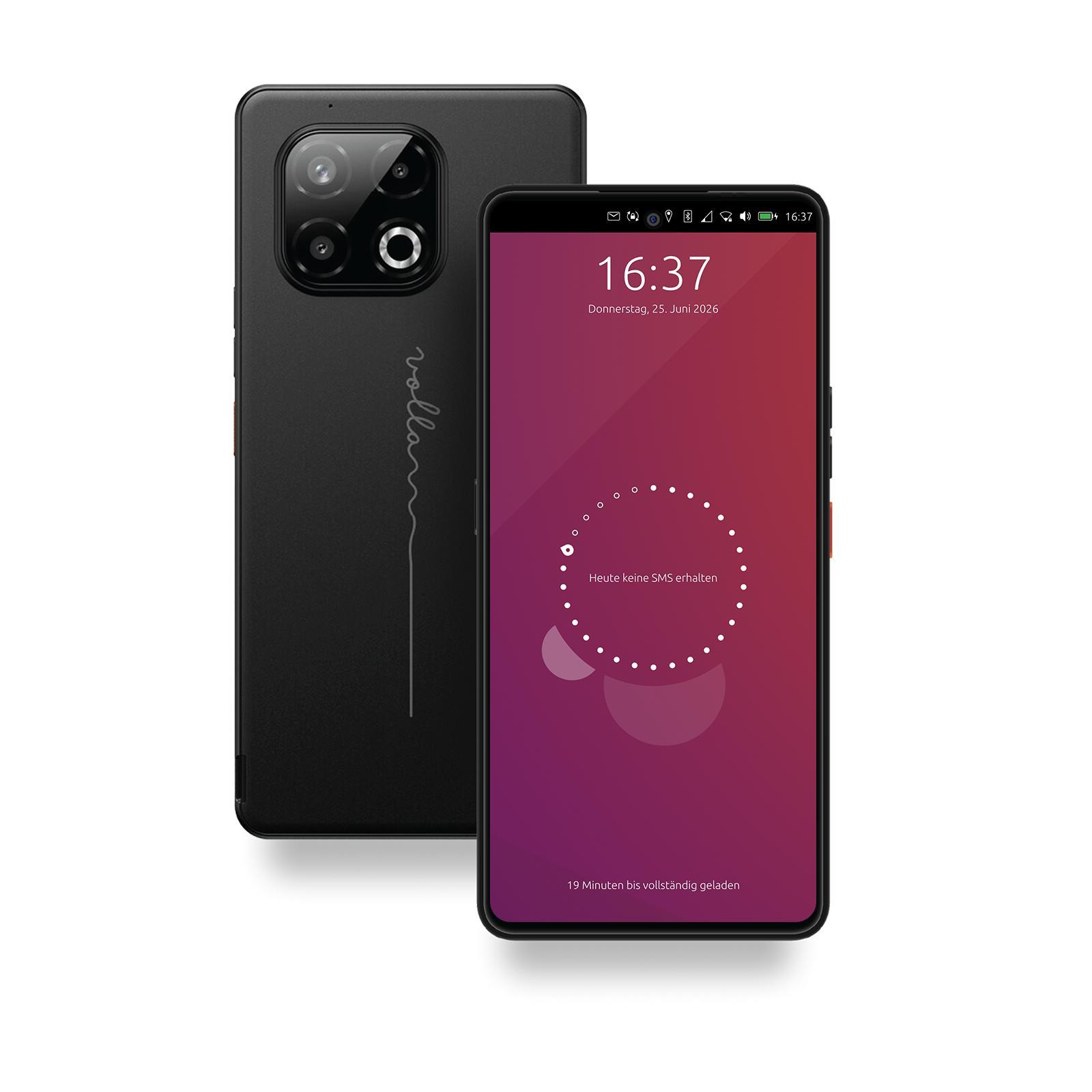
Volla Phone Plinius mit Ubuntu TouchDas Volla Phone Plinius verbindet mit die Eigenschaften eines rugged Phones mit einem minimalistisch, edlen Design in einer leichten, schlanken Bauweise.Gemäß IP68 Wasser- und Staubgeschützt, kratzunempfindliche Glasrückseite in matter Eisoptik. Als Zubehör erhältliche kristallklare oder matte Panzerglasschicht schützt das Display.Eine transparente Rückabdeckung und eine gepanzerte Glasfolie sorgen für umfassende Kratz- und Stoßfestigkeit. Damit ist das Volla Phone Plinius das ideale sportliche Smartphone für Outdoor-Aktivitäten.Trotz seiner Wasser- und Staubdichtigkeit kann der Akku vom Benutzer mit einem handelsüblichen Schraubendreher leicht ausgetauscht werden.Hochauflösende Dreifach-Kamera auf der Rückseite mit bis zu 64 Megapixeln und eine Frontkamera mit bis zu 32 Megapixeln, erstmals mit Volla AI. So bleiben die schönsten Momente des Lebens lebendig und in bestmöglicher Erinnerung.Ubuntu TouchDie mobile Version der beliebten Linux-Distribution verwendet ebenfalls eine Seitenlei563,91 €*Versand: 4,75 €Sichere Weiterleitung zum Anbieter
-
Gödl, Robert: Ubuntu 24.04 LTS SchnelleinstiegUbuntu 24.04 LTS Schnelleinstieg , Inkl. E-Book und Ubuntu auf DVD. Der einfache Einstieg in die Linux-Welt , Radlager > Sportfederung , Erscheinungsjahr: 20240802, Produktform: Kartoniert, Titel der Reihe: mitp Schnelleinstieg##, Autoren: Gödl, Robert, Seitenzahl/Blattzahl: 174, Abbildungen: inkl. DVD und ebook, Keyword: Ubuntu; benutzerverwaltung; betriebssystem; buch; bücher; etcher; evince; flatpak; gnome; gnome extensions; kde plasma; linux; linux cinnamon; linux mate; linux ubuntu; mitp; open source; shotwell; sicherheit; software; sudo; ubuntu 24.04; ubuntu debian; ubuntu gnome; ubuntu installieren; ubuntu lts; ubuntu mate; virenscanner; wine ubuntu; xfce, Fachschema: Open Source (EDV), Warengruppe: HC/Betriebssysteme/Benutzeroberflächen, Fachkategorie: Open-Source und sonstige Betriebssysteme, UNSPSC: 49019900, Warenverzeichnis für die Außenhandelsstatistik: 49019900, Verlag: MITP Verlags GmbH, Verlag: MITP Verlags GmbH, Verlag: mitp Verlags GmbH & Co.KG, Länge: 206, Breite: 146, Höhe: 13, Gewicht: 262, Produktform: Kartoniert, Genre: Mathematik/Naturwissenschaften/Technik/Medizin, Genre: Mathematik/Naturwissenschaften/Technik/Medizin,22,00 €*Versand: 0,00 €Sichere Weiterleitung zum Anbieter



-
Wie installiere ich Ubuntu vom USB Stick?
Um Ubuntu von einem USB-Stick zu installieren, musst du zuerst das Ubuntu-Installationsimage auf den USB-Stick übertragen. Dafür kannst du Tools wie Rufus (für Windows) oder balenaEtcher (für Windows, Mac und Linux) verwenden. Anschließend musst du deinen Computer neu starten und im BIOS/UEFI-Setup die Bootreihenfolge ändern, damit der Computer vom USB-Stick bootet. Danach folgst du einfach den Anweisungen des Ubuntu-Installationsprogramms, um Ubuntu auf deinem Computer zu installieren. Es ist wichtig, vor der Installation ein Backup deiner Daten zu erstellen, da die Installation den Inhalt der Festplatte löschen kann. **
-
Wie installiere ich Ubuntu von USB Stick?
Um Ubuntu von einem USB-Stick zu installieren, musst du zuerst das Ubuntu-Installationsabbild von der offiziellen Website herunterladen. Anschließend musst du ein Tool wie Rufus oder balenaEtcher verwenden, um das Abbild auf den USB-Stick zu schreiben. Danach musst du deinen Computer neu starten und im BIOS oder UEFI-Setup die Bootreihenfolge ändern, damit er vom USB-Stick bootet. Sobald der USB-Stick erkannt wird, kannst du den Installationsprozess von Ubuntu starten und den Anweisungen auf dem Bildschirm folgen. **
-
Erkennt Ubuntu den USB-Stick nicht mehr?
Es gibt verschiedene Gründe, warum Ubuntu einen USB-Stick nicht mehr erkennt. Es könnte ein Problem mit dem USB-Anschluss, dem USB-Treiber oder dem Dateisystem des Sticks selbst geben. Es könnte auch sein, dass der Stick nicht ordnungsgemäß formatiert ist oder beschädigt wurde. Es könnte hilfreich sein, den Stick an einem anderen Computer oder mit einem anderen Betriebssystem zu testen, um das Problem einzugrenzen. **
-
Wie installiere ich Ubuntu auf einem USB-Stick mit ausreichend Speicherplatz?
Um Ubuntu auf einem USB-Stick zu installieren, musst du zuerst das Ubuntu-Installationsimage herunterladen. Dann musst du das Installationsimage auf den USB-Stick kopieren, entweder mit einem Tool wie Rufus oder mit dem Terminalbefehl "dd". Sobald das Installationsimage auf den USB-Stick kopiert wurde, kannst du den USB-Stick als bootfähiges Medium verwenden und Ubuntu von dort aus installieren. **

Wie erstellt man einen bootfähigen USB-Stick mit dem Ubuntu-Betriebssystem?
Um einen bootfähigen USB-Stick mit dem Ubuntu-Betriebssystem zu erstellen, benötigst du zunächst das Ubuntu-Installationsimage (.iso-Datei) von der offiziellen Ubuntu-Website. Dann kannst du ein Tool wie Rufus (für Windows) oder Etcher (für Windows, macOS und Linux) verwenden, um das Installationsimage auf den USB-Stick zu schreiben und ihn bootfähig zu machen. Sobald der Vorgang abgeschlossen ist, kannst du den USB-Stick in den Computer einstecken und von ihm booten, um Ubuntu zu installieren oder als Live-System zu verwenden. **
Wie bekomme ich Ubuntu auf einen USB Stick?
Um Ubuntu auf einen USB-Stick zu bekommen, musst du zuerst das Ubuntu-ISO-Image von der offiziellen Website herunterladen. Anschließend musst du ein Tool wie Rufus oder Etcher verwenden, um das ISO-Image auf den USB-Stick zu schreiben. Stelle sicher, dass der USB-Stick groß genug ist, um das gesamte Betriebssystem zu speichern. Sobald der Vorgang abgeschlossen ist, kannst du den USB-Stick in deinen Computer einstecken und von ihm booten, um Ubuntu zu installieren oder als Live-System zu verwenden. **
Top-Angebote
Produkte zum Begriff Volla-Tablet-mit-Ubuntu:
-
Volla Tablet mit Ubuntu Touch (4G, 12.60", 512 GB, Black, Schwarz), Tablet, SchwarzDas Volla Tablet mit Ubuntu Touch ist ein vielseitiges und leistungsstarkes Gerät, das für Nutzerinnen und Nutzer entwickelt wurde, die eine alternative Benutzererfahrung zu herkömmlichen Betriebssystemen suchen. Das Tablet ist mit 512 Gigabyte Speicher ausgestattet, was ausreichend Platz für Anwendungen, Dokumente und Medieninhalte bietet. Das Betriebssystem Ubuntu Touch ermöglicht eine benutzerfreundliche und anpassbare Oberfläche, die sich ideal für produktives Arbeiten und Freizeitaktivitäten eignet. Dank der Unterstützung für 4G-Mobilfunk und Wi-Fi 5 können Nutzerinnen und Nutzer jederzeit und überall auf das Internet zugreifen. Das leichte Design mit einem Gewicht von nur 420 Gramm macht das Tablet zu einem praktischen Begleiter für unterwegs.771,68 €*Versand: 0,00 €Sichere Weiterleitung zum Anbieter
-
Volla Phone Plinius mit Ubuntu TouchDas Volla Phone Plinius verbindet mit die Eigenschaften eines rugged Phones mit einem minimalistisch, edlen Design in einer leichten, schlanken Bauweise.Gemäß IP68 Wasser- und Staubgeschützt, kratzunempfindliche Glasrückseite in matter Eisoptik. Als Zubehör erhältliche kristallklare oder matte Panzerglasschicht schützt das Display.Eine transparente Rückabdeckung und eine gepanzerte Glasfolie sorgen für umfassende Kratz- und Stoßfestigkeit. Damit ist das Volla Phone Plinius das ideale sportliche Smartphone für Outdoor-Aktivitäten.Trotz seiner Wasser- und Staubdichtigkeit kann der Akku vom Benutzer mit einem handelsüblichen Schraubendreher leicht ausgetauscht werden.Hochauflösende Dreifach-Kamera auf der Rückseite mit bis zu 64 Megapixeln und eine Frontkamera mit bis zu 32 Megapixeln, erstmals mit Volla AI. So bleiben die schönsten Momente des Lebens lebendig und in bestmöglicher Erinnerung.Ubuntu TouchDie mobile Version der beliebten Linux-Distribution verwendet ebenfalls eine Seitenlei563,91 €*Versand: 4,75 €Sichere Weiterleitung zum Anbieter
-
Gödl, Robert: Ubuntu 24.04 LTS SchnelleinstiegUbuntu 24.04 LTS Schnelleinstieg , Inkl. E-Book und Ubuntu auf DVD. Der einfache Einstieg in die Linux-Welt , Radlager > Sportfederung , Erscheinungsjahr: 20240802, Produktform: Kartoniert, Titel der Reihe: mitp Schnelleinstieg##, Autoren: Gödl, Robert, Seitenzahl/Blattzahl: 174, Abbildungen: inkl. DVD und ebook, Keyword: Ubuntu; benutzerverwaltung; betriebssystem; buch; bücher; etcher; evince; flatpak; gnome; gnome extensions; kde plasma; linux; linux cinnamon; linux mate; linux ubuntu; mitp; open source; shotwell; sicherheit; software; sudo; ubuntu 24.04; ubuntu debian; ubuntu gnome; ubuntu installieren; ubuntu lts; ubuntu mate; virenscanner; wine ubuntu; xfce, Fachschema: Open Source (EDV), Warengruppe: HC/Betriebssysteme/Benutzeroberflächen, Fachkategorie: Open-Source und sonstige Betriebssysteme, UNSPSC: 49019900, Warenverzeichnis für die Außenhandelsstatistik: 49019900, Verlag: MITP Verlags GmbH, Verlag: MITP Verlags GmbH, Verlag: mitp Verlags GmbH & Co.KG, Länge: 206, Breite: 146, Höhe: 13, Gewicht: 262, Produktform: Kartoniert, Genre: Mathematik/Naturwissenschaften/Technik/Medizin, Genre: Mathematik/Naturwissenschaften/Technik/Medizin,22,00 €*Versand: 0,00 €Sichere Weiterleitung zum Anbieter
-
Ist der Ubuntu USB-Stick nur lesbar?
Nein, der Ubuntu USB-Stick ist nicht nur lesbar. Du kannst Ubuntu von einem USB-Stick ausführen und es als Live-System verwenden, ohne es auf deinem Computer zu installieren. Du kannst auch den USB-Stick verwenden, um Ubuntu auf deinem Computer zu installieren und es als Betriebssystem zu verwenden. **
-
Wie installiert man Ubuntu von USB Stick?
Wie installiert man Ubuntu von USB Stick? **
-
Wie installiere ich Ubuntu vom USB Stick?
Um Ubuntu von einem USB-Stick zu installieren, musst du zuerst das Ubuntu-Installationsimage auf den USB-Stick übertragen. Dafür kannst du Tools wie Rufus (für Windows) oder balenaEtcher (für Windows, Mac und Linux) verwenden. Anschließend musst du deinen Computer neu starten und im BIOS/UEFI-Setup die Bootreihenfolge ändern, damit der Computer vom USB-Stick bootet. Danach folgst du einfach den Anweisungen des Ubuntu-Installationsprogramms, um Ubuntu auf deinem Computer zu installieren. Es ist wichtig, vor der Installation ein Backup deiner Daten zu erstellen, da die Installation den Inhalt der Festplatte löschen kann. **
-
Wie installiere ich Ubuntu von USB Stick?
Um Ubuntu von einem USB-Stick zu installieren, musst du zuerst das Ubuntu-Installationsabbild von der offiziellen Website herunterladen. Anschließend musst du ein Tool wie Rufus oder balenaEtcher verwenden, um das Abbild auf den USB-Stick zu schreiben. Danach musst du deinen Computer neu starten und im BIOS oder UEFI-Setup die Bootreihenfolge ändern, damit er vom USB-Stick bootet. Sobald der USB-Stick erkannt wird, kannst du den Installationsprozess von Ubuntu starten und den Anweisungen auf dem Bildschirm folgen. **
Ähnliche Suchbegriffe für Volla-Tablet-mit-Ubuntu
-
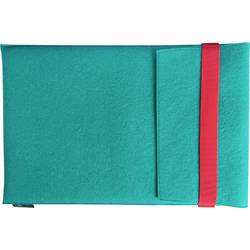
Volla Tablet Hülle Volla Tablet Sleeve Petrol 4260738460675Schützen Sie Ihr Volla Tablet mit einer edlen Designerhülle mit akzentvollem roten Band. Die vom Band gehaltene Lasche schützt Ihr Tablet vor seitlicher Beschädigung und deckt auch die praktische Halterung für einen Volla Stift ab. Das weiche und doch robuste Filz vermeidet Kratzer auf dem Display und dem Gehäuse. Unsere Volla Hülle wird in Süddeutschland in einer kleinen Manufaktur handgefertigt. In der Haptik liegt es sanft und schmeichelt der Hand. Neben einem klassischen Schwarz und Grau ist die Hülle auch in einem frischen Petrol verfügbar.89,99 €*Versand: 4,95 €Sichere Weiterleitung zum Anbieter
-
Volla Filzhülle für Tablet schwarz (Volla Tablet), Tablet Hülle, SchwarzDie Volla Filzhülle für Tablets in Schwarz bietet einen zuverlässigen Schutz für Ihre Geräte und kombiniert Funktionalität mit einem eleganten Design. Hergestellt aus hochwertigem, kratzfestem Textil, sorgt diese Hülle dafür, dass Ihr Tablet während des Transports sicher und geschützt bleibt. Das weiche, gewebte Aussenmaterial ist nicht nur strapazierfähig, sondern behält auch eine schlanke Form, die das Tragen erleichtert. Im Inneren befindet sich ein speziell gestaltetes Fach mit einer sanften Auskleidung, das das Display und das Gehäuse vor Beschädigungen schützt. Ein reibungslos funktionierender Reissverschluss sorgt dafür, dass der Inhalt vor Staub und ungewolltem Öffnen geschützt ist. Darüber hinaus bietet die Hülle eine praktische Tragevorrichtung und eine zusätzliche Tasche für Zubehör wie Stifte oder Ladegeräte, was sie zu einer idealen Lösung für den täglichen Gebrauch macht. - Weiches, kratzfestes Aussenmaterial für optimalen Schutz - Sicheres Innenfach mit sanfter Auskleidung - Reissverschluss schützt vor Staub und ungewolltem Öffnen - Integrierter Trageriemen für bequemen Transport - Zusätzliche Tasche für Zubehör wie Stifte und Ladegeräte.97,96 €*Versand: 0,00 €Sichere Weiterleitung zum Anbieter
-
Erkennt Ubuntu den USB-Stick nicht mehr?
Es gibt verschiedene Gründe, warum Ubuntu einen USB-Stick nicht mehr erkennt. Es könnte ein Problem mit dem USB-Anschluss, dem USB-Treiber oder dem Dateisystem des Sticks selbst geben. Es könnte auch sein, dass der Stick nicht ordnungsgemäß formatiert ist oder beschädigt wurde. Es könnte hilfreich sein, den Stick an einem anderen Computer oder mit einem anderen Betriebssystem zu testen, um das Problem einzugrenzen. **
-
Wie installiere ich Ubuntu auf einem USB-Stick mit ausreichend Speicherplatz?
Um Ubuntu auf einem USB-Stick zu installieren, musst du zuerst das Ubuntu-Installationsimage herunterladen. Dann musst du das Installationsimage auf den USB-Stick kopieren, entweder mit einem Tool wie Rufus oder mit dem Terminalbefehl "dd". Sobald das Installationsimage auf den USB-Stick kopiert wurde, kannst du den USB-Stick als bootfähiges Medium verwenden und Ubuntu von dort aus installieren. **
-
Wie erstellt man einen bootfähigen USB-Stick mit dem Ubuntu-Betriebssystem?
Um einen bootfähigen USB-Stick mit dem Ubuntu-Betriebssystem zu erstellen, benötigst du zunächst das Ubuntu-Installationsimage (.iso-Datei) von der offiziellen Ubuntu-Website. Dann kannst du ein Tool wie Rufus (für Windows) oder Etcher (für Windows, macOS und Linux) verwenden, um das Installationsimage auf den USB-Stick zu schreiben und ihn bootfähig zu machen. Sobald der Vorgang abgeschlossen ist, kannst du den USB-Stick in den Computer einstecken und von ihm booten, um Ubuntu zu installieren oder als Live-System zu verwenden. **
-
Wie bekomme ich Ubuntu auf einen USB Stick?
Um Ubuntu auf einen USB-Stick zu bekommen, musst du zuerst das Ubuntu-ISO-Image von der offiziellen Website herunterladen. Anschließend musst du ein Tool wie Rufus oder Etcher verwenden, um das ISO-Image auf den USB-Stick zu schreiben. Stelle sicher, dass der USB-Stick groß genug ist, um das gesamte Betriebssystem zu speichern. Sobald der Vorgang abgeschlossen ist, kannst du den USB-Stick in deinen Computer einstecken und von ihm booten, um Ubuntu zu installieren oder als Live-System zu verwenden. **
* Alle Preise verstehen sich inklusive der gesetzlichen Mehrwertsteuer und ggf. zuzüglich Versandkosten. Die Angebotsinformationen basieren auf den Angaben des jeweiligen Shops und werden über automatisierte Prozesse aktualisiert. Eine Aktualisierung in Echtzeit findet nicht statt, so dass es im Einzelfall zu Abweichungen kommen kann. ** Hinweis: Teile dieses Inhalts wurden von KI erstellt.