Domain umts-usb.de kaufen?
Wir ziehen mit dem Projekt
umts-usb.de um.
Sind Sie am Kauf der Domain
umts-usb.de interessiert?
domain@kv-gmbh.de · 0541-91531010
Domain umts-usb.de kaufen?
Welchen USB-Stick benötige ich für Windows 11?
Für Windows 11 benötigen Sie einen USB-Stick mit einer Speicherkapazität von mindestens 8 GB. Es ist empfehlenswert, einen USB 3.0 Stick zu verwenden, um eine schnellere Datenübertragung zu ermöglichen. Stellen Sie sicher, dass der USB-Stick bootfähig ist, damit Sie Windows 11 von diesem installieren können. **
Wie installiere ich Windows 11 auf einem USB-Stick?
Um Windows 11 auf einem USB-Stick zu installieren, benötigst du zunächst eine ISO-Datei von Windows 11. Diese kannst du von der offiziellen Microsoft-Website herunterladen. Anschließend musst du ein Tool wie den Windows USB/DVD Download Tool oder Rufus verwenden, um die ISO-Datei auf den USB-Stick zu übertragen und ihn bootfähig zu machen. Sobald dies abgeschlossen ist, kannst du den USB-Stick an deinem Computer anschließen und von ihm booten, um die Installation von Windows 11 zu starten. **


Ähnliche Suchbegriffe für Windows-11-Power-Tipps
Top-Angebote
Produkte zum Begriff Windows-11-Power-Tipps:
-
Windows 11 Pro | USB-Stick | 64-Bit | DE | MultilingualDie Zukunft des Arbeitens: Windows 11 Pro revolutioniert die Produktivität! Windows 11 Pro ist das neueste Betriebssystem von Microsoft, das für den professionellen Einsatz entwickelt wurde. Es ist eine fortschrittliche Version des Vorgängers Windows 10 und bietet eine Vielzahl von Funktionen, die die Arbeitsabläufe effizienter und produktiver gestalten sollen. Eine der auffälligsten Neuerungen von Windows 11 Pro ist die komplett überarbeitete Benutzeroberfläche. Die Bedienung des Betriebssystems erfolgt nun über ein zentralisiertes Startmenü, das schnell und einfach zu navigieren ist. Außerdem gibt es eine verbesserte Snap-Funktion, mit der sich Anwendungen auf dem Bildschirm anordnen lassen, um die Arbeit zu erleichtern. Darüber hinaus verfügt Windows 11 Pro über eine Vielzahl von Sicherheitsfunktionen, um Daten und Systeme vor Bedrohungen zu schützen. Dazu gehört beispielsweise der integrierte Windows Defender, der einen umfassenden Schutz vor Viren und Malware bietet. Auch die Funktion "Windows Hello" zur biometrischen Authentifizierung sorgt für mehr Sicherheit. Für Unternehmen ist besonders die Funktion "Azure Active Directory Join" von Interesse. Mit dieser Funktion können Mitarbeiter ihre Windows 11 Pro Geräte nahtlos in die IT-Infrastruktur des Unternehmens integrieren und über ein einziges Passwort auf verschiedene Anwendungen und Ressourcen zugreifen. Windows 11 Pro bietet außerdem eine verbesserte Leistung, die sich in einer schnelleren Startzeit, besserer Energieeffizienz und optimierten Ressourcennutzung ausdrückt. Die Anwendung von Programmen und das Durchführen von Aufgaben wird dadurch noch schneller und effizienter. Insgesamt bietet Windows 11 Pro eine umfangreiche Palette an Funktionen, die speziell auf professionelle Anwender zugeschnitten sind. Es ist eine zuverlässige Wahl für Unternehmen, die eine effiziente und sichere IT-Infrastruktur benötigen. Für wen ist Windows 11 Pro geeignet? Windows 11 Pro ist in erster Linie für Unternehmen und professionelle Anwender entwickelt worden, die eine zuverlässige und sichere IT-Infrastruktur benötigen. Im Folgenden sind einige Kategorien aufgeführt, für die Windows 11 Pro geeignet ist: Kleine, mittlere und große Unternehmen: Windows 11 Pro ist eine ideale Wahl für Unternehmen jeder Größe. Mit Funktionen wie Azure Active Directory Join, erweiterten Sicherheitsfunktionen und der Möglichkeit zur Integration in bestehende IT-Infrastrukturen können Unternehmen ihre Produktivität und Effizienz steigern. IT-Profis: Windows 11 Pro bietet zahlreiche Funktionen, die speziell für IT-Profis entwickelt wurden. Diese umfassen unter anderem die Möglichkeit zur Verwaltung von Geräten und Anwendungen, sowie eine erweiterte Gruppenrichtlinienverwaltung. Kreative und Designer: Windows 11 Pro ist auch für kreative und Designer eine gute Wahl, da es eine verbesserte Unterstützung für Grafiken, Multimedia und Video-Editing bietet. Mit dem neuen Snap-Layout können mehrere Anwendungen auf einem Bildschirm gleichzeitig angezeigt werden, was die Arbeit mit verschiedenen Anwendungen erleichtert. Bildungseinrichtungen: Windows 11 Pro ist auch für Bildungseinrichtungen geeignet. Es bietet Funktionen wie die Möglichkeit, mehrere Benutzerkonten auf einem Gerät zu erstellen und eine verbesserte Unterstützung für Touchscreen- und Stift-Eingabe. Die Sicherheitsfunktionen von Windows 11 Pro schützen dabei sowohl Lehrer als auch Schüler. Freiberufler und Selbständige: Windows 11 Pro ist auch für Freiberufler und Selbständige geeignet, da es eine effektive Möglichkeit bietet, die Arbeit zu organisieren und zu verwalten. Mit Funktionen wie dem virtuellen Desktop und dem verbesserten Datei-Explorer können Aufgaben effizienter erledigt werden. Call-Center und Kundendienstzentren: Windows 11 Pro bietet eine verbesserte Unterstützung für VoIP- und Videoanrufe und ist damit eine ideale Wahl für Call-Center und Kundendienstzentren. Die integrierten Sicherheitsfunktionen schützen dabei Kundendaten und vertrauliche Informationen. Gesundheitswesen: Windows 11 Pro ist auch für das Gesundheitswesen geeignet, da es eine sichere und zuverlässige Plattform bietet, um vertrauliche Patientendaten zu speichern und zu verwalten. Die verbesserte Unterstützung für Touchscreens und Stift-Eingabe erleichtert dabei die Arbeit von Ärzten und Pflegekräften. Technologieunternehmen: Windows 11 Pro ist auch für Technologieunternehmen geeignet, da es eine leistungsstarke Plattform bietet, um Anwendungen und Entwicklertools zu erstellen und zu verwalten. Mit Funktionen wie der erweiterten Unterstützung von Hyper-V und der Möglichkeit zur Verwaltung von Geräten und Anwendungen können Technologieunternehmen ihre Produktivität steigern. Insgesamt ist Windows 11 Pro eine leistungsstarke Lösung, die sich für eine Vielzahl von Anwendern und Unternehm...11,95 €*Versand: 0,00 €Sichere Weiterleitung zum Anbieter
-
MICROSOFT Windows 11 Pro 64Bit, FPP, USB-Stick (deutsch) (PC)BenutzerfreundlicherErkunden Sie die neuen Features von Windows 11, die Ihnen helfen, Dinge schnell, einfach und unterhaltsam zu erledigen.Universelle SucheWählen Sie in Ihrer Taskleiste die Option Suchen und geben Sie einfach ein, was Sie finden möchten. Sie erhalten personalisierte Ergebnisse aus Ihren Dateien, Fotos, Kontakten, E-Mails und sogar aus dem Internet.Einfacher produktiv seinBringen Sie Ihren Desktop ins Gleichgewicht mit benutzerfreundlichen Tools, die Ihnen helfen, den Platz auf Ihrem Bildschirm optimal auszunutzen und Ihre Produktivität zu maximieren.AndockhilfeOrdnen Sie im Handumdrehen alles, was sich auf Ihrem Bildschirm befindet, damit Sie Ihre besten Ideen zur Geltung bringen können. Ziehen Sie ein Fenster einfach an den Rand des Bildschirms, um die Andockhilfe zu aktivieren und lassen sie die Fenster in ein übersichtliches, strukturiertes Raster „einrasten“.Leistung und SicherheitWindows 11 wacht über Sie – vom ersten Start an. Windows 11 arbeitet mit Ihrer Hardware zusammen und wurde mit verschiedenen zusätzlichen Schutzebenen ausgestattet, die Ihnen helfen, Ihre Apps, Informationen und Privatsphäre zu schützen.Einfacher spielenSpielen Sie die neuesten Spiele mit Grafiken, die mit der Realität konkurrieren. Spielen nach Ihren Vorstellungen – Windows 11 macht es möglich.230,10 €*Versand: 0,00 €Sichere Weiterleitung zum Anbieter
-
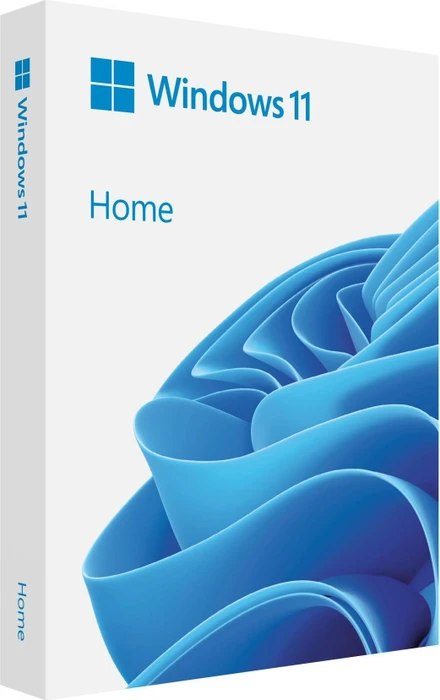
MICROSOFT: Windows 11 Home 64Bit, DSP/SB, USB-Stick (deutsch) (PC)Neue VerbindungswegeMit Chat von Microsoft Teams erreichen Sie alle, für welchen Kanal Sie sich auch entscheiden (Anruf, Chat, Text, Video) - direkt von Ihrem Desktop aus. Mit allen Kontakte knüpfenChat und Anrufe sind in Ihre Taskleiste integriert und lassen sich nahtlos in Outlook und Kalender integrieren, sodass Sie mit nur wenigen Klicks eine Verbindung herstellen können. Workflows neu fokussierenPowerPoint, Microsoft Edge, Microsoft Teams - die Apps, die Sie für nahtloses Abreiten brauchen - mit neuen Multitasking-Tools wie Snap-Layouts, Desktops und einem intuitiveren Redocking-Erlebnis. Dein Inhalt, perfekt aufbereitetIhre Lieblingsfotos. Die Weltnachrichten. Die To-Do-Liste von heute und das Wetter von morgen. Widgets hilft Ihnen, Inhalte zu finden, die Ihnen wichtig sind. Alles, was Sie tun - immer einen Wisch entfernt. Arbeiten und SpielenDie Apps, die Sie brauchen. Die Sendungen, die Sie gerne sehen. Finden Sie sie schnell mit dem Microsoft Store. Der Browser, bei dem Sie an erster Stelle stehenArbeiten, spielen, einkaufen, streamen, verbinden - was auch immer Sie vorhaben, Microsoft Edge unter Windows 11 hilft Ihnen dabei, alles schnell und sicher zu erledigen.131,00 €*Versand: 0,00 €Sichere Weiterleitung zum Anbieter


-
Wie erstelle ich einen bootfähigen Windows 11 USB-Stick?
Um einen bootfähigen Windows 11 USB-Stick zu erstellen, benötigst du eine ISO-Datei von Windows 11 und ein Tool wie Rufus oder das Windows Media Creation Tool. Öffne das Tool, wähle die ISO-Datei aus und wähle den USB-Stick als Ziellaufwerk aus. Starte dann den Vorgang und warte, bis der USB-Stick erstellt wurde. **
-
Wie installiere ich Windows 11 über einen USB-Stick?
Um Windows 11 über einen USB-Stick zu installieren, musst du zuerst das Windows 11 ISO-Image von der offiziellen Microsoft-Website herunterladen. Dann musst du ein Tool wie den Windows USB/DVD Download Tool oder das Rufus-Tool verwenden, um das ISO-Image auf den USB-Stick zu übertragen und ihn bootfähig zu machen. Sobald der USB-Stick vorbereitet ist, kannst du ihn in den Computer einstecken, von ihm booten und den Anweisungen auf dem Bildschirm folgen, um Windows 11 zu installieren. **
-
Wie installiere ich Windows 11 auf einem USB-Stick?
Um Windows 11 auf einem USB-Stick zu installieren, müssen Sie zuerst das Windows 11 ISO-Image von der offiziellen Microsoft-Website herunterladen. Anschließend benötigen Sie ein Tool wie den Windows USB/DVD Download Tool oder das Rufus-Tool, um das ISO-Image auf den USB-Stick zu übertragen und bootfähig zu machen. Sobald der Vorgang abgeschlossen ist, können Sie den USB-Stick als Installationsmedium verwenden, um Windows 11 auf einem anderen Computer zu installieren. **
-
Wie startet man Windows 11 nur über einen USB-Stick?
Um Windows 11 über einen USB-Stick zu starten, müssen Sie zunächst sicherstellen, dass der USB-Stick bootfähig ist. Dazu müssen Sie das Windows 11-Installationsmedium auf den USB-Stick kopieren. Anschließend müssen Sie die Boot-Reihenfolge im BIOS oder UEFI Ihres Computers ändern, um von USB zu booten. Starten Sie den Computer neu und folgen Sie den Anweisungen auf dem Bildschirm, um Windows 11 von USB zu installieren. **

Wie kann man einen USB-Stick unter Windows 11 verwenden?
Um einen USB-Stick unter Windows 11 zu verwenden, schließen Sie den Stick an einen USB-Anschluss Ihres Computers an. Windows 11 erkennt den Stick automatisch und zeigt ihn im Datei-Explorer an. Sie können dann Dateien auf den Stick kopieren oder von ihm kopieren, indem Sie sie einfach per Drag & Drop verschieben. Um den USB-Stick sicher zu entfernen, klicken Sie mit der rechten Maustaste auf das Laufwerksymbol im Datei-Explorer und wählen Sie "Auswerfen". **
Kann ich auch ohne USB-Stick von Windows 11 auf Windows 10 downgraden?
Nein, ein Downgrade von Windows 11 auf Windows 10 ohne Verwendung eines USB-Sticks ist nicht möglich. Ein Downgrade erfordert eine Neuinstallation des Betriebssystems, und dies erfordert normalerweise die Verwendung eines bootfähigen USB-Sticks, um das Installationsmedium bereitzustellen. **
Top-Angebote
Produkte zum Begriff Windows-11-Power-Tipps:
-
Windows 11 Power Tipps - Sonderausgabe inkl. WinOptimizer 19 Vollversion - Das Maxibuch: Optimierung, Troubleshooting Insider Tipps für Windows 11,Windows 11 Power Tipps - Sonderausgabe Inkl. Winoptimizer 19 Vollversion - Das Maxibuch: Optimierung, Troubleshooting Insider Tipps Für Windows 11, Taschenbuch Von Wolfram Gieseke, Markt + Technik Verlag, 978-3-9881002-1-4, Seitenanzahl: 5929,95 €*Versand: 0,00 €Sichere Weiterleitung zum Anbieter
-
Windows 11 Power Tipps - Das Maxibuch: Optimierung, Troubleshooting Insider Tipps für Windows 11, Taschenbuch von Wolfram Gieseke, Markt + TechnikWindows 11 Power Tipps - Das Maxibuch: Optimierung, Troubleshooting Insider Tipps Für Windows 11, Taschenbuch Von Wolfram Gieseke, Markt + Technik Verlag, 978-3-95982-516-0, Seitenanzahl: 54419,95 €*Versand: 0,00 €Sichere Weiterleitung zum Anbieter
-
Windows 11 Pro | USB-Stick | 64-Bit | DE | MultilingualDie Zukunft des Arbeitens: Windows 11 Pro revolutioniert die Produktivität! Windows 11 Pro ist das neueste Betriebssystem von Microsoft, das für den professionellen Einsatz entwickelt wurde. Es ist eine fortschrittliche Version des Vorgängers Windows 10 und bietet eine Vielzahl von Funktionen, die die Arbeitsabläufe effizienter und produktiver gestalten sollen. Eine der auffälligsten Neuerungen von Windows 11 Pro ist die komplett überarbeitete Benutzeroberfläche. Die Bedienung des Betriebssystems erfolgt nun über ein zentralisiertes Startmenü, das schnell und einfach zu navigieren ist. Außerdem gibt es eine verbesserte Snap-Funktion, mit der sich Anwendungen auf dem Bildschirm anordnen lassen, um die Arbeit zu erleichtern. Darüber hinaus verfügt Windows 11 Pro über eine Vielzahl von Sicherheitsfunktionen, um Daten und Systeme vor Bedrohungen zu schützen. Dazu gehört beispielsweise der integrierte Windows Defender, der einen umfassenden Schutz vor Viren und Malware bietet. Auch die Funktion "Windows Hello" zur biometrischen Authentifizierung sorgt für mehr Sicherheit. Für Unternehmen ist besonders die Funktion "Azure Active Directory Join" von Interesse. Mit dieser Funktion können Mitarbeiter ihre Windows 11 Pro Geräte nahtlos in die IT-Infrastruktur des Unternehmens integrieren und über ein einziges Passwort auf verschiedene Anwendungen und Ressourcen zugreifen. Windows 11 Pro bietet außerdem eine verbesserte Leistung, die sich in einer schnelleren Startzeit, besserer Energieeffizienz und optimierten Ressourcennutzung ausdrückt. Die Anwendung von Programmen und das Durchführen von Aufgaben wird dadurch noch schneller und effizienter. Insgesamt bietet Windows 11 Pro eine umfangreiche Palette an Funktionen, die speziell auf professionelle Anwender zugeschnitten sind. Es ist eine zuverlässige Wahl für Unternehmen, die eine effiziente und sichere IT-Infrastruktur benötigen. Für wen ist Windows 11 Pro geeignet? Windows 11 Pro ist in erster Linie für Unternehmen und professionelle Anwender entwickelt worden, die eine zuverlässige und sichere IT-Infrastruktur benötigen. Im Folgenden sind einige Kategorien aufgeführt, für die Windows 11 Pro geeignet ist: Kleine, mittlere und große Unternehmen: Windows 11 Pro ist eine ideale Wahl für Unternehmen jeder Größe. Mit Funktionen wie Azure Active Directory Join, erweiterten Sicherheitsfunktionen und der Möglichkeit zur Integration in bestehende IT-Infrastrukturen können Unternehmen ihre Produktivität und Effizienz steigern. IT-Profis: Windows 11 Pro bietet zahlreiche Funktionen, die speziell für IT-Profis entwickelt wurden. Diese umfassen unter anderem die Möglichkeit zur Verwaltung von Geräten und Anwendungen, sowie eine erweiterte Gruppenrichtlinienverwaltung. Kreative und Designer: Windows 11 Pro ist auch für kreative und Designer eine gute Wahl, da es eine verbesserte Unterstützung für Grafiken, Multimedia und Video-Editing bietet. Mit dem neuen Snap-Layout können mehrere Anwendungen auf einem Bildschirm gleichzeitig angezeigt werden, was die Arbeit mit verschiedenen Anwendungen erleichtert. Bildungseinrichtungen: Windows 11 Pro ist auch für Bildungseinrichtungen geeignet. Es bietet Funktionen wie die Möglichkeit, mehrere Benutzerkonten auf einem Gerät zu erstellen und eine verbesserte Unterstützung für Touchscreen- und Stift-Eingabe. Die Sicherheitsfunktionen von Windows 11 Pro schützen dabei sowohl Lehrer als auch Schüler. Freiberufler und Selbständige: Windows 11 Pro ist auch für Freiberufler und Selbständige geeignet, da es eine effektive Möglichkeit bietet, die Arbeit zu organisieren und zu verwalten. Mit Funktionen wie dem virtuellen Desktop und dem verbesserten Datei-Explorer können Aufgaben effizienter erledigt werden. Call-Center und Kundendienstzentren: Windows 11 Pro bietet eine verbesserte Unterstützung für VoIP- und Videoanrufe und ist damit eine ideale Wahl für Call-Center und Kundendienstzentren. Die integrierten Sicherheitsfunktionen schützen dabei Kundendaten und vertrauliche Informationen. Gesundheitswesen: Windows 11 Pro ist auch für das Gesundheitswesen geeignet, da es eine sichere und zuverlässige Plattform bietet, um vertrauliche Patientendaten zu speichern und zu verwalten. Die verbesserte Unterstützung für Touchscreens und Stift-Eingabe erleichtert dabei die Arbeit von Ärzten und Pflegekräften. Technologieunternehmen: Windows 11 Pro ist auch für Technologieunternehmen geeignet, da es eine leistungsstarke Plattform bietet, um Anwendungen und Entwicklertools zu erstellen und zu verwalten. Mit Funktionen wie der erweiterten Unterstützung von Hyper-V und der Möglichkeit zur Verwaltung von Geräten und Anwendungen können Technologieunternehmen ihre Produktivität steigern. Insgesamt ist Windows 11 Pro eine leistungsstarke Lösung, die sich für eine Vielzahl von Anwendern und Unternehm...11,95 €*Versand: 0,00 €Sichere Weiterleitung zum Anbieter
-
MICROSOFT Windows 11 Pro 64Bit, FPP, USB-Stick (deutsch) (PC)BenutzerfreundlicherErkunden Sie die neuen Features von Windows 11, die Ihnen helfen, Dinge schnell, einfach und unterhaltsam zu erledigen.Universelle SucheWählen Sie in Ihrer Taskleiste die Option Suchen und geben Sie einfach ein, was Sie finden möchten. Sie erhalten personalisierte Ergebnisse aus Ihren Dateien, Fotos, Kontakten, E-Mails und sogar aus dem Internet.Einfacher produktiv seinBringen Sie Ihren Desktop ins Gleichgewicht mit benutzerfreundlichen Tools, die Ihnen helfen, den Platz auf Ihrem Bildschirm optimal auszunutzen und Ihre Produktivität zu maximieren.AndockhilfeOrdnen Sie im Handumdrehen alles, was sich auf Ihrem Bildschirm befindet, damit Sie Ihre besten Ideen zur Geltung bringen können. Ziehen Sie ein Fenster einfach an den Rand des Bildschirms, um die Andockhilfe zu aktivieren und lassen sie die Fenster in ein übersichtliches, strukturiertes Raster „einrasten“.Leistung und SicherheitWindows 11 wacht über Sie – vom ersten Start an. Windows 11 arbeitet mit Ihrer Hardware zusammen und wurde mit verschiedenen zusätzlichen Schutzebenen ausgestattet, die Ihnen helfen, Ihre Apps, Informationen und Privatsphäre zu schützen.Einfacher spielenSpielen Sie die neuesten Spiele mit Grafiken, die mit der Realität konkurrieren. Spielen nach Ihren Vorstellungen – Windows 11 macht es möglich.230,10 €*Versand: 0,00 €Sichere Weiterleitung zum Anbieter
-
Welchen USB-Stick benötige ich für Windows 11?
Für Windows 11 benötigen Sie einen USB-Stick mit einer Speicherkapazität von mindestens 8 GB. Es ist empfehlenswert, einen USB 3.0 Stick zu verwenden, um eine schnellere Datenübertragung zu ermöglichen. Stellen Sie sicher, dass der USB-Stick bootfähig ist, damit Sie Windows 11 von diesem installieren können. **
-
Wie installiere ich Windows 11 auf einem USB-Stick?
Um Windows 11 auf einem USB-Stick zu installieren, benötigst du zunächst eine ISO-Datei von Windows 11. Diese kannst du von der offiziellen Microsoft-Website herunterladen. Anschließend musst du ein Tool wie den Windows USB/DVD Download Tool oder Rufus verwenden, um die ISO-Datei auf den USB-Stick zu übertragen und ihn bootfähig zu machen. Sobald dies abgeschlossen ist, kannst du den USB-Stick an deinem Computer anschließen und von ihm booten, um die Installation von Windows 11 zu starten. **
-
Wie erstelle ich einen bootfähigen Windows 11 USB-Stick?
Um einen bootfähigen Windows 11 USB-Stick zu erstellen, benötigst du eine ISO-Datei von Windows 11 und ein Tool wie Rufus oder das Windows Media Creation Tool. Öffne das Tool, wähle die ISO-Datei aus und wähle den USB-Stick als Ziellaufwerk aus. Starte dann den Vorgang und warte, bis der USB-Stick erstellt wurde. **
-
Wie installiere ich Windows 11 über einen USB-Stick?
Um Windows 11 über einen USB-Stick zu installieren, musst du zuerst das Windows 11 ISO-Image von der offiziellen Microsoft-Website herunterladen. Dann musst du ein Tool wie den Windows USB/DVD Download Tool oder das Rufus-Tool verwenden, um das ISO-Image auf den USB-Stick zu übertragen und ihn bootfähig zu machen. Sobald der USB-Stick vorbereitet ist, kannst du ihn in den Computer einstecken, von ihm booten und den Anweisungen auf dem Bildschirm folgen, um Windows 11 zu installieren. **
Ähnliche Suchbegriffe für Windows-11-Power-Tipps
-
MICROSOFT: Windows 11 Home 64Bit, DSP/SB, USB-Stick (deutsch) (PC)Neue VerbindungswegeMit Chat von Microsoft Teams erreichen Sie alle, für welchen Kanal Sie sich auch entscheiden (Anruf, Chat, Text, Video) - direkt von Ihrem Desktop aus. Mit allen Kontakte knüpfenChat und Anrufe sind in Ihre Taskleiste integriert und lassen sich nahtlos in Outlook und Kalender integrieren, sodass Sie mit nur wenigen Klicks eine Verbindung herstellen können. Workflows neu fokussierenPowerPoint, Microsoft Edge, Microsoft Teams - die Apps, die Sie für nahtloses Abreiten brauchen - mit neuen Multitasking-Tools wie Snap-Layouts, Desktops und einem intuitiveren Redocking-Erlebnis. Dein Inhalt, perfekt aufbereitetIhre Lieblingsfotos. Die Weltnachrichten. Die To-Do-Liste von heute und das Wetter von morgen. Widgets hilft Ihnen, Inhalte zu finden, die Ihnen wichtig sind. Alles, was Sie tun - immer einen Wisch entfernt. Arbeiten und SpielenDie Apps, die Sie brauchen. Die Sendungen, die Sie gerne sehen. Finden Sie sie schnell mit dem Microsoft Store. Der Browser, bei dem Sie an erster Stelle stehenArbeiten, spielen, einkaufen, streamen, verbinden - was auch immer Sie vorhaben, Microsoft Edge unter Windows 11 hilft Ihnen dabei, alles schnell und sicher zu erledigen.131,00 €*Versand: 0,00 €Sichere Weiterleitung zum Anbieter
-
Microsoft Windows 11 Home - EN - USB (FPP)Betriebssystem Microsoft Windows 11 Home konzipiert für 1 Geräte, übertragbar, Dauer des Abonnements: unbegrenzt, unbegrenzte Lizenz, Sprachversion: alle EU-Sprachen, Installationsmethode: Flashdisk, geeignet für Haushalte, konzipiert für PC, kompatibel mit dem Betriebssystem Windows, geografische Einschränkungen: nur in der EU Das Betriebssystem Windows 11 Home bringt Sie näher an das, was Sie liebenWir freuen uns, Windows 11 vorstellen zu können, das die besten Eigenschaften des beliebten Betriebssystems Windows 10 in sich185,90 €*Versand: 4,99 €Sichere Weiterleitung zum Anbieter
-
Wie installiere ich Windows 11 auf einem USB-Stick?
Um Windows 11 auf einem USB-Stick zu installieren, müssen Sie zuerst das Windows 11 ISO-Image von der offiziellen Microsoft-Website herunterladen. Anschließend benötigen Sie ein Tool wie den Windows USB/DVD Download Tool oder das Rufus-Tool, um das ISO-Image auf den USB-Stick zu übertragen und bootfähig zu machen. Sobald der Vorgang abgeschlossen ist, können Sie den USB-Stick als Installationsmedium verwenden, um Windows 11 auf einem anderen Computer zu installieren. **
-
Wie startet man Windows 11 nur über einen USB-Stick?
Um Windows 11 über einen USB-Stick zu starten, müssen Sie zunächst sicherstellen, dass der USB-Stick bootfähig ist. Dazu müssen Sie das Windows 11-Installationsmedium auf den USB-Stick kopieren. Anschließend müssen Sie die Boot-Reihenfolge im BIOS oder UEFI Ihres Computers ändern, um von USB zu booten. Starten Sie den Computer neu und folgen Sie den Anweisungen auf dem Bildschirm, um Windows 11 von USB zu installieren. **
-
Wie kann man einen USB-Stick unter Windows 11 verwenden?
Um einen USB-Stick unter Windows 11 zu verwenden, schließen Sie den Stick an einen USB-Anschluss Ihres Computers an. Windows 11 erkennt den Stick automatisch und zeigt ihn im Datei-Explorer an. Sie können dann Dateien auf den Stick kopieren oder von ihm kopieren, indem Sie sie einfach per Drag & Drop verschieben. Um den USB-Stick sicher zu entfernen, klicken Sie mit der rechten Maustaste auf das Laufwerksymbol im Datei-Explorer und wählen Sie "Auswerfen". **
-
Kann ich auch ohne USB-Stick von Windows 11 auf Windows 10 downgraden?
Nein, ein Downgrade von Windows 11 auf Windows 10 ohne Verwendung eines USB-Sticks ist nicht möglich. Ein Downgrade erfordert eine Neuinstallation des Betriebssystems, und dies erfordert normalerweise die Verwendung eines bootfähigen USB-Sticks, um das Installationsmedium bereitzustellen. **
* Alle Preise verstehen sich inklusive der gesetzlichen Mehrwertsteuer und ggf. zuzüglich Versandkosten. Die Angebotsinformationen basieren auf den Angaben des jeweiligen Shops und werden über automatisierte Prozesse aktualisiert. Eine Aktualisierung in Echtzeit findet nicht statt, so dass es im Einzelfall zu Abweichungen kommen kann. ** Hinweis: Teile dieses Inhalts wurden von KI erstellt.